
Öffnen Sie Ihre Einladung
- Tippen Sie auf den Einladungslink, den Ihr Unternehmen Ihnen gesendet hat. Wenn Android eine Auswahl bietet, öffnen Sie sie in Marka.
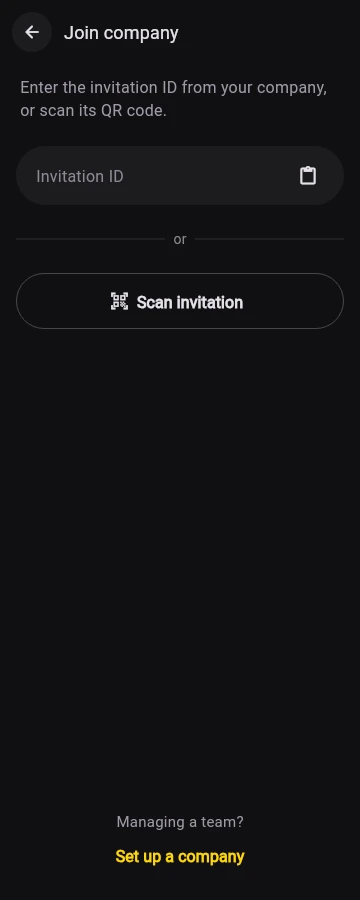
- Alternativ öffnen Sie Bibliothek → Einstellungen. Wählen Sie unter „Identität“ „Unternehmen beitreten“ aus und geben Sie die Einladungs-ID ein oder fügen Sie sie ein.
- Um stattdessen zu scannen, wählen Sie „Einladung scannen“. Richten Sie die Kamera auf den QR-Code oder verwenden Sie die Galerie-Schaltfläche, um ein QR-Bild auszuwählen.
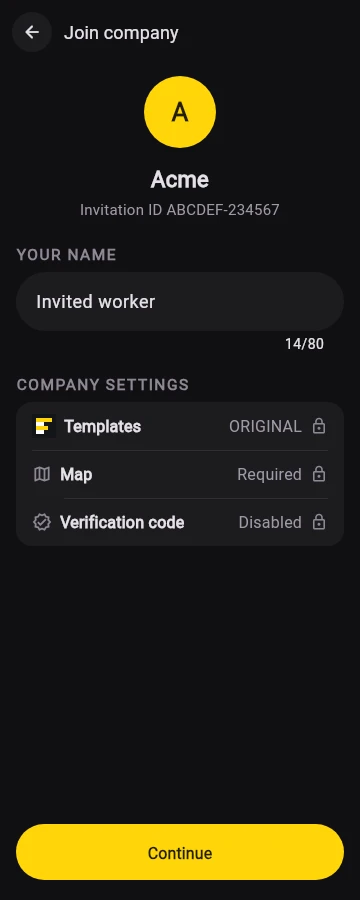
Überprüfen Sie das Unternehmen und Ihren Namen
Überprüfen Sie den Firmennamen, das Logo und die Einladungs-ID, bevor Sie fortfahren. Auf dem Bildschirm werden auch eventuelle Firmenstempelregeln angezeigt.
Der Name Ihres eingeladenen Mitarbeiters wird für Sie ausgefüllt. Ändern Sie es bei Bedarf und tippen Sie dann auf Weiter. Der Firmenname und das Firmenlogo stammen von der Firma.
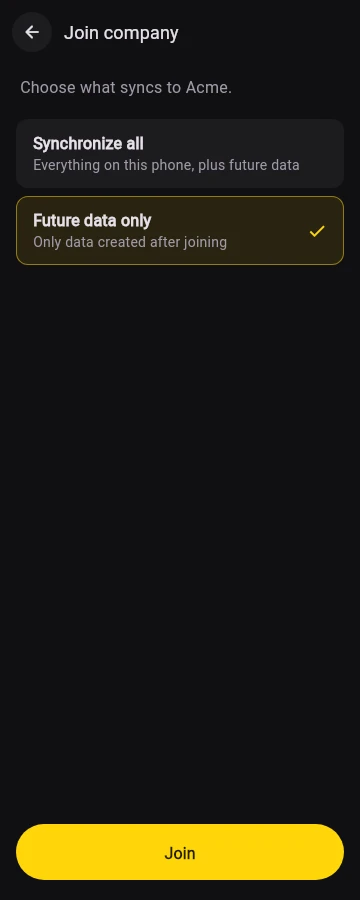
Wählen Sie aus, was enthalten sein soll
Wählen Sie sorgfältig aus und tippen Sie dann auf Beitreten. Bei dieser Auswahl geht es um vorhandene Daten; Die Erfassung zukünftiger Datensätze wird dadurch nicht deaktiviert.
- Alle synchronisieren: Berechtigte Datensätze, die sich bereits auf diesem Telefon befinden, sowie zukünftige Datensätze werden berücksichtigt. Dazu können persönliche Fotos/Videos und Projektetiketten gehören, die bereits in Marka vorhanden sind.
- Nur zukünftige Daten: Lassen Sie Pre-Join-Datensätze von dieser Verbindung fern. Neue berechtigte Fotos, Videos, Projekte und Stundenzettel werden weiterhin automatisch erfasst.
Nachdem Sie beigetreten sind
In den Unternehmensdetails werden die Synchronisierungseinstellungen und der Upload-Status angezeigt. Sie können Ihren eigenen Namen weiterhin bearbeiten. Das Unternehmensbranding und alle erzwungenen Stempeleinstellungen unterliegen der Kontrolle des Unternehmens.
Wenn die Einladung nicht verfügbar ist, überprüfen Sie den Code und Ihre Verbindung und fragen Sie dann Ihr Unternehmen nach der aktuellen Einladung. Eine Reset-Einladung ersetzt den vorherigen Code.