
招待状を開いてください
- 会社から送られてきた招待リンクをタップします。 Android に選択肢がある場合は、Marka で開きます。
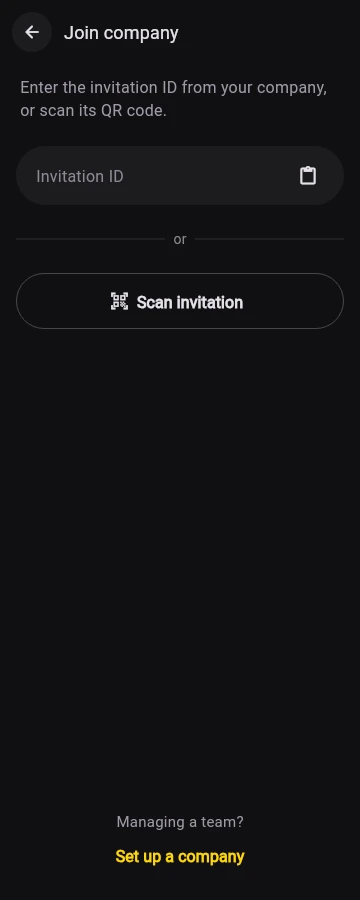
- または、「ライブラリ」→「設定」を開きます。 [ID] で [会社に参加] を選択し、招待 ID を入力または貼り付けます。
- 代わりにスキャンするには、[招待状をスキャン] を選択します。カメラを QR コードに向けるか、ギャラリー ボタンを使用して QR 画像を選択します。
会社とあなたの名前を確認してください
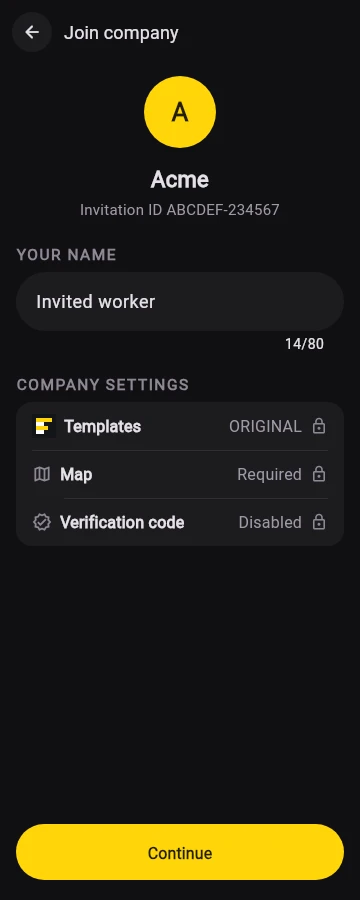
続行する前に、会社名、ロゴ、招待 ID を確認してください。画面には、会社のスタンプ規則も表示されます。
招待されたワーカーの名前が自動的に入力されます。必要に応じて変更し、「続行」をタップします。社名とロゴは同社に由来します。
含めるものを選択してください
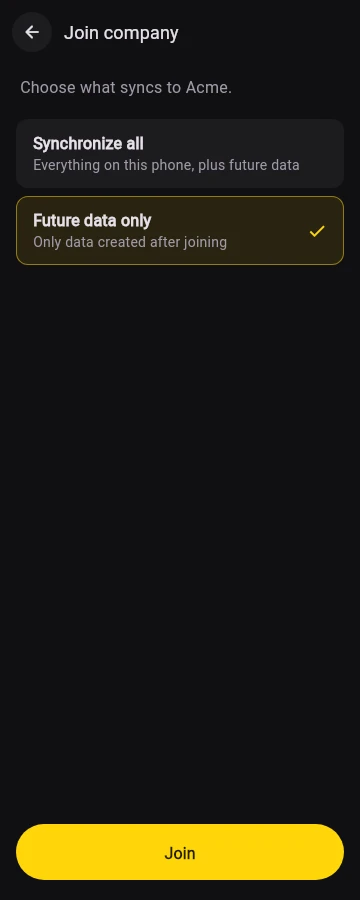
慎重に選択して、「参加」をタップします。この選択は既存のデータに関するものです。今後の記録の収集はオフになりません。
- すべてを同期: この電話にすでにある対象となるレコードに加えて、将来のレコードも含めます。これには、Marka に既に含まれている個人の写真/ビデオやプロジェクト ラベルが含まれる場合があります。
- 将来のデータのみ: 結合前レコードをこの接続から除外します。新しい対象となる写真、ビデオ、プロジェクト、タイムシートは引き続き自動的に収集されます。
入会後
会社の詳細には、同期設定とアップロード ステータスが表示されます。自分の名前は引き続き編集できます。会社のブランド設定と強制的なスタンプ設定は会社によって管理されます。
招待状が利用できない場合は、コードと接続を確認し、会社に現在の招待状を問い合わせてください。リセットの招待は、以前のコードを置き換えます。