
Ouvrez votre invitation
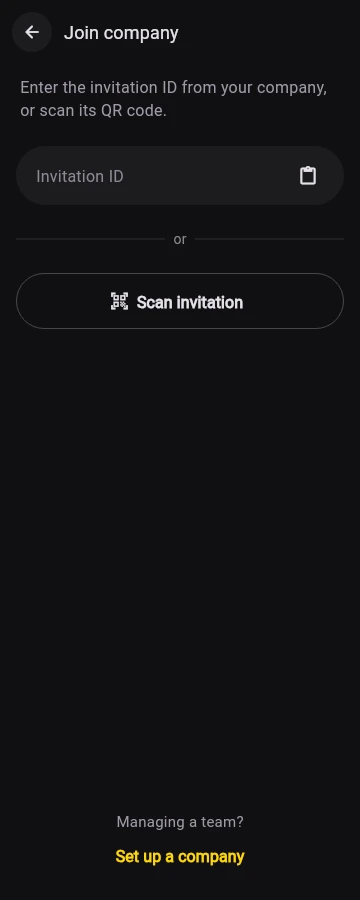
- Appuyez sur le lien d'invitation que votre entreprise vous a envoyé. Si Android propose un choix, ouvrez-le dans Marka.
- Vous pouvez également ouvrir Bibliothèque → Paramètres. Dans Identité, choisissez Rejoindre l’entreprise et saisissez ou collez l’ID d’invitation.
- Pour numériser à la place, choisissez Analyser l'invitation. Pointez l'appareil photo vers le code QR ou utilisez le bouton Galerie pour choisir une image QR.
Vérifiez l'entreprise et votre nom
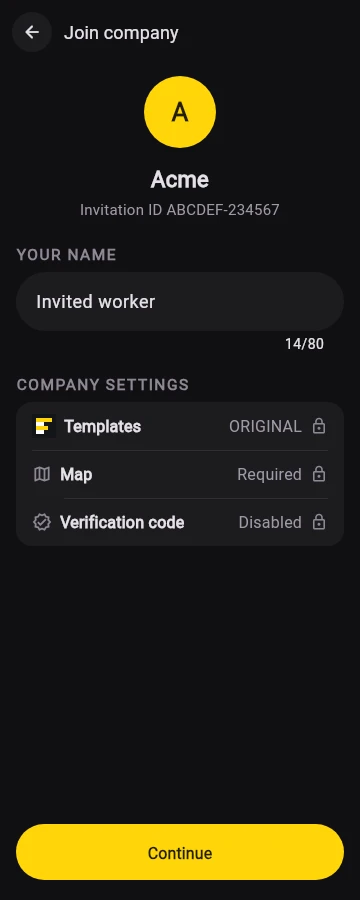
Vérifiez le nom de l'entreprise, le logo et l'identifiant de l'invitation avant de continuer. L'écran affiche également les règles de tampon de l'entreprise.
Le nom de votre travailleur invité est renseigné pour vous. Modifiez-le si nécessaire, puis appuyez sur Continuer. Le nom et le logo de l'entreprise proviennent de l'entreprise.
Choisissez ce que vous souhaitez inclure
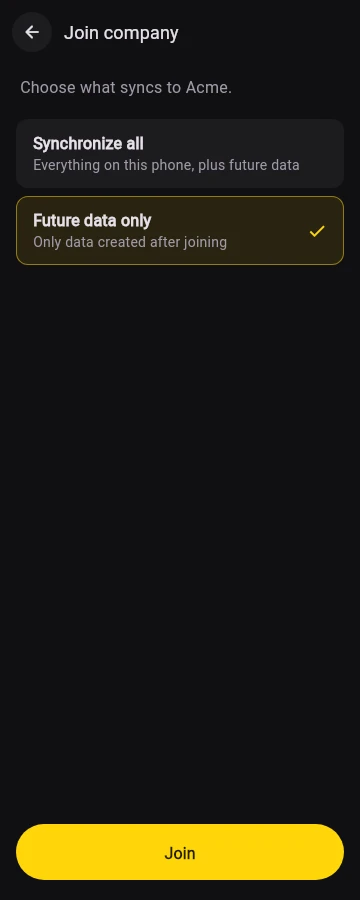
Choisissez avec soin, puis appuyez sur Rejoindre. Ce choix concerne les données existantes ; cela ne désactive pas la collecte des futurs enregistrements.
- Synchroniser tout : inclure les enregistrements éligibles déjà présents sur ce téléphone, ainsi que les enregistrements futurs. Cela peut inclure des photos/vidéos personnelles et des étiquettes de projet déjà présentes dans Marka.
- Données futures uniquement : laissez les enregistrements de pré-jointure en dehors de cette connexion. Les nouvelles photos, vidéos, projets et feuilles de temps éligibles seront toujours collectés automatiquement.
Après avoir rejoint
Les détails de l'entreprise affichent les paramètres de synchronisation et l'état du téléchargement. Vous pouvez toujours modifier votre propre nom ; l'image de marque de l'entreprise et tous les paramètres de tampon appliqués sont contrôlés par l'entreprise.
Si l'invitation n'est pas disponible, vérifiez le code et votre connexion, puis demandez à votre entreprise l'invitation en cours. Une invitation de réinitialisation remplace son code précédent.