
Überprüfen Sie Ihren Firmenspeicher
Öffnen Sie Plan & Storage, um die Unternehmenskapazität und die Aufschlüsselung für Medien, Exporte und freigegebene Dateien anzuzeigen. Informieren Sie sich dort vor dem Kauf über die aktuellen Tarifoptionen und Preise.
Die Nutzung umfasst hochgeladene Fotos und Videos, generierte Exporte und separat gespeicherte freigegebene Kopien. Die Dateigröße bestimmt die Nutzung und nicht eine feste Anzahl von Aufnahmen. Exporte verfallen nach 24 Stunden; Freigegebene Kopien belegen nach Ablauf oder Widerruf weiterhin Speicherplatz, bis Sie sie löschen.
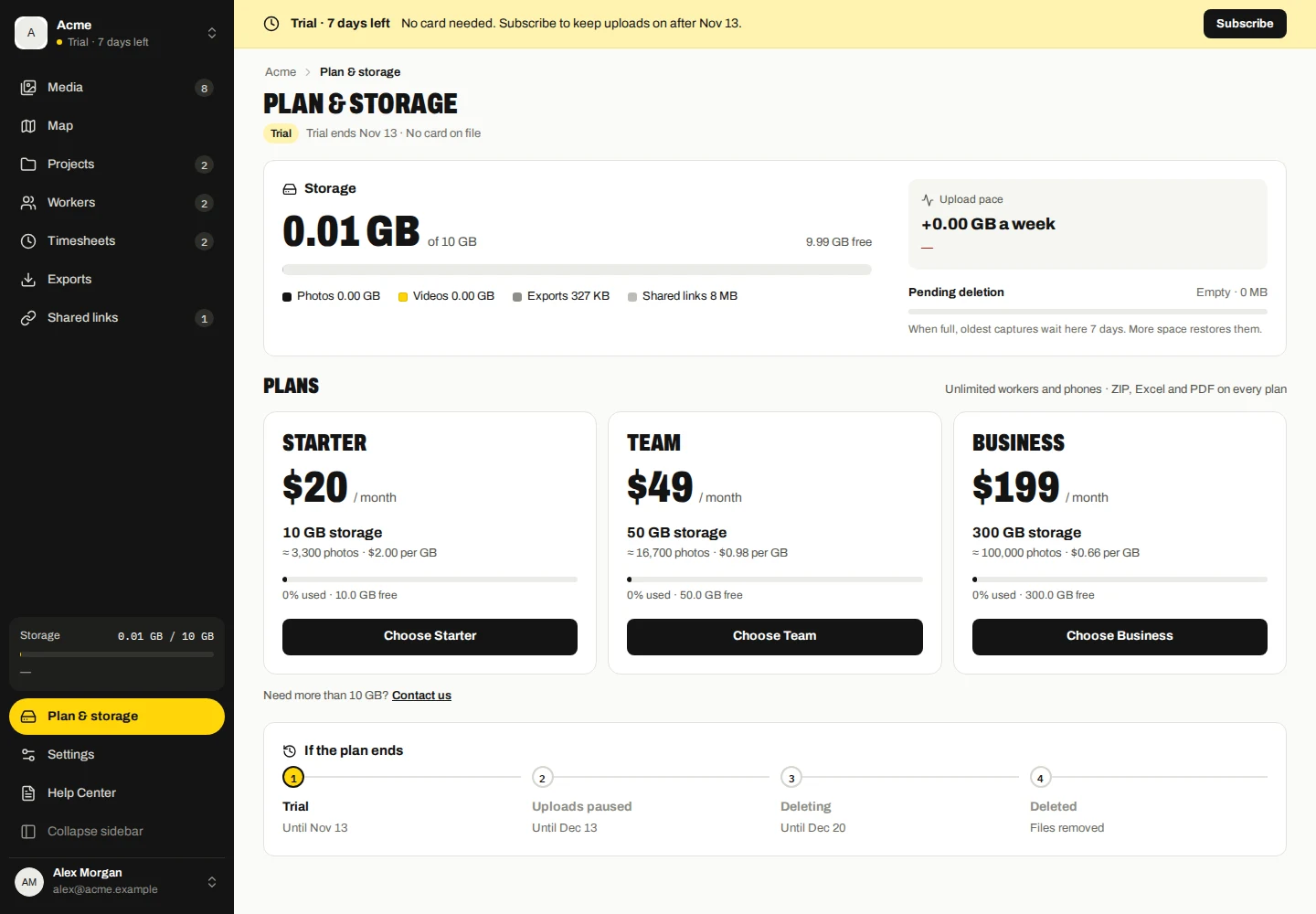
Wählen oder ändern Sie einen Plan
- Öffnen Sie Plan & Storage und wählen Sie den Plan aus, den Sie benötigen.
- Überprüfen Sie den Preis, die Steuern und alle heute fälligen Beträge an der Kasse oder in der Bestätigung der Planänderung.
- Schließen Sie die Aktion ab und warten Sie, bis die bestätigte Zahlungs-/Abonnementaktualisierung in Marka angezeigt wird.
Upgrades und geplante Downgrades haben unterschiedliche Zeitpunkte. Lesen Sie die Bestätigung für das Datum und die Kapazität des Inkrafttretens. Ein erfolgreicher Checkout-Bildschirm allein bestätigt nicht, dass das Dashboard die Änderung übernommen hat. Wenn Sie einen Checkout abschließen, kehren Sie zu Plan & Lagerung zurück und wählen Sie das gewünschte Paket aus.
Wenn der Speicher voll ist
Wenn die Kapazität überschritten wird, können die ältesten berechtigten Medien in den Status „Ausstehende Löschung“ verschoben werden. Für diese Dateien gilt ein Wiederherstellungsfenster von sieben Tagen, bevor sie dauerhaft bereinigt werden. Weitere Uploads können warten, da nicht genügend nutzbare Kapazität vorhanden ist.
Überprüfen Sie die ausstehenden Dateien und deren angezeigte Frist. Geben Sie vor Ablauf der Frist ausreichend Speicherplatz frei oder erhöhen Sie Ihre Kapazität. Exportieren Sie alles, was Sie benötigen, solange es noch verfügbar ist.
Überprüfen Sie das Armaturenbrett, nachdem Sie die Kapazität geändert haben. Gehen Sie nicht davon aus, dass eine Zahlung in der Warteschlange oder eine nur auf einem Telefon gelöschte Datei bereits Unternehmensspeicher freigegeben hat.
Stornieren oder erneuern
Verwenden Sie unter „Planen und Speichern“ die Option „Verlängerung stornieren“ und überprüfen Sie, wann die Kündigung wirksam wird. Bei einer geplanten Kündigung kann der aktuelle bezahlte Zeitraum bis zu seinem Ende aktiv bleiben.
Das Stornieren der Abrechnung führt nicht zur Löschung Ihres Kontos oder Unternehmens. Wenn ein Plan endet, befolgen Sie die im Dashboard angezeigten Zugriffs- und Wiederherstellungsfristen. Für die vollständige Löschung des Unternehmens muss das Abonnement gekündigt werden. Wenn die Kündigung zum Ende des bezahlten Zeitraums geplant ist, warten Sie, bis sie wirksam wird, oder wenden Sie sich an uns, um Hilfe zu erhalten.