
Teilen Sie aus der mobilen Bibliothek
Öffnen Sie ein Foto oder Video und tippen Sie auf „Teilen“, um es an eine andere App weiterzugeben. Nutzen Sie die Exportoptionen der Bibliothek, wenn Sie einen Bericht oder eine Gruppe von Datensätzen benötigen.
Wählen Sie die Originaldatei aus, wenn der Erfassungsnachweis intakt bleiben muss. Einige empfangende Apps komprimieren Medien. Wählen Sie daher die Datei-/Dokumentoption aus, sofern verfügbar.
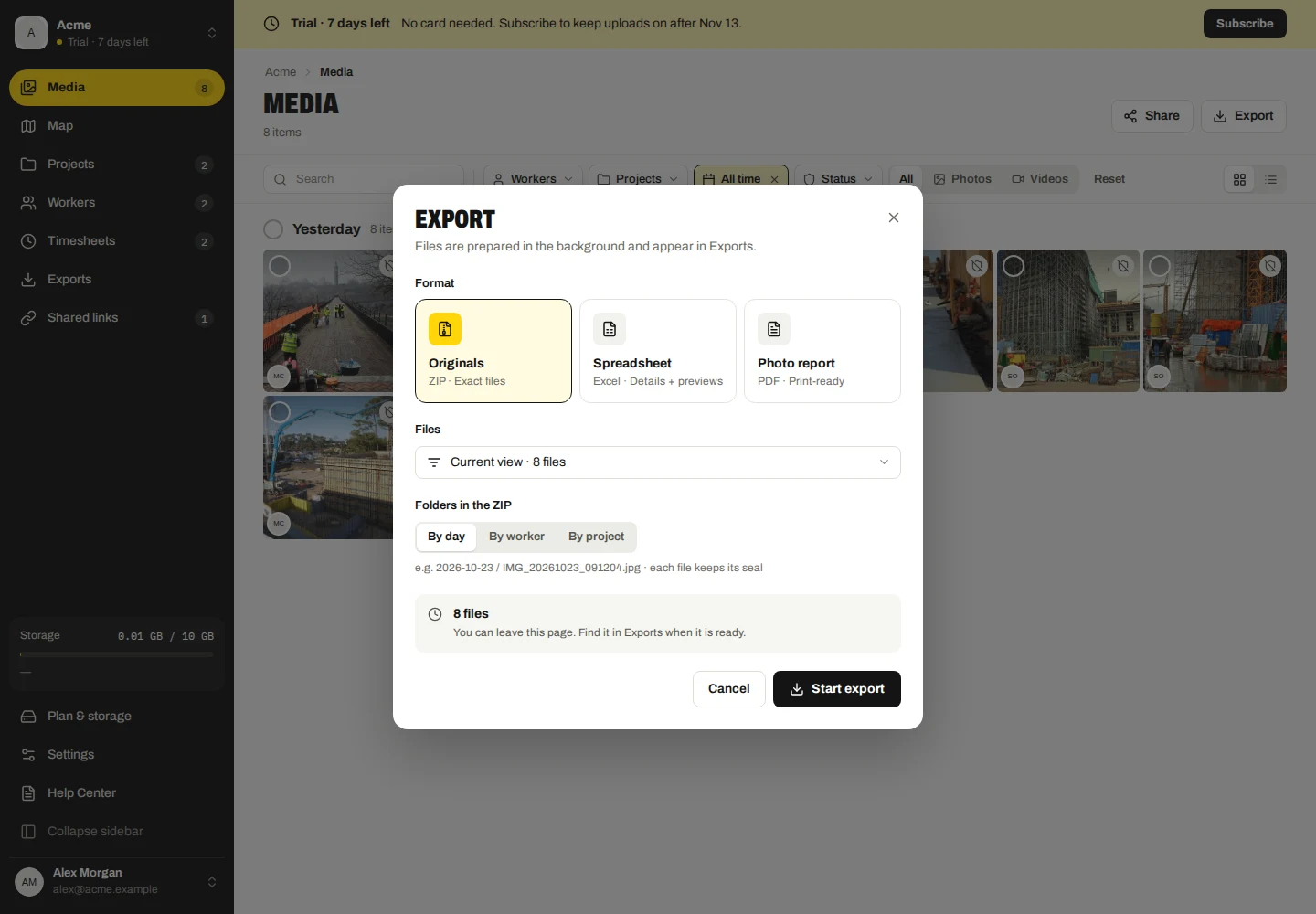
Exportieren Sie Firmenfotos und -videos
- Wählen Sie in „Medien“ Dateien aus oder legen Sie die Filter für die benötigten Datensätze fest.
- Wählen Sie „Exportieren“ und dann den verfügbaren Umfang und das verfügbare Format.
- Verwenden Sie ZIP für Originaldateien, Excel für eine Tabellenkalkulation oder PDF für einen Fotobericht. Wählen Sie Berichtslayout und Farboptionen, sofern verfügbar.
- Starten Sie den Export. Öffnen Sie Exporte, um den Fortschritt zu überprüfen und die fertige Datei herunterzuladen.
Foto-PDFs zeigen Fotos und Listenvideos; Sie spielen das Video nicht ab. ZIP behält die Originaldateien. Große Exporte können in Teile aufgeteilt werden.
Arbeitszeittabellen exportieren
Wählen Sie in „Stundenzettel“ das Datum/die Woche und die Datensätze aus und klicken Sie dann auf „Exportieren“. Wählen Sie je nach Verfügbarkeit CSV, Excel oder PDF aus. Überprüfen Sie, ob Sie nur genehmigte Datensätze exportieren.
PDF bietet seine Zusammenfassungs-/Arbeiterlayouts. Die Optionen für Fotobeweise hängen vom gewählten Format ab. Ein Bericht ist eine Momentaufnahme; Spätere Korrekturen aktualisieren eine bereits heruntergeladene Datei nicht.
Erstellen Sie eine gemeinsame Sammlung
- Wählen Sie Unternehmensmedien, Stundenzettel oder einen ausgefüllten Bericht aus und wählen Sie „Teilen“.
- Überprüfen Sie die ausgewählten Elemente, den Titel und die optionale Nachricht. Wählen Sie den Ablauf und ob Original-Downloads zulässig sind.
- Wählen Sie öffentlichen Zugriff oder Passwortschutz, fügen Sie bei Bedarf Empfänger-E-Mail-Adressen hinzu und erstellen Sie die Freigabe.
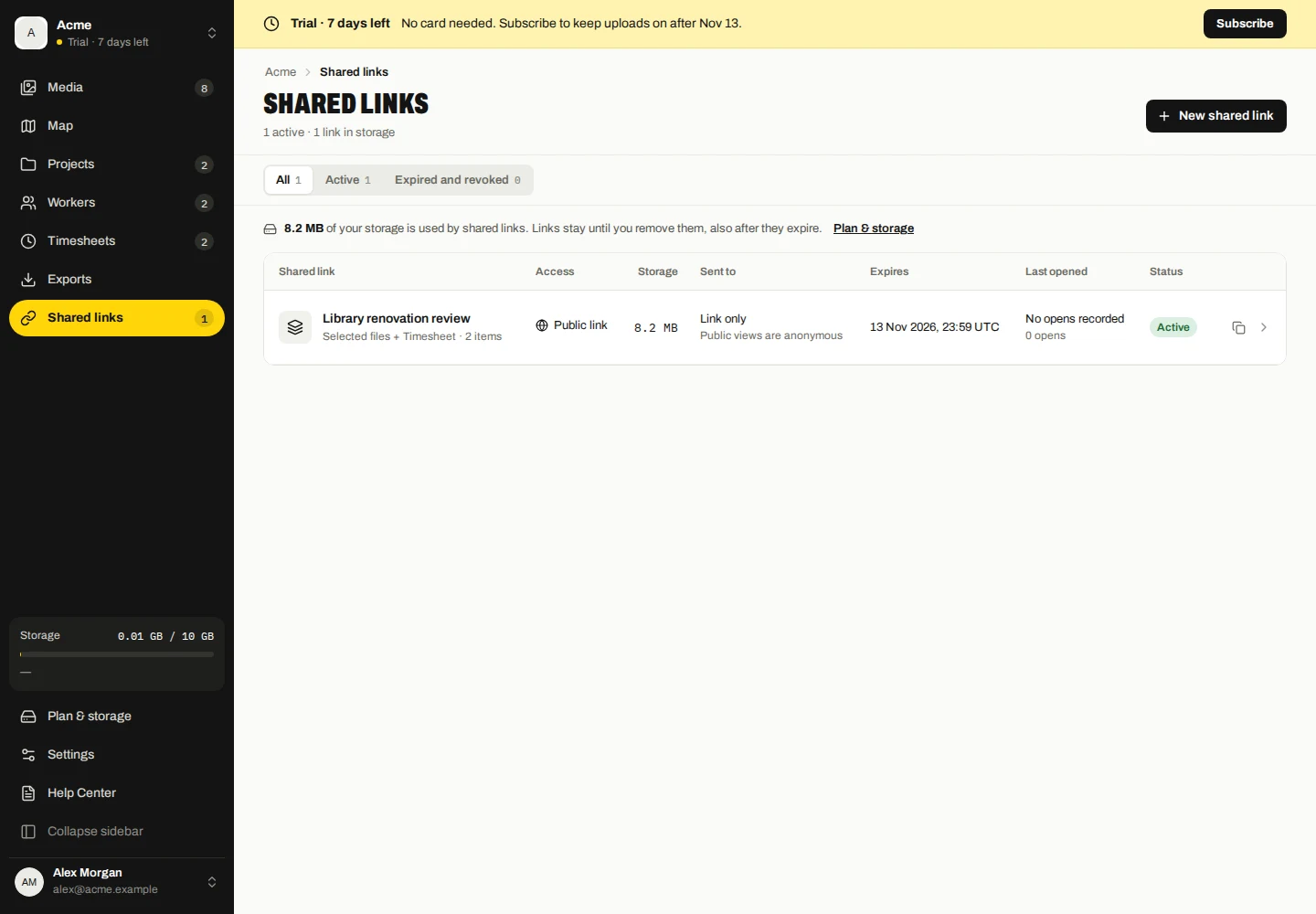
- Öffnen Sie „Geteilte Links“, um den Vorbereitungs- und Lieferstatus zu überprüfen, bevor Sie den Link selbst senden.
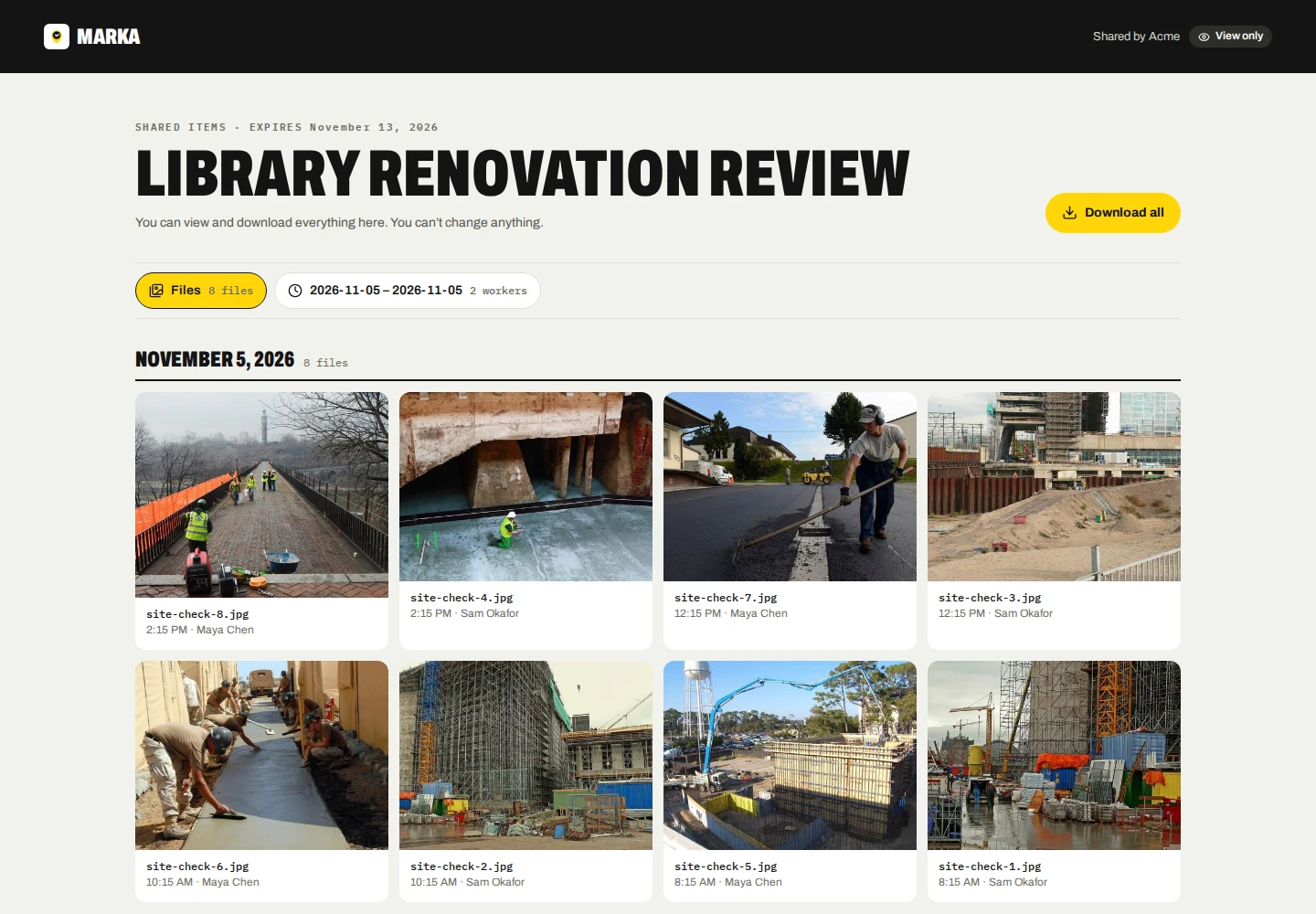
Eine Sammlung kann Medien und Stundenzettel in separaten Registerkarten kombinieren oder einen abgeschlossenen Bericht teilen. Empfänger können die geteilte Sammlung auch ohne Firmenkonto einsehen. Der öffentliche Viewer bietet die für diese Sammlung zulässigen Downloads an.
Öffentliche Links können von jedem geöffnet werden, der über den Link verfügt. Durch den Passwortschutz erhält jeder Empfänger ein separates Passwort, das in der Freigabe-E-Mail jedes Empfängers enthalten ist. Überprüfen Sie die Empfängeradressen, bevor Sie sie teilen.
Verwalten Sie Empfänger und Linkzugriff
- Öffnen Sie „Geteilte Links“ und wählen Sie die Sammlung aus.
- Überprüfen Sie Empfänger, E-Mail-Zustellung und aufgezeichnete Öffnungen. Fügen Sie Empfänger hinzu oder entfernen Sie sie oder senden Sie deren E-Mail bei Bedarf erneut.
- Verwenden Sie die verfügbaren Einstellungen, um Ablauf, Zugriff oder die Nachricht zu ändern. Verwenden Sie Widerrufen, um den Zugriff auf den gesamten Link zu sperren.
Durch das Entfernen eines passwortgeschützten Empfängers wird dessen Zugriff deaktiviert. Durch erneutes Senden wird ihr Passwort ersetzt. Das Entfernen eines Empfängers aus einem öffentlichen Link hindert ihn nicht daran, den öffentlichen Link zu öffnen.
Ablauf und Widerruf verhindern den Linkzugriff; Sie löschen die gespeicherte Sammlung nicht. Bereits heruntergeladene Kopien verbleiben beim Empfänger.
Herunterladen und Aufbewahrung
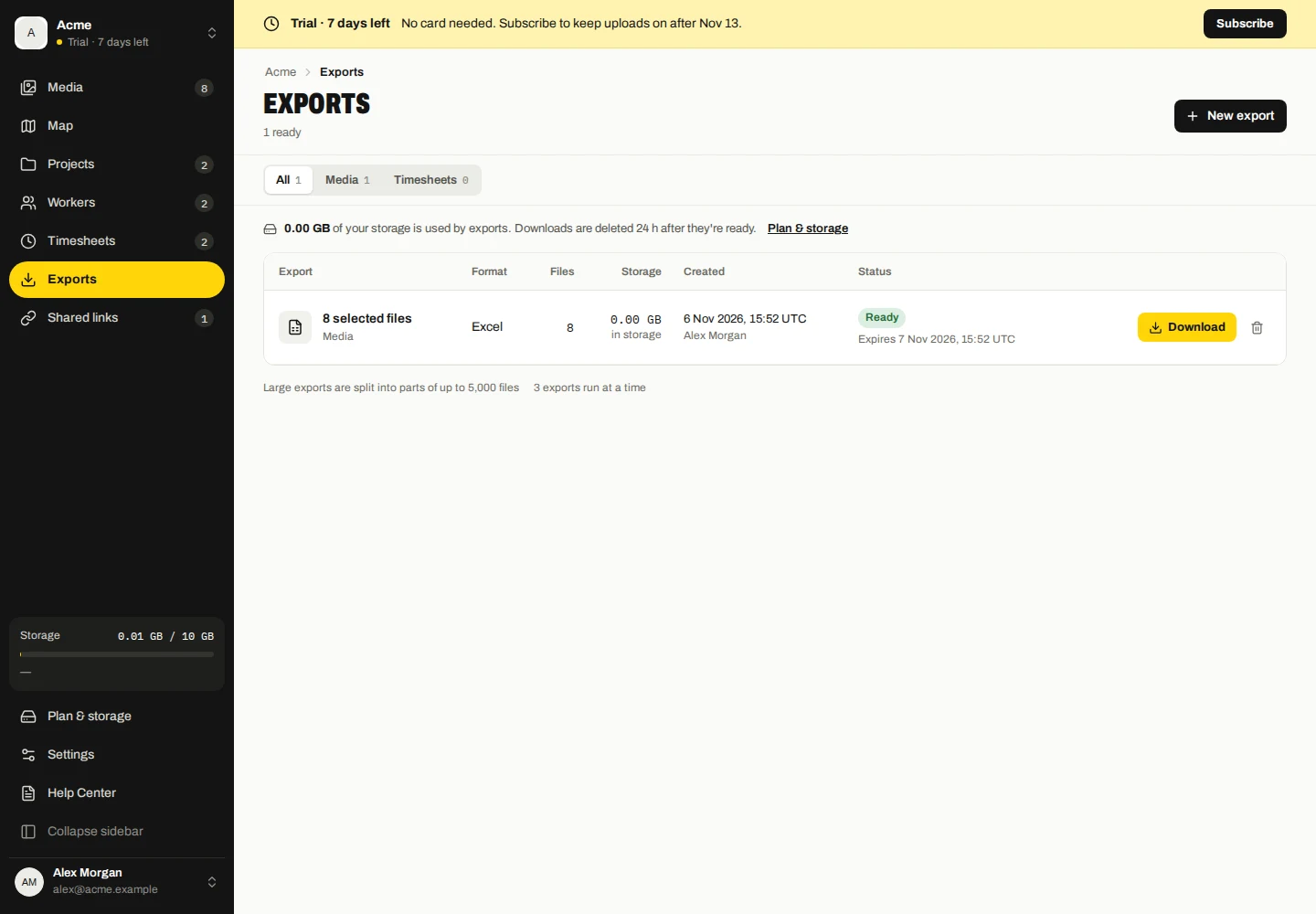
Jedes generierte Exportformat läuft nach 24 Stunden ab. Exportdateien werden während der Speicherung auf den Unternehmensspeicher angerechnet. Öffnen Sie Exporte, um jede Charge zu überprüfen und ihre Teile vor Ablauf herunterzuladen.
Heruntergeladene Dateien und an Empfänger gesendete Kopien liegen außerhalb der Löschkontrollen von Marka in der Cloud. Speichern und teilen Sie sie gemäß den Richtlinien Ihres Unternehmens.
Wählen Sie Layout, Ordner und Sprache
- Öffnen Sie Export und wählen Sie alle passenden Datensätze oder die aktuelle Auswahl aus.
- Wählen Sie für ZIP die angebotene Ordnergruppierung aus, z. B. Tag, Mitarbeiter oder Projekt.
- Wählen Sie für PDF das verfügbare detaillierte/kompakte Layout und bei Bedarf Farbfotos; Graustufen ist die Standardeinstellung.
- Wählen Sie die Berichtssprache in den Exportoptionen oder Einstellungen → Sprache & Region und erstellen Sie dann den Export.
Die Arbeitszeittabelle im PDF-Format verfügt über Übersichts-/Arbeiterlayouts und optionale Fotobeweise. Formatspezifische Steuerelemente werden nur angezeigt, wenn sie unterstützt werden.
Einen Export erneut versuchen, abbrechen oder löschen
- Öffnen Sie Exporte und überprüfen Sie den Auftragsstatus.
- Verwende Wiederholen für einen fehlgeschlagenen Stapel. Wähle Erneut exportieren für einen abgelaufenen Stapel, dessen gespeicherte Eingaben noch verfügbar sind. Erstelle einen neuen Export, wenn sich die Eingaben geändert haben.
- Verwenden Sie „Abbrechen“ für einen laufenden Stapel oder „Löschen“ für einen abgeschlossenen Stapel. Jede Aktion gilt für jeden Teil dieses Stapels. Warten Sie, bis die Bereinigung abgeschlossen ist.
Durch das Löschen eines Exports werden die generierten Dateien entfernt und deren Speicherplatz nach der Bereinigung freigegeben. Quellfotos, Anwesenheitslisten oder separat gespeicherte Freigaben werden nicht gelöscht.