
会社のストレージを確認してください
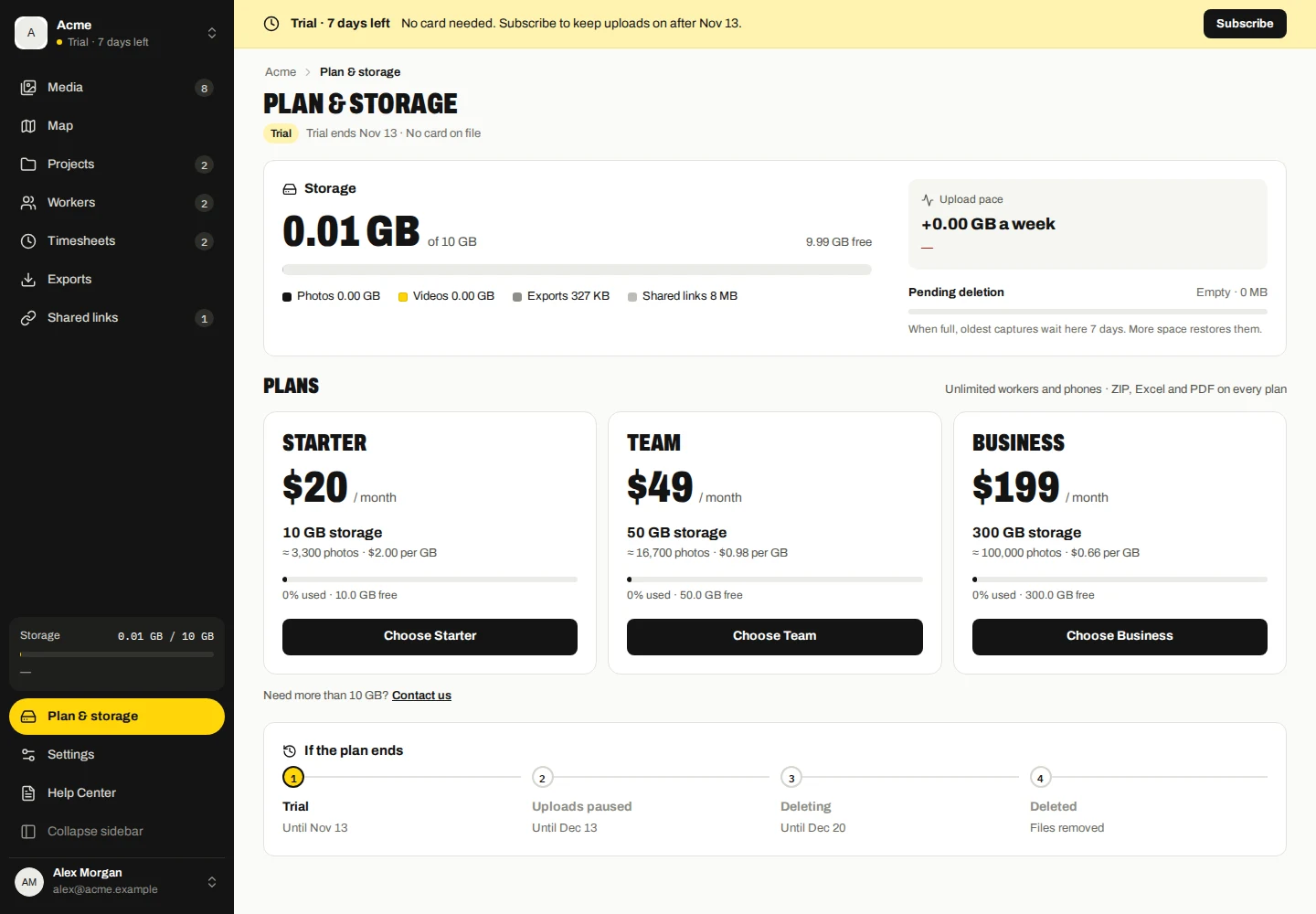
[プランとストレージ] を開くと、企業の容量と、メディア、エクスポート、共有ファイルの内訳が表示されます。購入する前に、現在のプランの選択肢と価格を確認してください。
使用量には、アップロードされた写真とビデオ、生成されたエクスポート、および個別に保存された共有コピーが含まれます。キャプチャの固定数ではなく、ファイル サイズによって使用量が決まります。エクスポートは 24 時間後に期限切れになります。共有コピーは、期限切れまたは取り消し後も、削除するまでスペースを使用し続けます。
プランの選択または変更
- [プランとストレージ] を開き、必要なプランを選択します。
- チェックアウトまたはプラン変更の確認で、価格、税金、および今日支払うべき金額を確認してください。
- アクションを完了し、確認された支払い/サブスクリプションの更新が Marka に表示されるまで待ちます。
アップグレードと計画的ダウングレードには異なるタイミングがあります。発効日と容量については確認書をお読みください。チェックアウト成功画面だけでは、ダッシュボードに変更が適用されたことは確認できません。チェックアウトを閉じる場合は、「プランとストレージ」に戻り、必要なパッケージを選択します。
ストレージがいっぱいの場合
容量を超えると、対象となる最も古いメディアが削除保留状態に移行することがあります。これらのファイルには、永続的なクリーンアップまでに 7 日間の回復期間があります。使用可能な容量が十分でない間は、追加のアップロードが待機する場合があります。
保留中のファイルと表示されている期限を確認します。期限までに十分なスペースを解放するか、容量を増やしてください。必要なものはすべて利用可能なうちにエクスポートしてください。
容量を変更した後、ダッシュボードを確認してください。キューに入れられた支払いや、電話機のみで削除されたファイルによって、すでに会社のストレージが解放されているとは想定しないでください。
キャンセルまたは更新
[プランとストレージ] で、[更新のキャンセル] を使用し、キャンセルが有効になったら確認します。スケジュールされたキャンセルにより、現在の支払い期間が終了するまでアクティブなままになる場合があります。
請求をキャンセルしても、アカウントや会社の削除は要求されません。プランが終了した場合は、ダッシュボードに表示されるアクセス期限とリカバリ期限に従ってください。会社を完全に削除するには、サブスクリプションをキャンセルする必要があります。有料期間の終了日にキャンセルが予定されている場合は、キャンセルが有効になるまで待つか、当社までご連絡ください。