
モバイルライブラリから共有する
写真またはビデオを開き、「共有」をタップして別のアプリに渡します。レポートまたはレコードのグループが必要な場合は、ライブラリのエクスポートの選択肢を使用します。
キャプチャ証拠をそのままにしておく必要がある場合は、元のファイルを選択してください。一部の受信アプリはメディアを圧縮するため、利用可能な場合はファイル/ドキュメント オプションを選択します。
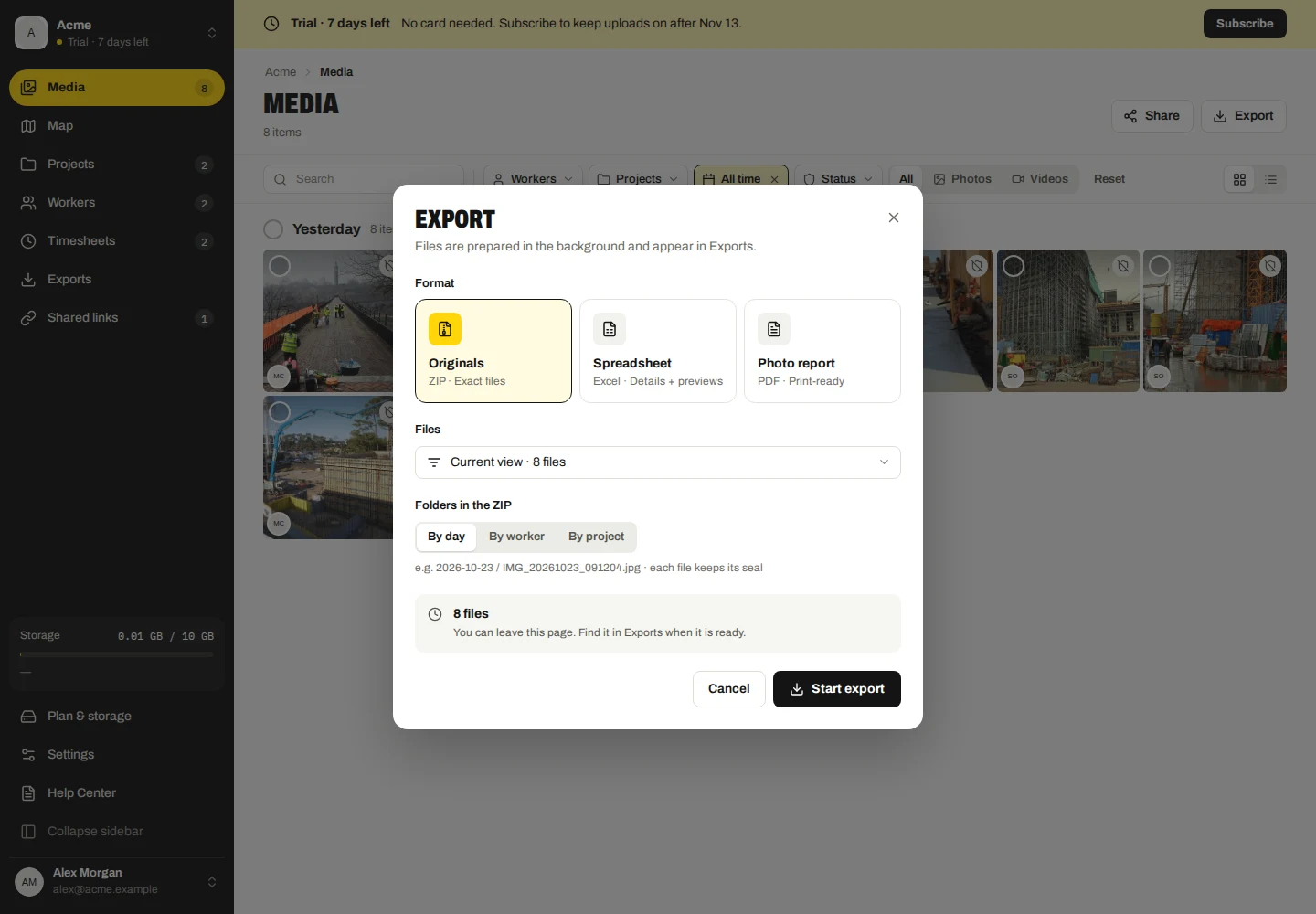
会社の写真とビデオをエクスポートする
- [メディア] で、ファイルを選択するか、必要なレコードのフィルターを設定します。
- [エクスポート] を選択し、利用可能な範囲と形式を選択します。
- 元のファイルには ZIP、スプレッドシートには Excel、写真レポートには PDF を使用します。可能な場合は、レポートのレイアウトと色のオプションを選択します。
- エクスポートを開始します。 [エクスポート] を開いて進行状況を確認し、完成したファイルをダウンロードします。
写真 PDF には写真とリストビデオが表示されます。彼らはビデオを再生しません。 ZIP には元のファイルが保存されます。大量の輸出は分割される場合があります。
タイムシートのエクスポート
[タイムシート] で、日付/週とレコードを選択し、エクスポートします。利用可能なものとして CSV、Excel、または PDF を選択します。承認されたレコードのみをエクスポートしているかどうかを確認してください。
PDF はサマリー/ワーカーのレイアウトを提供します。証拠写真のオプションは、選択した形式によって異なります。レポートはスナップショットです。後で修正しても、既にダウンロードしたファイルは更新されません。
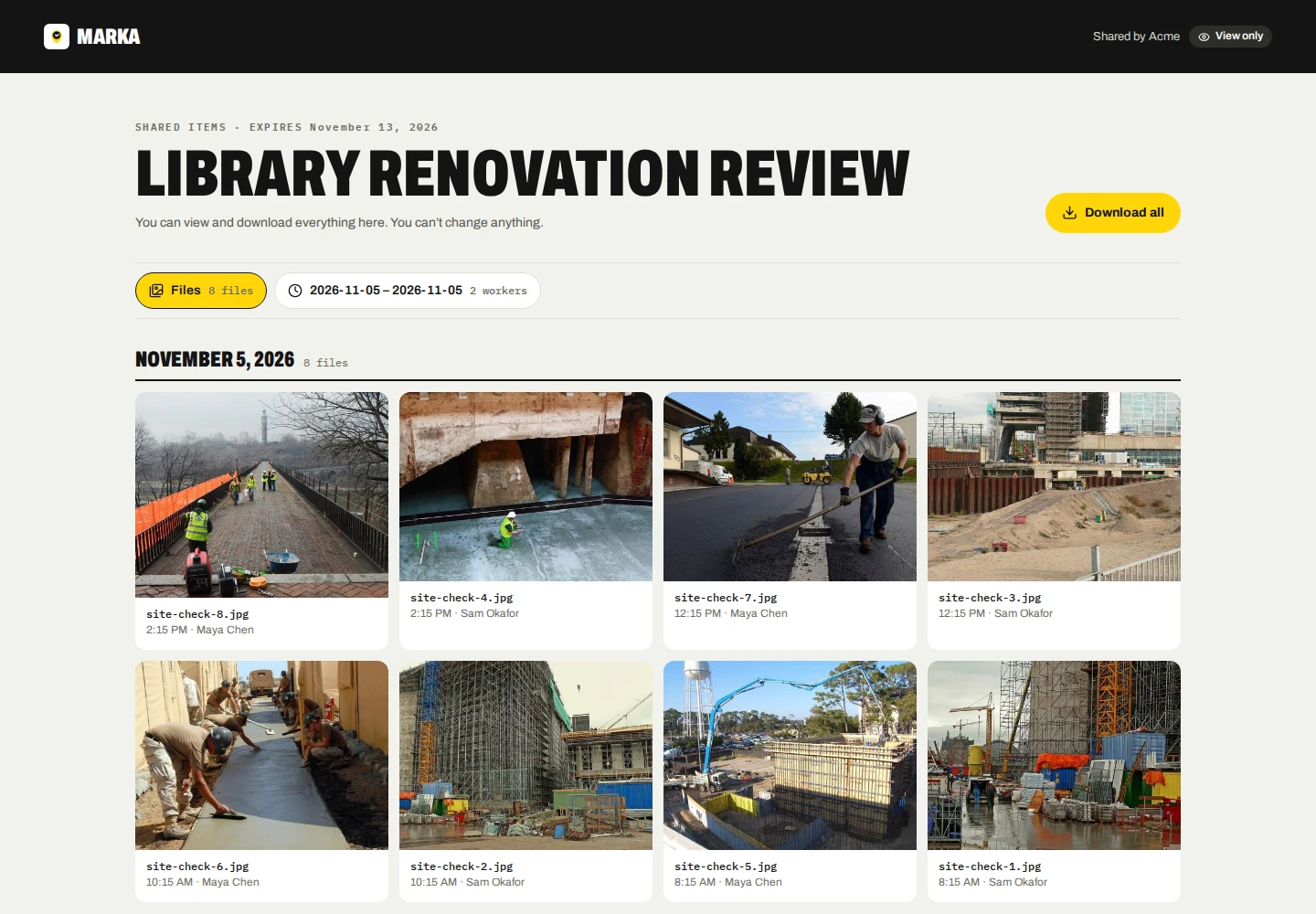
共有コレクションを作成する
- 会社のメディア、タイムシート、または完成したレポートを選択し、[共有] を選択します。
- 選択した項目、タイトル、およびオプションのメッセージを確認します。有効期限とオリジナルのダウンロードを許可するかどうかを選択します。
- パブリック アクセスまたはパスワード保護を選択し、必要に応じて受信者の電子メール アドレスを追加し、共有を作成します。
- 自分でリンクを送信する前に、共有リンクを開いて準備と配信ステータスを確認してください。
コレクションでは、メディアとタイムシートを別のタブで結合したり、1 つの完成したレポートを共有したりできます。受信者は企業アカウントがなくても共有コレクションを表示できます。パブリック ビューアは、そのコレクションに対して許可されているダウンロードを提供します。
パブリック リンクは、リンクを知っている人なら誰でも開くことができます。パスワード保護により、各受信者に個別のパスワードが与えられ、各受信者の共有メールに含まれます。共有する前に受信者のアドレスを確認してください。
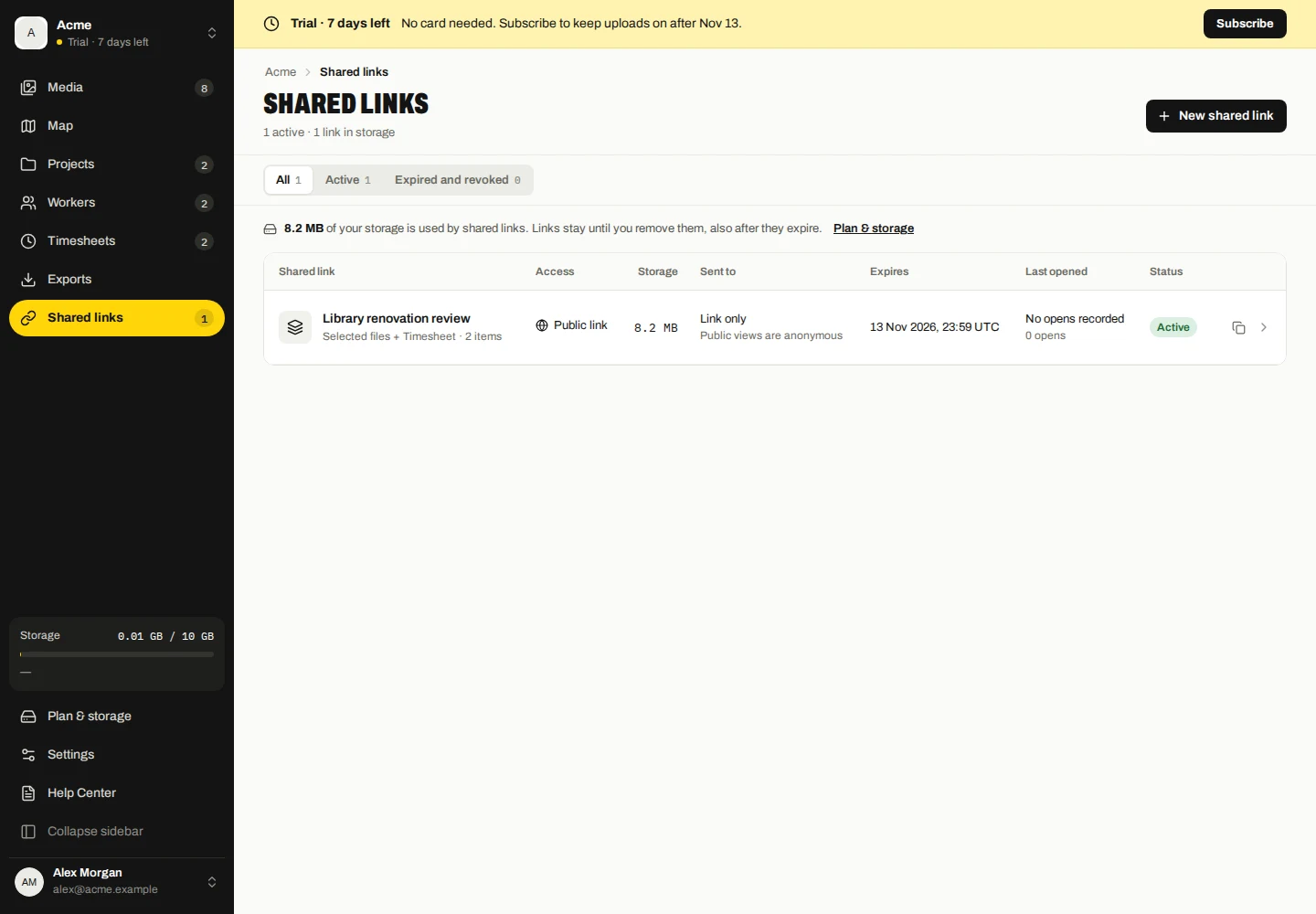
受信者とリンクのアクセスを管理する
- 共有リンクを開き、コレクションを選択します。
- 受信者、電子メール配信、開封記録を確認します。受信者を追加または削除するか、必要に応じて電子メールを再送信します。
- 利用可能な設定を使用して、有効期限、アクセス、またはメッセージを変更します。リンク全体へのアクセスを停止するには、取り消しを使用します。
パスワードで保護された受信者を削除すると、その受信者はアクセスできなくなります。再送信するとパスワードが置き換えられます。受信者をパブリック リンクから削除しても、受信者はパブリック リンクを開くことができなくなります。
有効期限と失効によりリンクへのアクセスが停止されます。保存されているコレクションは削除されません。すでにダウンロードされたコピーは受信者に残ります。
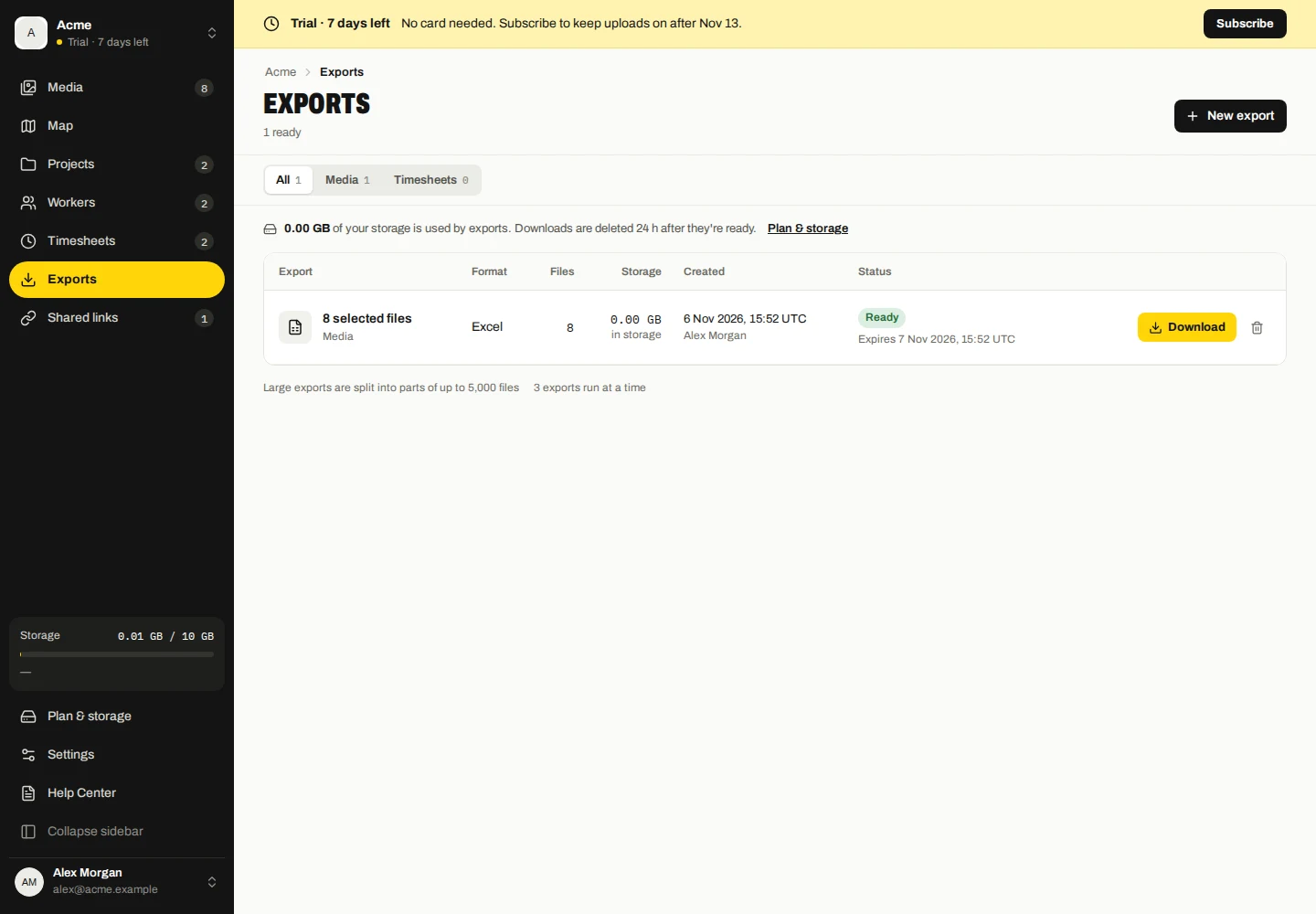
ダウンロードと保存
生成されたすべてのエクスポート形式は 24 時間後に期限切れになります。エクスポート ファイルは、保存されている間、会社のストレージにカウントされます。 [エクスポート] を開いて各バッチを確認し、有効期限が切れる前にその部分をダウンロードします。
ダウンロードされたファイルと受信者に送信されたコピーは、Marka のクラウド削除制御の対象外です。会社のポリシーに従って保存し、共有します。
レイアウト、フォルダー、言語を選択してください
- [エクスポート] を開き、一致するすべてのレコードまたは現在の選択内容を選択します。
- ZIP の場合は、日、作業者、プロジェクトなど、提供されているフォルダー グループを選択します。
- PDF の場合は、必要に応じて、利用可能な詳細/コンパクトなレイアウトとカラー写真を選択します。グレースケールがデフォルトです。
- エクスポート オプションまたは [設定] → [言語と地域] でレポート言語を選択し、エクスポートを作成します。
タイムシート PDF には、概要/作業者のレイアウトとオプションの証拠写真が含まれています。形式固有のコントロールは、サポートされている場合にのみ表示されます。
エクスポートの再試行、キャンセル、または削除
- エクスポートを開いてジョブのステータスを調べます。
- 失敗したバッチには「再試行」を使います。期限切れのバッチは、保存された入力が利用可能なら「再エクスポート」を使い、入力が変わった場合は新しいエクスポートを作成します。
- 実行中のバッチには [キャンセル] を使用し、完了したバッチには [削除] を使用します。各アクションはそのバッチのすべての部分に適用されます。クリーンアップが完了するまで待ちます。
エクスポートを削除すると、生成されたファイルが削除され、クリーンアップ後にストレージが解放されます。ソース写真、出席記録、または個別に保存された共有は削除されません。