
Создать проект компании
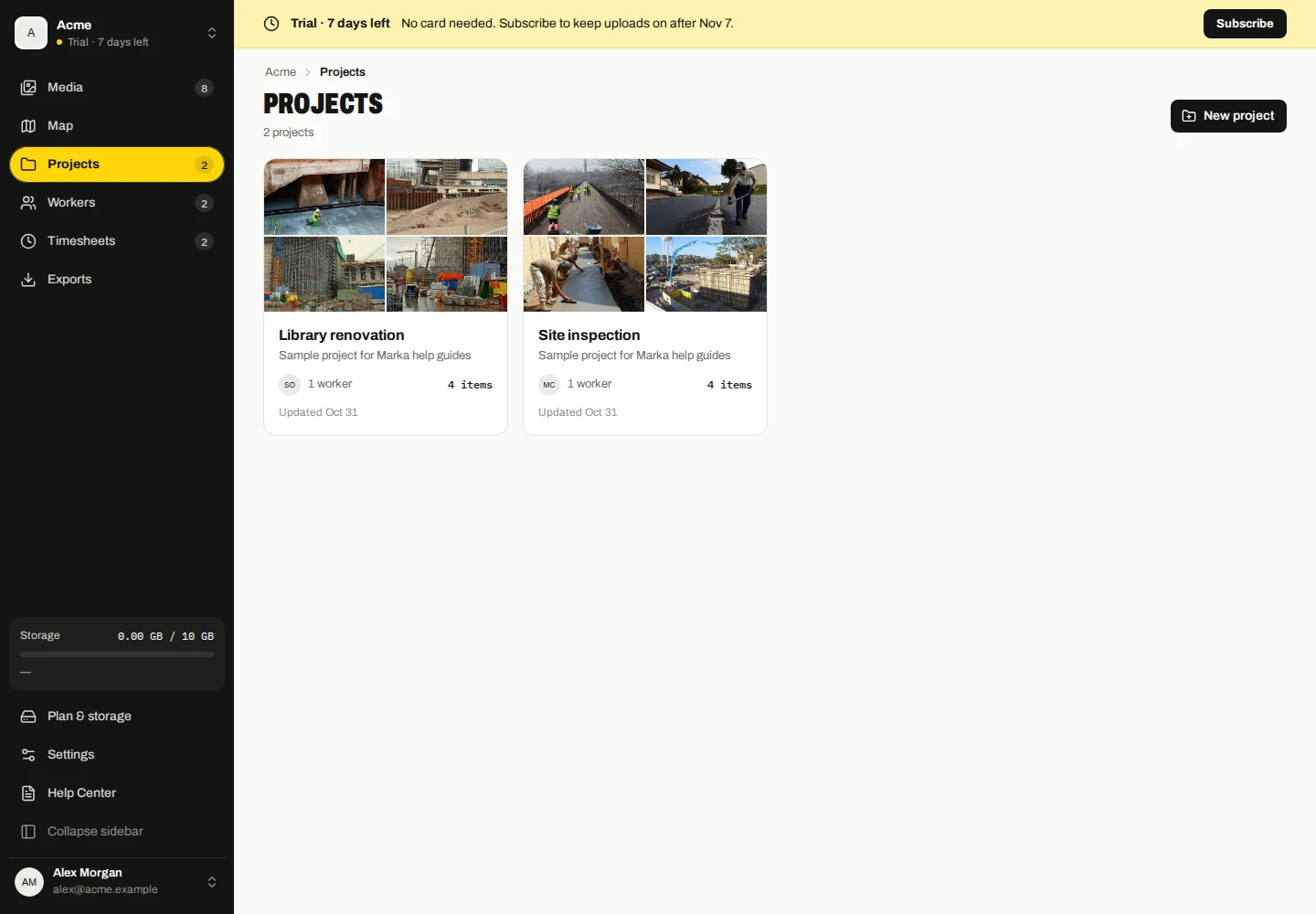
- Откройте «Проекты» на панели управления и выберите «Новый проект».
- Введите имя и необязательное описание, затем выберите работников, назначенных для проекта.
- Сохранить. Назначенные проекты компании становятся доступными подключенным рабочим устройствам после синхронизации.
Проекты компании и персональные лейблы
Проект организует записи; фотография или видео принадлежат не более чем одному проекту и не могут иметь ни одного проекта. Сотрудники также могут иметь персональные метки проектов на своих телефонах.
Проекты компании помечаются в приложении как принадлежащие компании. Собранные персональные ярлыки — это не то же самое, что порученные компании проекты. Если компания отключает создание проектов, сотрудники не смогут создавать новые проекты компании через это соединение.
Выбор существующих данных на экране присоединения определяет, будут ли включены подходящие старые записи проекта. Коллекция только для будущего не собирает автоматически старые файлы только потому, что у них есть метка проекта.
Переместить собранные файлы
- В разделе «Медиа» выберите файлы для систематизации.
- Выберите «Переместить» и выберите целевой проект или «Нет проекта», чтобы удалить текущую связь.
- Подтвердите и проверьте целевой проект или медиа-фильтр.
Перемещение файла меняет его организацию. Он не переписывает свой первоначальный проект захвата или подписанные факты захвата. При назначении проекта компании медиафайлы коллег не загружаются на телефон работника.
Осторожно удалите проект
Откройте действие удаления проекта и прочитайте подтверждение. Проверьте, хотите ли вы также удалить его носитель; удаление проекта и удаление его файлов — это разные варианты.
Изменения в компании не стирают личные оригиналы на телефонах сотрудников. Если вам нужна внешняя копия, сначала экспортируйте файлы.
Редактировать сведения о проекте и задания
- Откройте «Проекты» и выберите проект.
- Используйте «Редактировать», чтобы изменить его имя или описание и выбрать назначенных ему работников.
- Сохраните изменения и разрешите подключенным устройствам синхронизировать обновленное назначение.
Для ярлыков локальных проектов используйте отдельное руководство по мобильной библиотеке.