
Пригласить работника
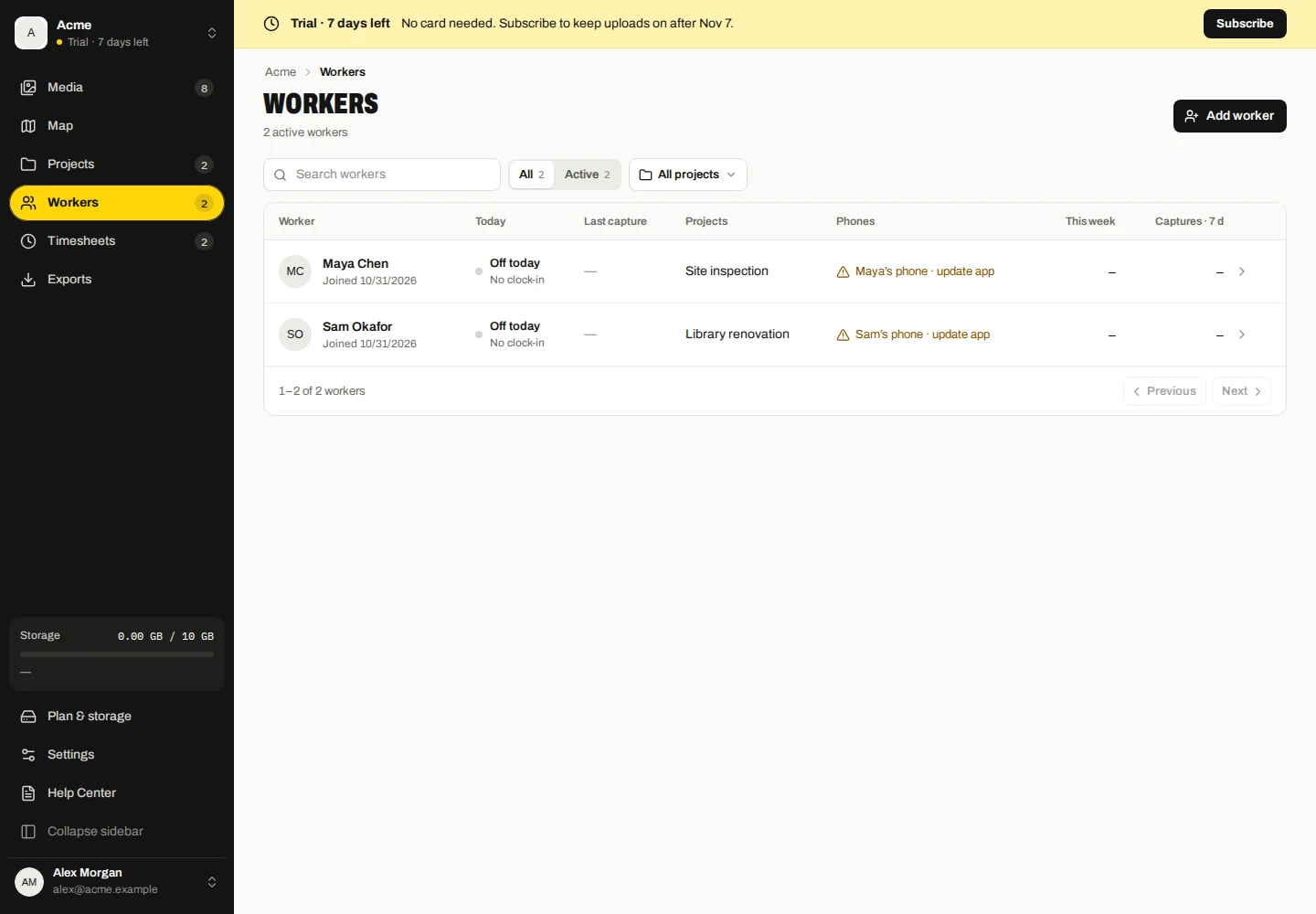
- Откройте «Рабочие» и выберите «Добавить работника».
- Введите имя работника и создайте приглашение.
- Скопируйте ссылку или код или поделитесь QR-кодом с этим работником конфиденциально.
- Попросите их открыть ссылку или ввести/отсканировать приглашение в Marka, подтвердить свое имя и выбрать вариант существующих данных.
Работнику не нужна учетная запись или пароль. Приглашение идентифицирует работника и позволяет подключить несколько его устройств. Не размещайте рабочее приглашение публично.
Назначать проекты компании
Отредактируйте назначения работников по проекту или выберите работников при редактировании проекта. Устройства получают назначенные проекты компании при синхронизации.
Приглашение работника не дает ему доступа к веб-панели или к фотографиям, собранным другим работником.
Проверка и отзыв устройства
- Откройте данные работника и просмотрите его устройства.
- Проверьте имя устройства, состояние подключения и информацию об активности, чтобы идентифицировать установку.
- Выберите «Отозвать устройство» для устройства, которое должно прекратить загрузку, и подтвердите.
Отзыв применяется к этой установке. Существующие копии компании остаются доступными. Другие авторизованные устройства могут продолжать загрузку. Переустановка может иметь новый идентификатор установки, поэтому отзыв не является постоянной блокировкой оборудования.
Сбросить приглашение или удалить работника
Если приглашение было опубликовано, используйте ссылку «Сбросить приглашение» и поделитесь новым приглашением конфиденциально. Старый код заменяется. Чтобы остановить подключенное устройство, также используйте его действие по отзыву, а не полагайтесь на сброс приглашения.
Удалить работника завершает доступ работника к компании; он не стирает уже собранные записи. Используйте соответствующие средства управления удалением носителей или компании для удаления сохраненных данных.
Отредактируйте работника и получите его приглашение
- Откройте Workers и выберите работника.
- Используйте элементы управления редактированием, чтобы обновить имя работника или назначения проекта и сохранить их.
- Откройте приглашение, чтобы скопировать текущую ссылку/код или еще раз поделиться QR-кодом. Создавайте новый код только в том случае, если вы собираетесь сбросить старое приглашение.
Один работник может иметь несколько устройств. Прежде чем отзывать доступ, проверьте отдельное устройство.