
Найти файл в Медиа
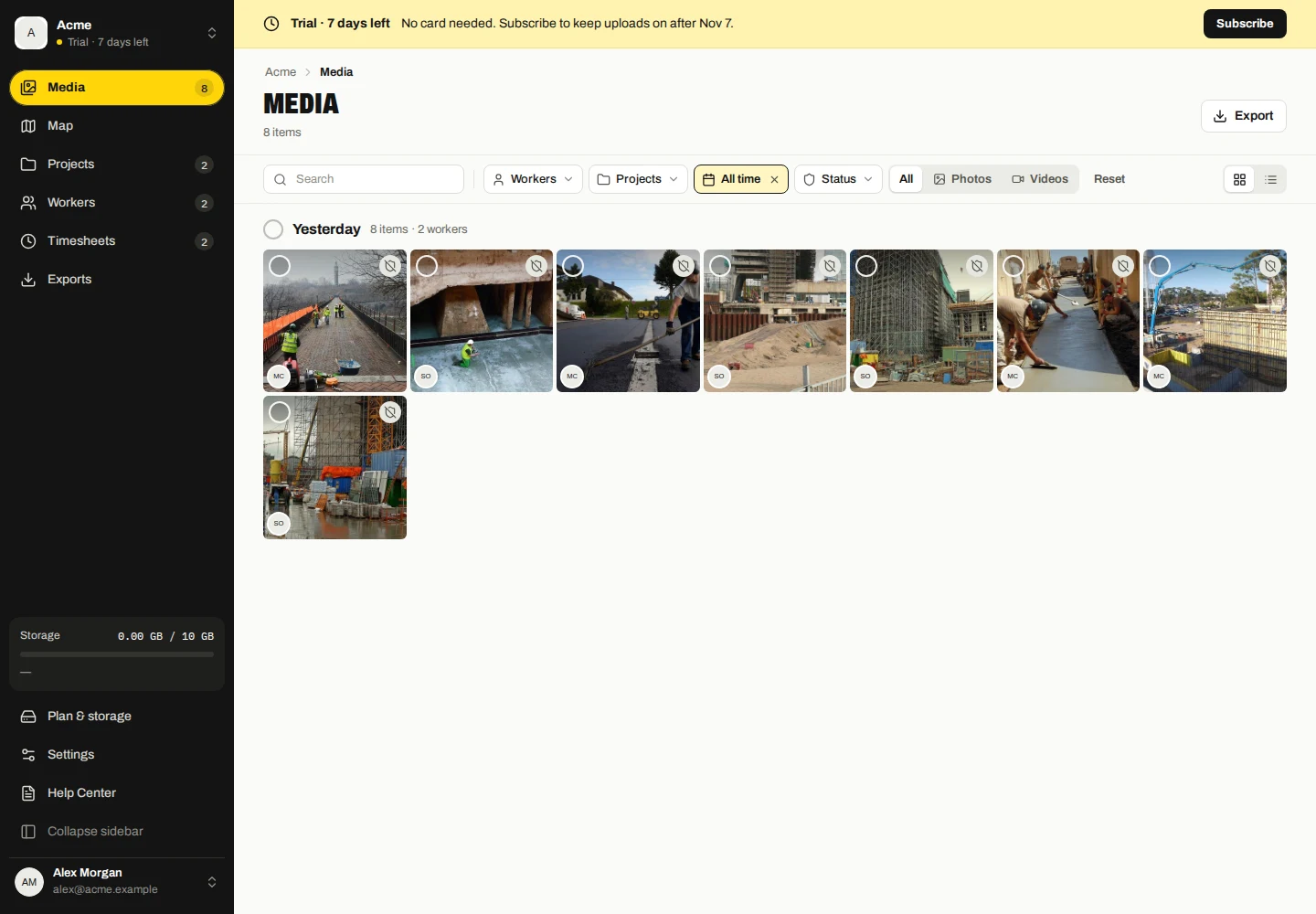
- Откройте Media в личном кабинете компании.
- Выберите нужного вам исполнителя, проект, тип файла или фильтры проверки.
- Выберите диапазон дат. Проверьте, использует ли фильтр даты «Захвачено» или «Загружено».
- Переключитесь между сеткой и таблицей, затем откройте файл, чтобы просмотреть его детали, или загрузите оригинал.
Снято и загружено в разные даты
Захваченный относится к записи захвата. Загружено — это момент, когда компания получила файл. Офлайн-снимки можно загрузить позже, поэтому эти даты могут отличаться.
Файлы без текущего проекта можно найти, выбрав «Нет проекта». Исходный проект захвата может оставаться видимым в деталях захвата даже после перемещения файла в другой проект.
Исследуйте места захвата
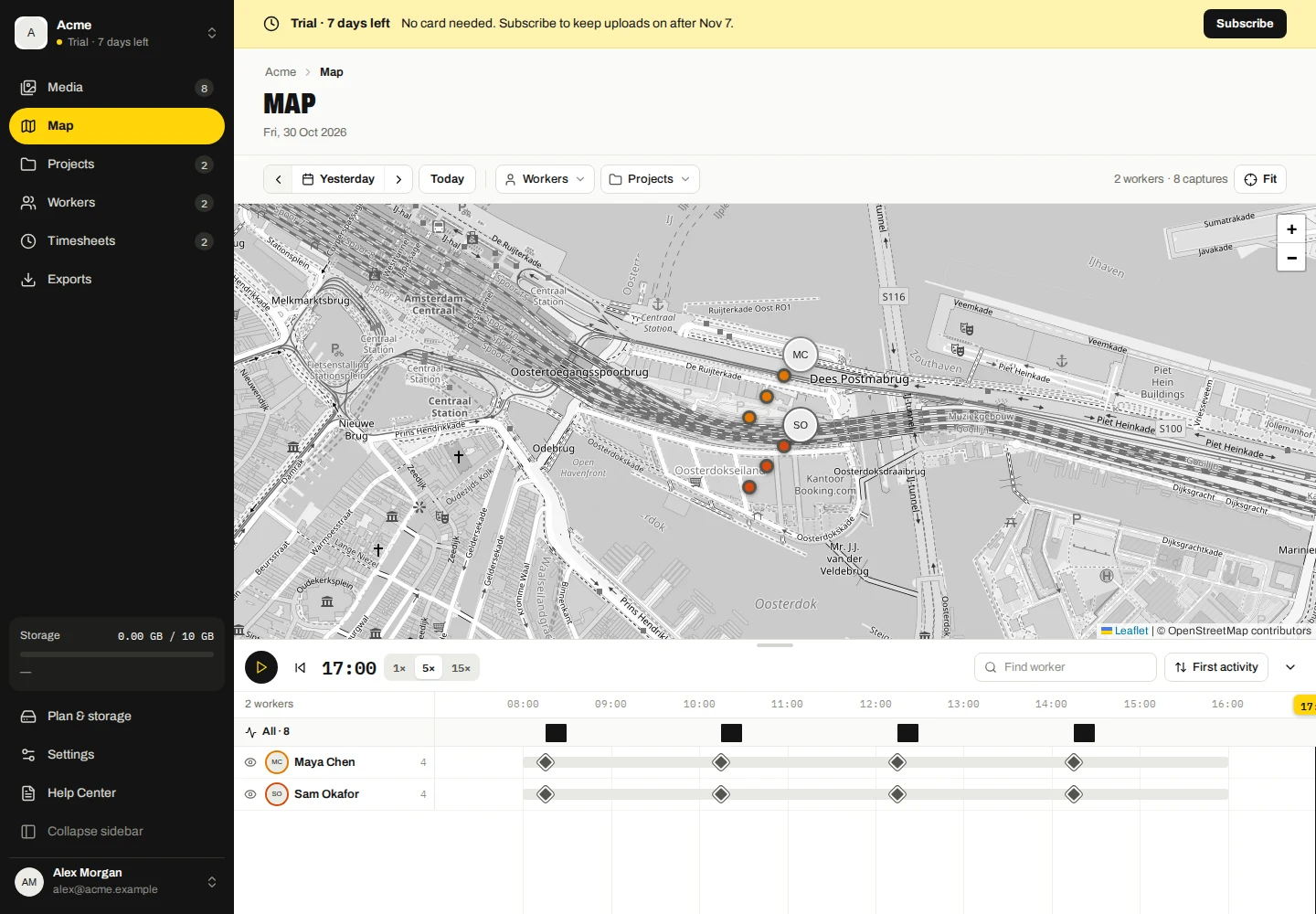
- Откройте карту и выберите работника и дату.
- Выберите точку или снимок на временной шкале, чтобы просмотреть эту запись.
- Используйте элементы управления картой для масштабирования и перемещения по области захвата.
Трассировка соединяет местоположения, записанные с помощью снимков. Он не представляет собой непрерывное GPS-отслеживание и не подтверждает маршрут, пройденный между точками. Файлы без пригодных для использования координат не могут указать точку захвата.
Если карта пуста
Проверьте выбранного работника/дату и содержат ли эти записи координаты. Затем проверьте подключение к Интернету; фон карты поступает от внешнего поставщика фрагментов.
Заблокированный фон карты не означает, что сохраненная фотография или доказательство ее съемки были удалены. Попробуйте просмотреть данные мультимедиа, пока картографический сервис недоступен.
Играйте и осматривайте день
- Откройте карту, выберите дату и отфильтруйте исполнителей или проекты.
- Используйте «Воспроизвести день» или «Пауза» и выберите скорость воспроизведения 1×, 5× или 15×.
- Перетащите указатель воспроизведения временной шкалы, чтобы проверить время. Используйте «Назад к сегодняшнему дню» или «Показать весь день», чтобы покинуть историческую позицию.
- Используйте действие фокусировки работника, чтобы изолировать его деятельность, или управление глазами, чтобы скрыть/показать этого работника на карте.
- Ищите или сортируйте работников временной шкалы и сворачивайте/разворачивайте временную шкалу, когда вам нужно больше места на карте.
Воспроизведение восстанавливает порядок записанных точек захвата; он не предоставляет недостающие позиции между захватами.
Удалить СМИ компании
- В разделе «Медиа» выберите файлы, которые хотите удалить.
- Выберите «Удалить», прочитайте предупреждение о копировании компании и подтвердите.
- Для одного файла используйте действие удаления подробного просмотра.
При этом будет удалена собранная копия компании, а не локальный оригинал работника. Сначала экспортируйте все, что вам нужно.