
Periksa kemajuan pengunggahan
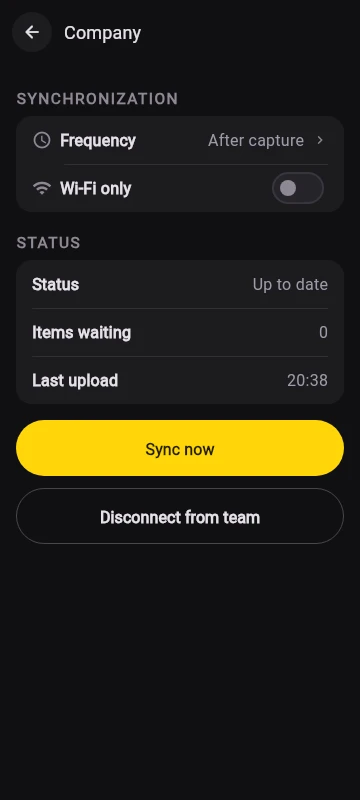
- Buka Perpustakaan → Pengaturan, lalu detail Perusahaan di bawah identitas perusahaan Anda.
- Periksa status, item menunggu dan unggahan terakhir.
- Pilih Sinkronkan sekarang untuk meminta unggahan. Jaga koneksi internet tetap tersedia hingga item yang tertunda selesai.
Pilih waktu untuk mengunggah
Detail perusahaan mencakup Frekuensi dan Wi-Fi saja. Pilih frekuensi yang tersedia dan sesuai dengan pekerjaan Anda dan apakah unggahan harus menunggu Wi-Fi.
Pekerjaan otomatis bergantung pada batasan latar belakang dan konektivitas Android. Jika pengunggahan belum dimulai, buka Marka dan periksa detail Perusahaan. Item yang diantri belum merupakan salinan perusahaan yang dikonfirmasi.
Foto dan video dikumpulkan hanya untuk diunggah. Acara absensi dan koreksi perusahaan memiliki sinkronisasi tersendiri sehingga pekerja dan perusahaan dapat melihat catatan kehadiran terupdate.
Pahami peringatannya
- Terganggu: periksa konektivitas. Percobaan ulang sinkronisasi ketika koneksi tersedia.
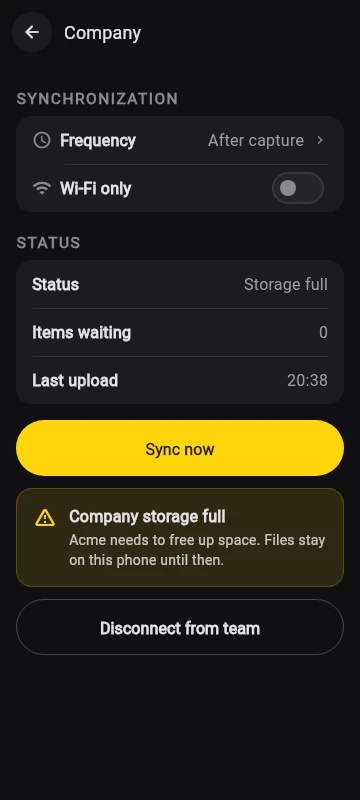
- Penyimpanan penuh: minta perusahaan untuk mengosongkan penyimpanan atau menambah rencananya. File yang tertunda tetap ada di ponsel ini.
- Dijeda: perusahaan perlu menyelesaikan masalah rencana atau aksesnya.
- Akses dicabut: perangkat ini tidak lagi memiliki akses perusahaan. Hubungi perusahaan.
Putuskan hubungan dari perusahaan
Di Detail Perusahaan, pilih Putuskan sambungan dari tim dan konfirmasi. Pengunggahan berikutnya dari sambungan ini dihentikan. File dan lembar waktu yang sudah ada di ponsel Anda tetap ada di sana.
Memutuskan sambungan, mencopot pemasangan Marka, atau menghapus foto lokal tidak menghapus salinan perusahaan yang sudah diunggah. Minta perusahaan untuk menghapus catatan yang dikumpulkan bila perlu. Cadangan drive terpisah dari koleksi perusahaan.