
업로드 진행 상황 확인
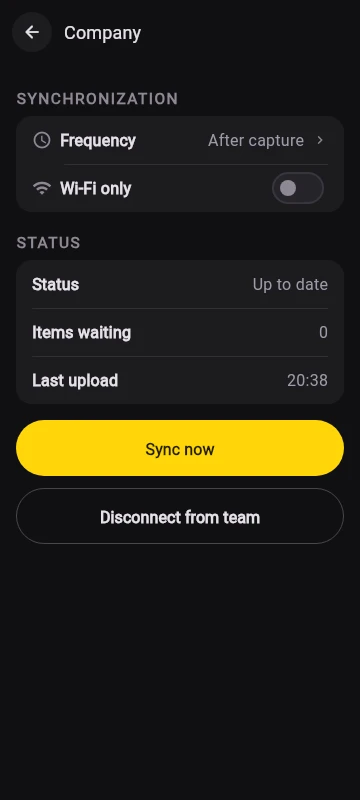
- 라이브러리 → 설정을 연 다음 회사 ID 아래의 회사 세부 정보를 엽니다.
- 상태, 대기 중인 항목, 마지막 업로드를 확인하세요.
- 업로드를 요청하려면 지금 동기화를 선택하세요. 보류 중인 항목이 완료될 때까지 인터넷 연결을 유지하세요.
업로드 시기 선택
회사 세부정보에는 주파수 및 Wi-Fi만 포함됩니다. 작업에 적합한 사용 가능한 빈도와 업로드가 Wi-Fi를 기다려야 하는지 여부를 선택하세요.
자동 작업은 Android의 백그라운드 제한 및 연결에 따라 달라집니다. 업로드가 시작되지 않은 경우 Marka를 열고 회사 세부정보를 확인하세요. 대기 중인 항목은 아직 확인된 회사 사본이 아닙니다.
사진과 동영상은 업로드 전용으로 수집됩니다. 근무 시간표 이벤트 및 회사 수정 사항은 자체적으로 동기화되므로 직원과 회사는 업데이트된 출석 기록을 볼 수 있습니다.
경고 이해
- 중단됨: 연결을 확인하세요. 연결이 가능할 때 동기화를 다시 시도합니다.
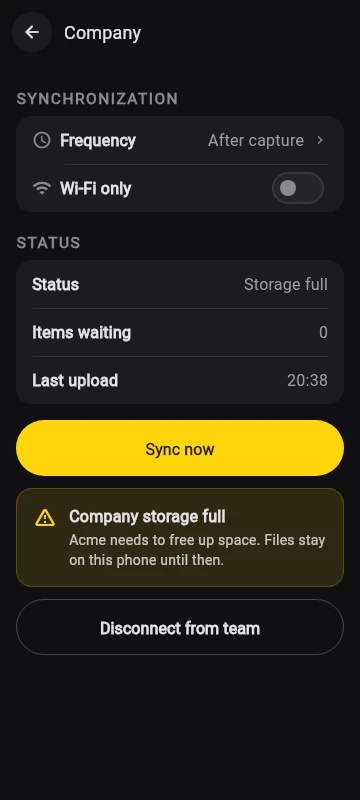
- 저장 공간이 가득 참: 회사에 저장 공간을 확보하거나 요금제를 늘려달라고 요청하세요. 대기 중인 파일은 이 휴대전화에 남아 있습니다.
- 일시중지됨: 회사는 계획 또는 액세스 문제를 해결해야 합니다.
- 액세스가 취소됨: 이 장치에는 더 이상 회사 액세스가 없습니다. 회사에 문의하세요.
회사와의 연결을 끊습니다
회사 세부 정보에서 팀 연결 끊기를 선택하고 확인합니다. 이 연결의 향후 업로드가 중지됩니다. 이미 휴대폰에 있는 파일과 시간표는 그대로 유지됩니다.
Marka 연결을 끊거나 제거하거나 로컬 사진을 삭제해도 이미 업로드된 회사 사본은 삭제되지 않습니다. 적절한 경우 회사에 수집된 기록을 삭제하도록 요청하세요. 드라이브 백업은 회사 소장과는 별개입니다.