
檢查上傳進度
- 開啟“庫”→“設定”,然後開啟您公司身份下的“公司詳細資料”。
- 檢查狀態、等待項目和上次上傳。
- 選擇立即同步以請求上傳。保持網路連線可用,直到待處理的項目完成。
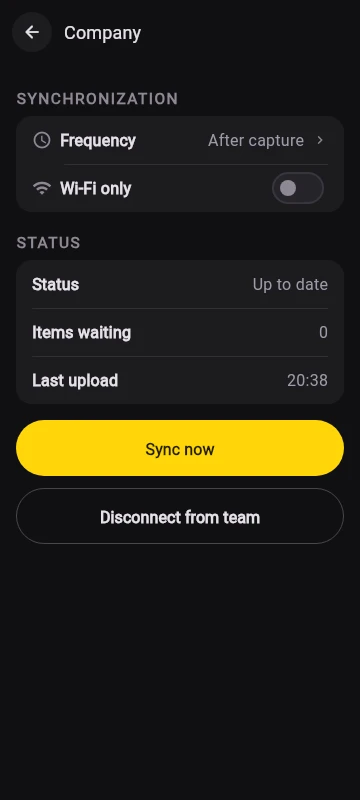
選擇上傳時間
公司詳細資訊僅包括頻率和 Wi-Fi。選擇適合您工作的可用頻率以及上傳是否應等待 Wi-Fi。
自動工作取決於Android的後台限制和連接性。如果上傳尚未開始,請打開 Marka 並檢查公司詳細資訊。排隊的項目尚未確認為公司副本。
照片和视频仅收集上传。時間表事件和公司更正有自己的同步,因此員工和公司可以看到更新的出勤記錄。
了解警告
- 中斷:檢查連線。當連線可用時重試同步。
- 儲存已滿:要求公司免費儲存或增加其計劃。待處理的文件保留在此手機上。
- 已暫停:公司需要解決其計劃或存取問題。
- 存取權限已撤銷:該設備不再具有公司存取權限。聯繫公司。
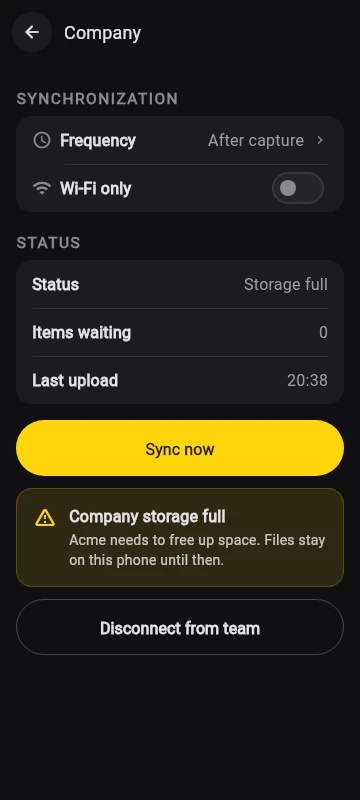
與公司斷絕關係
在公司詳細資料中,選擇與團隊斷開連接並確認。以後從此連接上傳的內容將停止。您手機上已有的文件和時間表將保留在那裡。
中斷連線、解除安裝 Marka 或刪除本機照片不會刪除已上傳的公司副本。要求公司在適當的時候刪除其收集的記錄。驅動器備份與公司集合分開。