
Verifique o progresso do upload
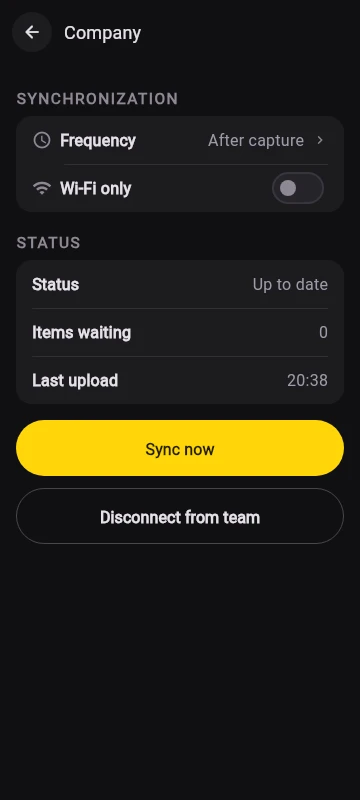
- Abra Biblioteca → Configurações e, em seguida, Detalhes da empresa sob a identidade da sua empresa.
- Verifique o status, os itens em espera e o último upload.
- Escolha Sincronizar agora para solicitar um upload. Mantenha uma conexão com a internet disponível até que os itens pendentes terminem.
Escolha quando fazer upload
Os detalhes da empresa incluem apenas frequência e Wi-Fi. Escolha a frequência disponível mais adequada ao seu trabalho e se os uploads devem aguardar por Wi-Fi.
O trabalho automático depende das restrições de fundo e da conectividade do Android. Se os uploads ainda não foram iniciados, abra o Marka e verifique os detalhes da empresa. Um item na fila ainda não é uma cópia confirmada da empresa.
Fotos e vídeos são coletados somente para upload. Os eventos do quadro de horários e as correções da empresa possuem sincronização própria para que o trabalhador e a empresa possam ver os registros de presença atualizados.
Entenda um aviso
- Interrompido: verifique a conectividade. A sincronização tenta novamente quando uma conexão está disponível.
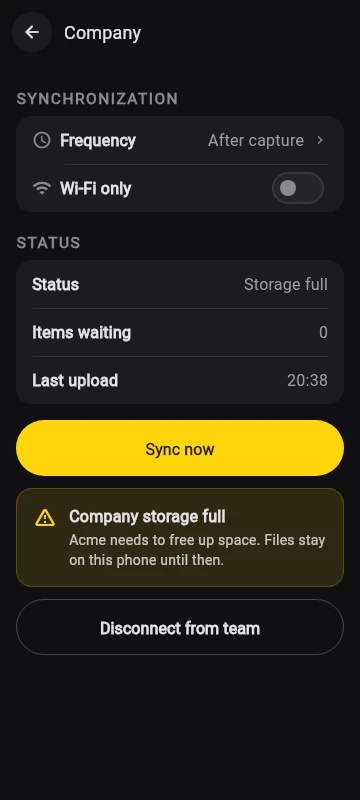
- Armazenamento cheio: peça à empresa para liberar armazenamento ou aumentar seu plano. Os arquivos pendentes permanecem neste telefone.
- Pausado: a empresa precisa resolver seu problema de plano ou acesso.
- Acesso revogado: este dispositivo não tem mais acesso da empresa. Entre em contato com a empresa.
Desconecte-se da empresa
Em Detalhes da empresa, escolha Desconectar da equipe e confirme. Os uploads futuros desta conexão serão interrompidos. Arquivos e planilhas de horas que já estão no seu telefone permanecem lá.
Desconectar, desinstalar o Marka ou excluir uma foto local não exclui as cópias da empresa já carregadas. Peça à empresa para remover os registros coletados quando apropriado. O backup do Drive é separado da coleta da empresa.