
Scegli e modifica un timbro
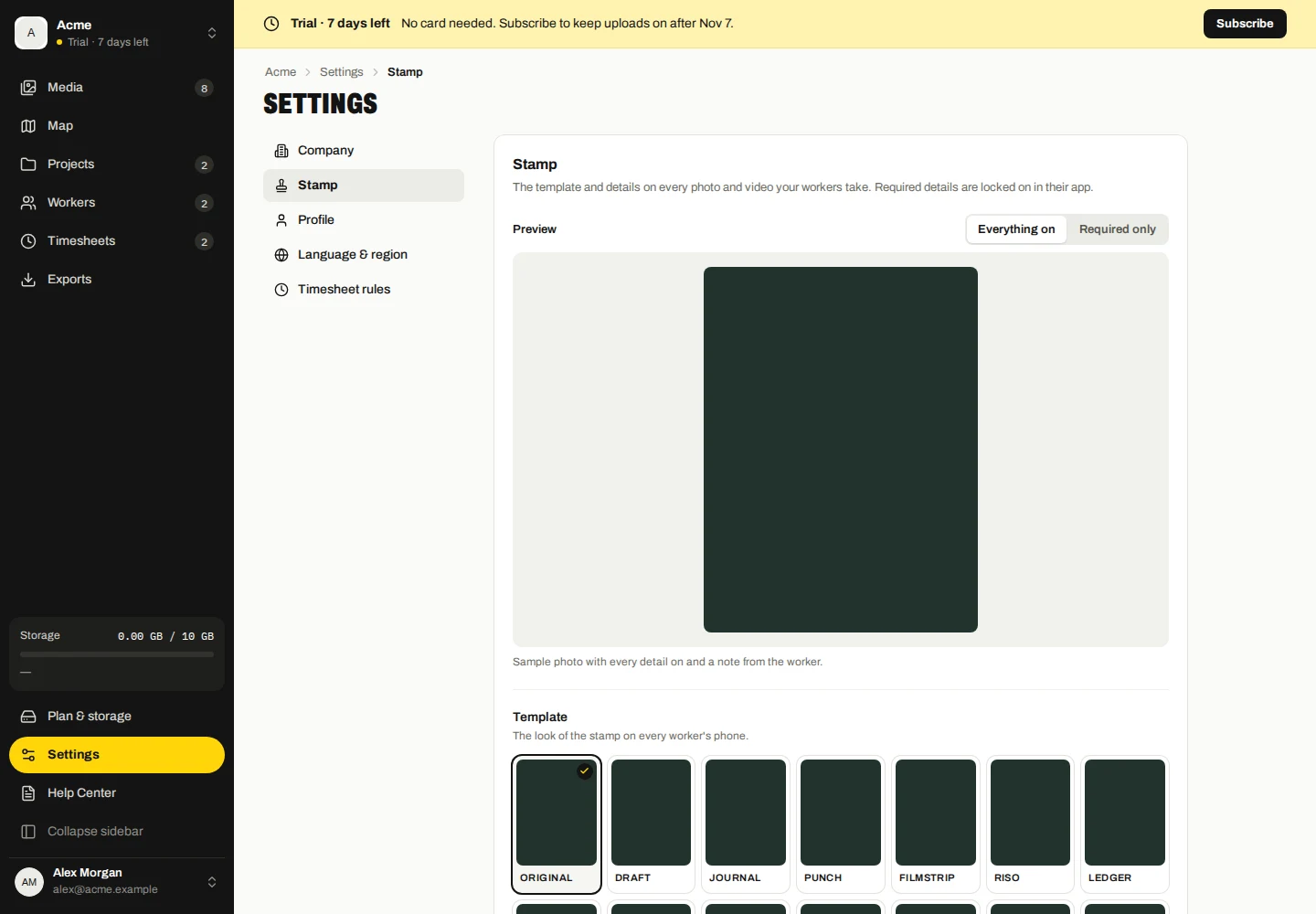
Nella fotocamera, utilizzare il selettore del modello per scegliere un timbro. Tocca il timbro per modificare i dettagli disponibili come note, identità, logo, visualizzazione dell'indirizzo e opzioni di visibilità.
L'ora e il luogo di cattura vengono registrati come fatti di cattura. Un indirizzo digitato o salvato è un'etichetta visualizzata e potrebbe differire dalle coordinate acquisite. Controlla la tua posizione prima di scattare una foto importante.
Quando l'azienda stabilisce le regole del timbro
Le impostazioni aziendali possono scegliere il modello e richiedere o nascondere particolari elementi del timbro. Le impostazioni bloccate mostrano che l'azienda le controlla; puoi comunque modificare gli elementi che rimangono facoltativi.
Le note e il testo dell'indirizzo salvato rimangono modificabili. Le regole aziendali si applicano alle acquisizioni successive e non riscrivono i file già acquisiti. I dispositivi connessi aggiornano le regole quando si riconnettono; i dispositivi offline utilizzano le ultime regole sincronizzate.
Controllare un file originale
- Apri i file di verifica sul sito web di Marka.
- Scegli la foto o il video originale oppure trascinalo nello strumento di controllo.
- Leggi il risultato e la sua spiegazione. La verifica supportata viene eseguita sul file selezionato nel tuo browser.
Utilizza il file originale. Le app di messaggistica e gli editor di immagini potrebbero ridimensionare o ricodificare i file, rimuovendo la prova. Uno screenshot di un'immagine stampata non è il file originale.
Comprendi il risultato
La verifica non stabilisce che la scena fotografata sia vera, che la posizione del telefono fosse autentica o che ogni timestamp sia esatto. Un timestamp online stabilisce che a quel tempo esisteva un record firmato.
- Verificato significa che i controlli di prova di acquisizione supportati sono stati superati per quei byte di file.
- La modifica verificata identifica una modifica supportata la cui prova conserva i fatti di acquisizione originali.
- Nessun sigillo significa che non è stata trovata una prova supportata. Ciò non significa di per sé che la scena sia falsa.
- Avviso, Modificato, Sigillo non valido, App sconosciuta, Non attendibile o Impossibile verificare richiede una spiegazione dettagliata; non trattarli come verificati.