
Trova un file in Media
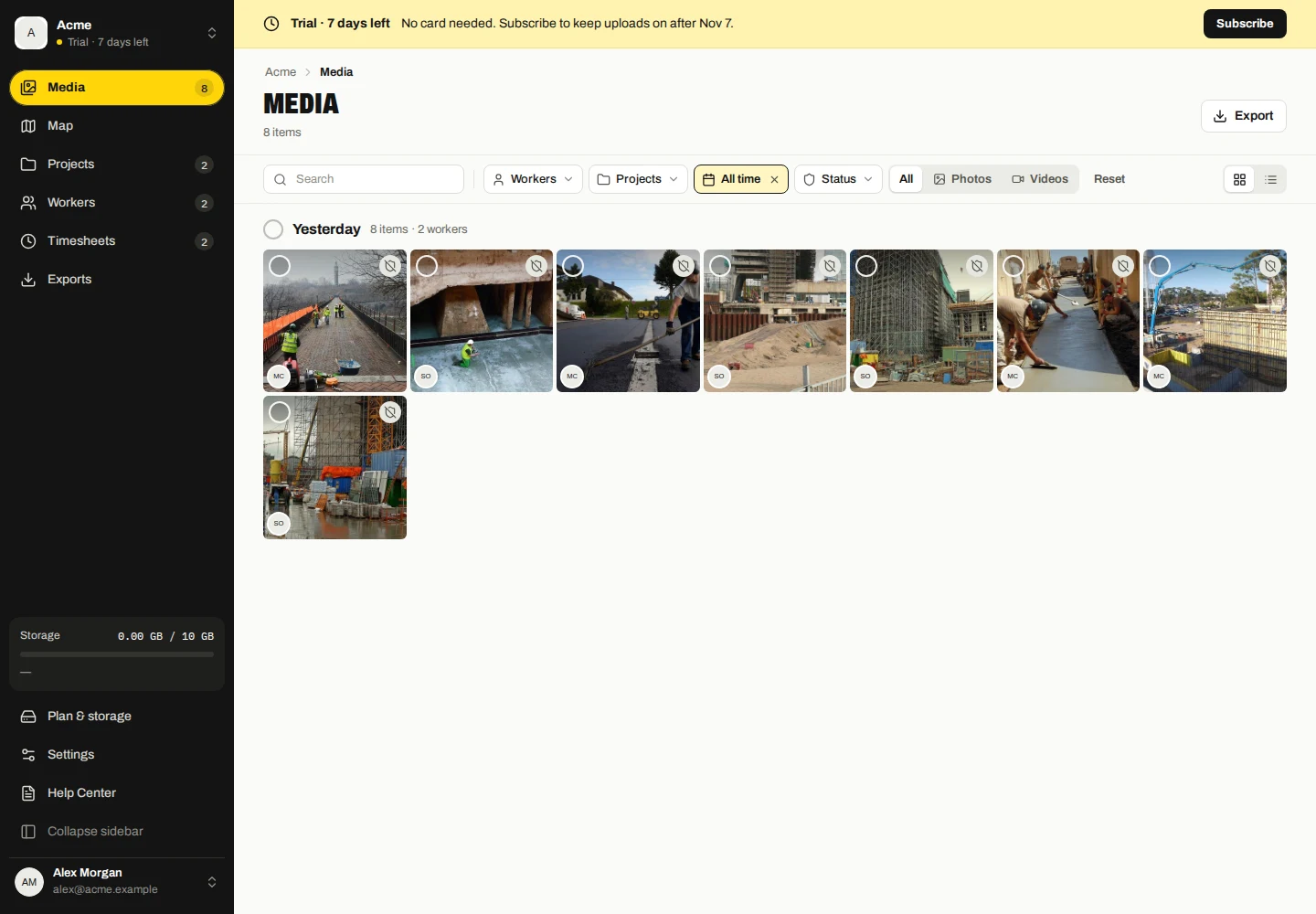
- Open Media nella dashboard aziendale.
- Scegli il lavoratore, il progetto, il tipo di file o i filtri di verifica di cui hai bisogno.
- Scegli un intervallo di date. Controlla se il filtro della data utilizza Catturato o Caricato.
- Passa dalla griglia alla tabella, quindi apri un file per esaminarne i dettagli o scarica l'originale.
Catturato e caricato sono date diverse
Catturato si riferisce al record di acquisizione. Caricato si riferisce a quando l'azienda ha ricevuto il file. Le acquisizioni offline possono essere caricate in un secondo momento, quindi queste date potrebbero differire.
I file senza un progetto corrente possono essere trovati utilizzando Nessun progetto. Il progetto di acquisizione originale può rimanere visibile nei dettagli di acquisizione anche dopo aver spostato un file in un altro progetto.
Esplora i luoghi di cattura
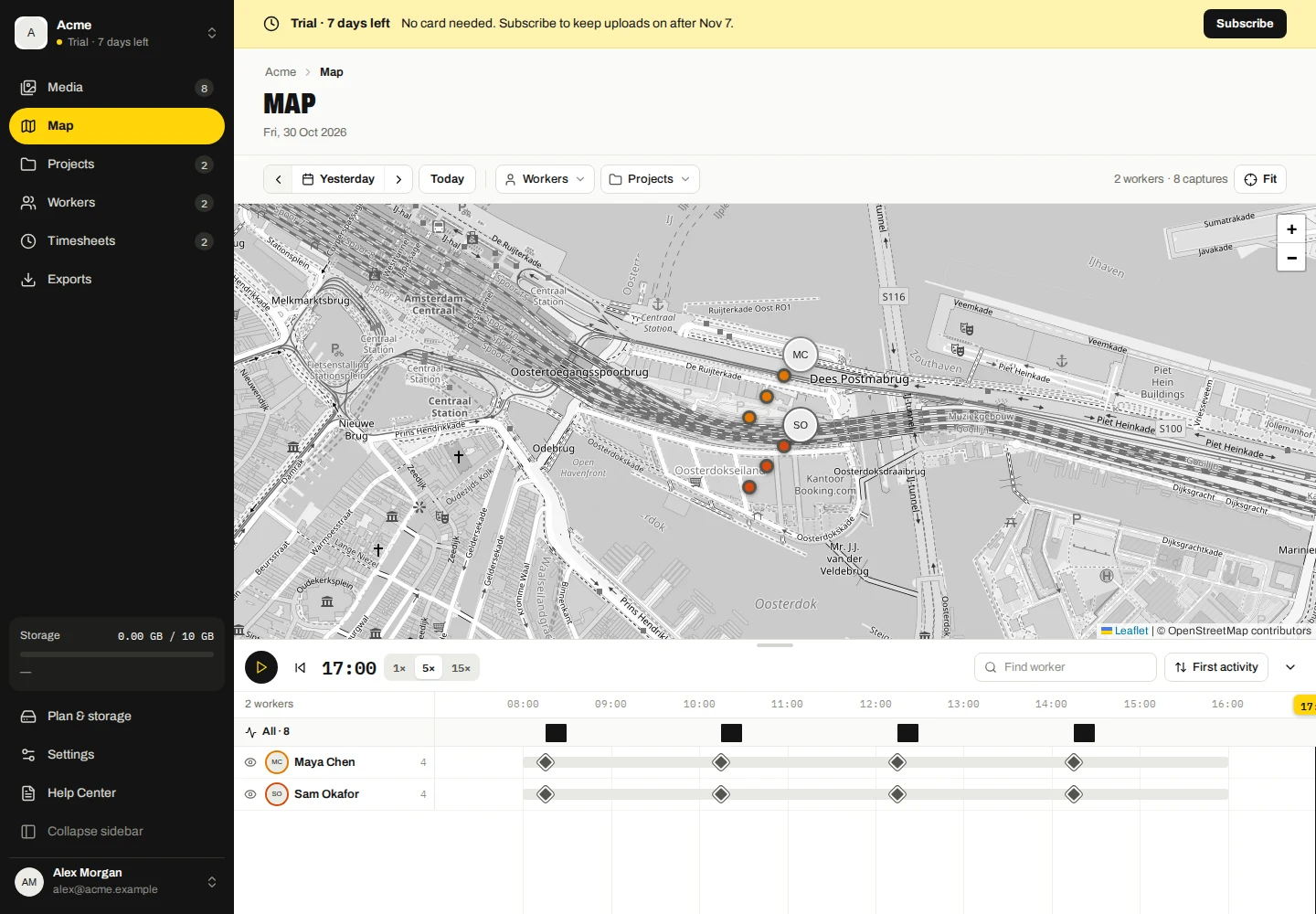
- Apri Mappa e seleziona un lavoratore e una data.
- Seleziona un punto o acquisisci nella sequenza temporale per esaminare quel record.
- Utilizza i controlli della mappa per ingrandire e spostarti nell'area di acquisizione.
Una traccia collega le posizioni registrate con le acquisizioni. Non rappresenta il tracciamento GPS continuo né dimostra il percorso effettuato tra i punti. I file senza coordinate utilizzabili non possono fornire un punto di cattura.
Se la mappa è vuota
Controlla il lavoratore/data selezionata e se tali record contengono coordinate. Quindi controlla la tua connessione Internet; lo sfondo della mappa proviene da un fornitore di riquadri esterno.
Uno sfondo della mappa bloccato non significa che la foto archiviata o la relativa prova di acquisizione sia stata eliminata. Prova i dettagli multimediali mentre il servizio mappe non è disponibile.
Gioca e ispeziona un giorno
- Apri Mappa, scegli la data e filtra lavoratori o progetti.
- Utilizzare Riproduci il giorno o Pausa e selezionare la velocità di riproduzione 1×, 5× o 15×.
- Trascina la testina di riproduzione della timeline per controllare un orario. Utilizzare Torna a adesso o Mostra giornata intera per abbandonare la posizione storica.
- Utilizza l'azione di concentrazione di un lavoratore per isolare la sua attività o il controllo visivo per nascondere/mostrare quel lavoratore sulla mappa.
- Cerca o ordina i lavoratori della timeline e comprimi/espandi la timeline quando hai bisogno di più spazio sulla mappa.
La riproduzione ricostruisce l'ordine dei punti di acquisizione registrati; non fornisce le posizioni mancanti tra le acquisizioni.
Elimina i media aziendali
- In Media, seleziona i file che desideri rimuovere.
- Scegli Elimina, leggi l'avviso di copia aziendale e conferma.
- Per un singolo file, utilizza l'azione di eliminazione della visualizzazione dei dettagli.
Ciò rimuove la copia aziendale raccolta, non l’originale locale del lavoratore. Esporta prima tutto ciò di cui hai bisogno.