
Wybierz i edytuj znaczek
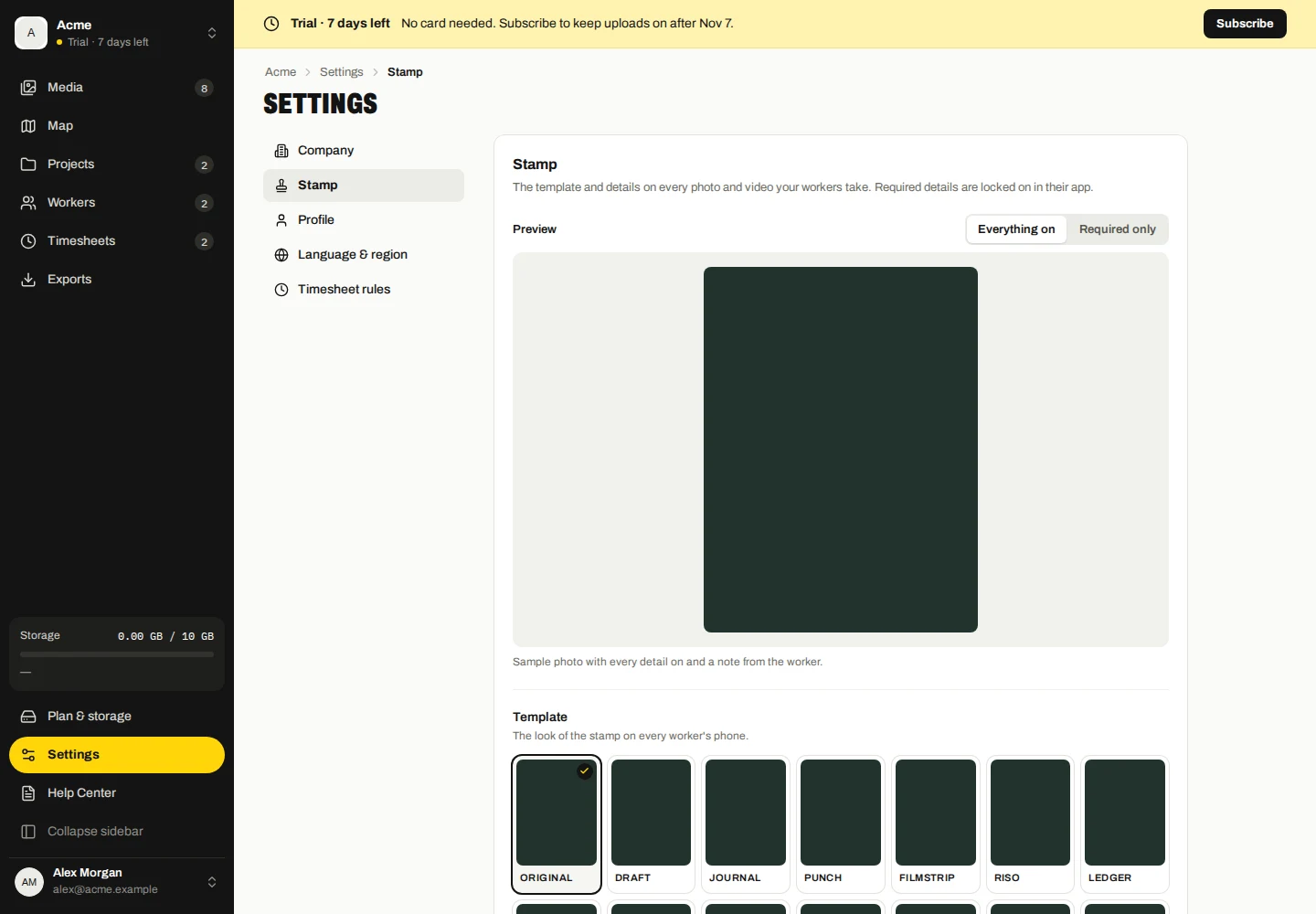
W aparacie użyj selektora szablonów, aby wybrać stempel. Kliknij znaczek, aby zmienić dostępne szczegóły, takie jak notatki, tożsamość, logo, sposób wyświetlania adresu i opcje widoczności.
Dane dotyczące przechwytywania są rejestrowane w czasie i lokalizacji przechwytywania. Wpisany lub zapisany adres jest etykietą wyświetlaną i może różnić się od zarejestrowanych współrzędnych. Zanim zrobisz ważne zdjęcie, sprawdź swoją lokalizację.
Kiedy firma ustala zasady dotyczące pieczątek
Ustawienia firmy mogą wybrać Twój szablon i wymagać lub ukryć określone elementy znaczka. Zablokowane ustawienia pokazują, że firma je kontroluje; nadal możesz zmieniać elementy, które pozostawia opcjonalne.
Notatki i tekst zapisanego adresu można nadal edytować. Zasady firmy mają zastosowanie do kolejnych przechwytywania i nie zapisują na nowo plików, które już wykonałeś. Połączone urządzenia odświeżają reguły po ponownym połączeniu; urządzenia offline korzystają z ostatnio zsynchronizowanych reguł.
Sprawdź oryginalny plik
- Otwórz pliki Verify na stronie internetowej Marka.
- Wybierz oryginalne zdjęcie lub film albo upuść je w oknie sprawdzania.
- Przeczytaj wynik i jego wyjaśnienie. Obsługiwana weryfikacja odbywa się na wybranym pliku w Twojej przeglądarce.
Użyj oryginalnego pliku. Aplikacje do przesyłania wiadomości i edytory obrazów mogą zmieniać rozmiar lub ponownie kodować pliki, usuwając dowód. Zrzut ekranu przedstawiający stemplowany obraz nie jest plikiem oryginalnym.
Zrozum wynik
Weryfikacja nie pozwala ustalić, czy sfotografowana scena jest prawdziwa, czy lokalizacja telefonu była autentyczna ani czy każdy znacznik czasu jest dokładny. Internetowy znacznik czasu potwierdza, że w tym czasie istniał podpisany zapis.
- Zweryfikowane oznacza, że obsługiwane testy przechwytywania przeszły pomyślnie dla tych bajtów pliku.
- Zweryfikowana edycja wskazuje obsługiwaną edycję, której dowód zachowuje oryginalne fakty dotyczące przechwytywania.
- Brak pieczęci oznacza, że nie znaleziono obsługiwanego dowodu. Nie oznacza to samo w sobie, że scena jest fałszywa.
- Ostrzeżenie, Zmieniono, Nieprawidłowa pieczęć, Nieznana aplikacja, Niezaufana lub Nie można zweryfikować, wymaga szczegółowego wyjaśnienia; nie traktuj ich jako zweryfikowanych.