
스탬프 선택 및 편집
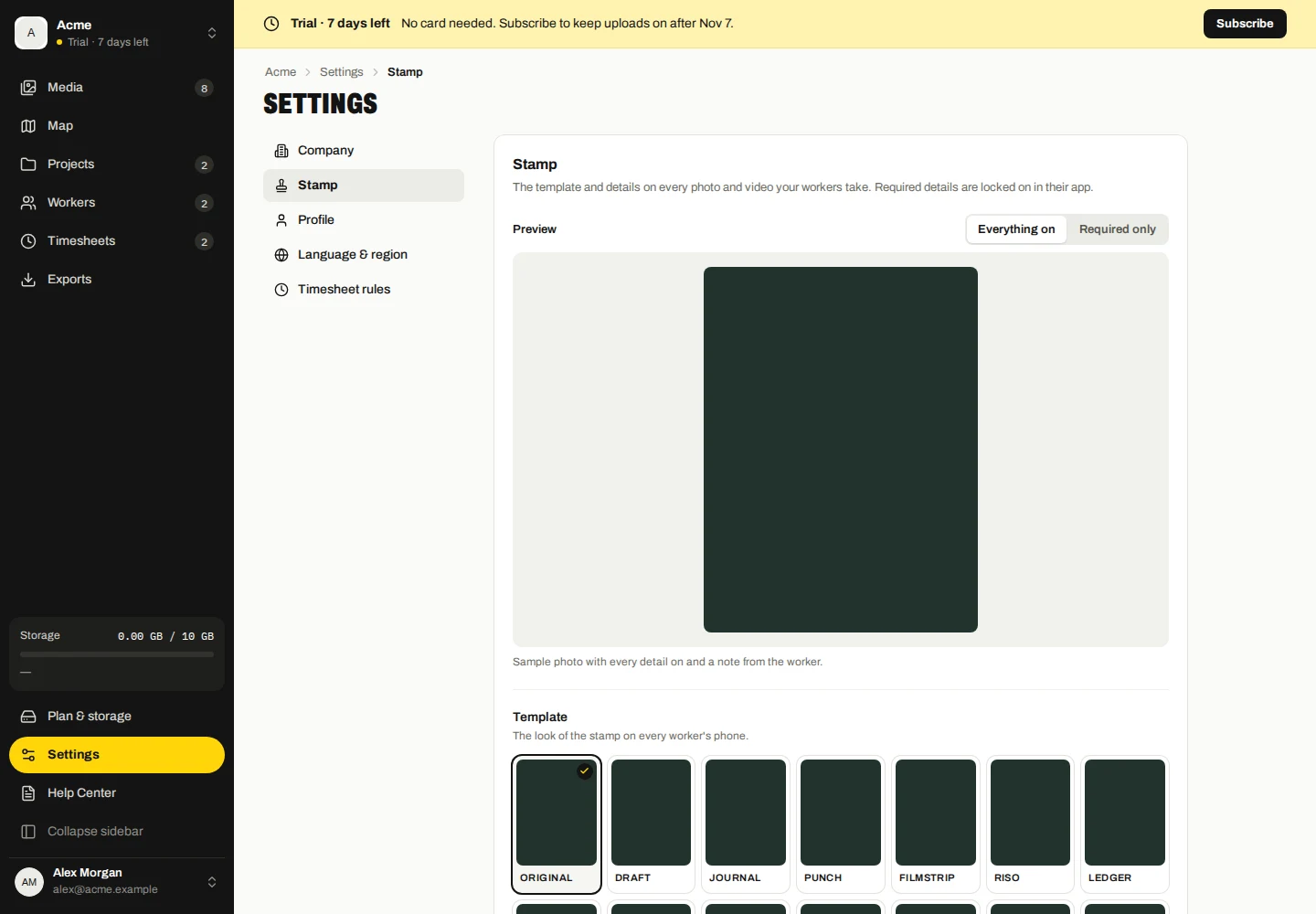
카메라에서 템플릿 선택기를 사용하여 스탬프를 선택합니다. 메모, 신원, 로고, 주소 표시, 공개 여부 옵션 등 사용 가능한 세부 정보를 변경하려면 스탬프를 탭하세요.
캡처 시간과 위치는 캡처 사실을 기록합니다. 입력하거나 저장된 주소는 표시 라벨이므로 캡처된 좌표와 다를 수 있습니다. 중요한 사진을 찍기 전에 위치를 확인하세요.
회사가 인지규칙을 정하는 경우
회사 설정에서는 템플릿을 선택하고 특정 스탬프 항목을 요구하거나 숨길 수 있습니다. 잠긴 설정은 회사가 해당 설정을 제어한다는 것을 나타냅니다. 선택 사항으로 남겨둔 항목을 변경할 수 있습니다.
메모와 저장된 주소 텍스트는 편집 가능한 상태로 유지됩니다. 후속 캡처에는 회사 규칙이 적용되며 이미 촬영한 파일을 다시 쓰지 않습니다. 연결된 장치가 다시 연결될 때 새로 고침 규칙. 오프라인 장치는 마지막으로 동기화된 규칙을 사용합니다.
원본 파일 확인
- Marka 웹사이트에서 확인 파일을 엽니다.
- 원본 사진이나 비디오를 선택하거나 체커에 놓습니다.
- 결과와 설명을 읽어보세요. 브라우저에서 선택한 파일에 대해 지원되는 확인이 수행됩니다.
원본 파일을 사용하세요. 메시징 앱과 이미지 편집기는 파일 크기를 조정하거나 다시 인코딩하여 증거를 제거할 수 있습니다. 스탬프가 찍힌 이미지의 스크린샷은 원본 파일이 아닙니다.
결과 이해
확인을 통해 촬영된 장면이 사실인지, 휴대전화의 위치가 진짜인지, 모든 타임스탬프가 정확한지 여부는 확인되지 않습니다. 온라인 타임스탬프는 그 당시 서명된 기록이 존재했음을 입증합니다.
- 확인됨은 해당 파일 바이트에 대해 지원되는 캡처 증명 검사가 통과되었음을 의미합니다.
- 확인된 편집은 원본 캡처 사실을 보존하는 증거가 있는 지원 편집을 식별합니다.
- 봉인이 없다는 것은 뒷받침되는 증거가 발견되지 않았음을 의미합니다. 그 자체로 그 장면이 거짓이라는 의미는 아닙니다.
- 경고, 변경됨, 잘못된 인감, 알 수 없는 앱, 신뢰할 수 없음 또는 확인할 수 없음에 대한 자세한 설명이 필요합니다. 이를 검증된 것으로 취급하지 마십시오.