
미디어에서 파일 찾기
- 회사 대시보드에서 미디어를 엽니다.
- 필요한 작업자, 프로젝트, 파일 형식 또는 확인 필터를 선택하세요.
- 기간을 선택하세요. 날짜 필터가 캡처됨 또는 업로드됨을 사용하는지 확인하세요.
- 그리드와 테이블 사이를 전환한 다음 파일을 열어 세부정보를 확인하거나 원본을 다운로드하세요.
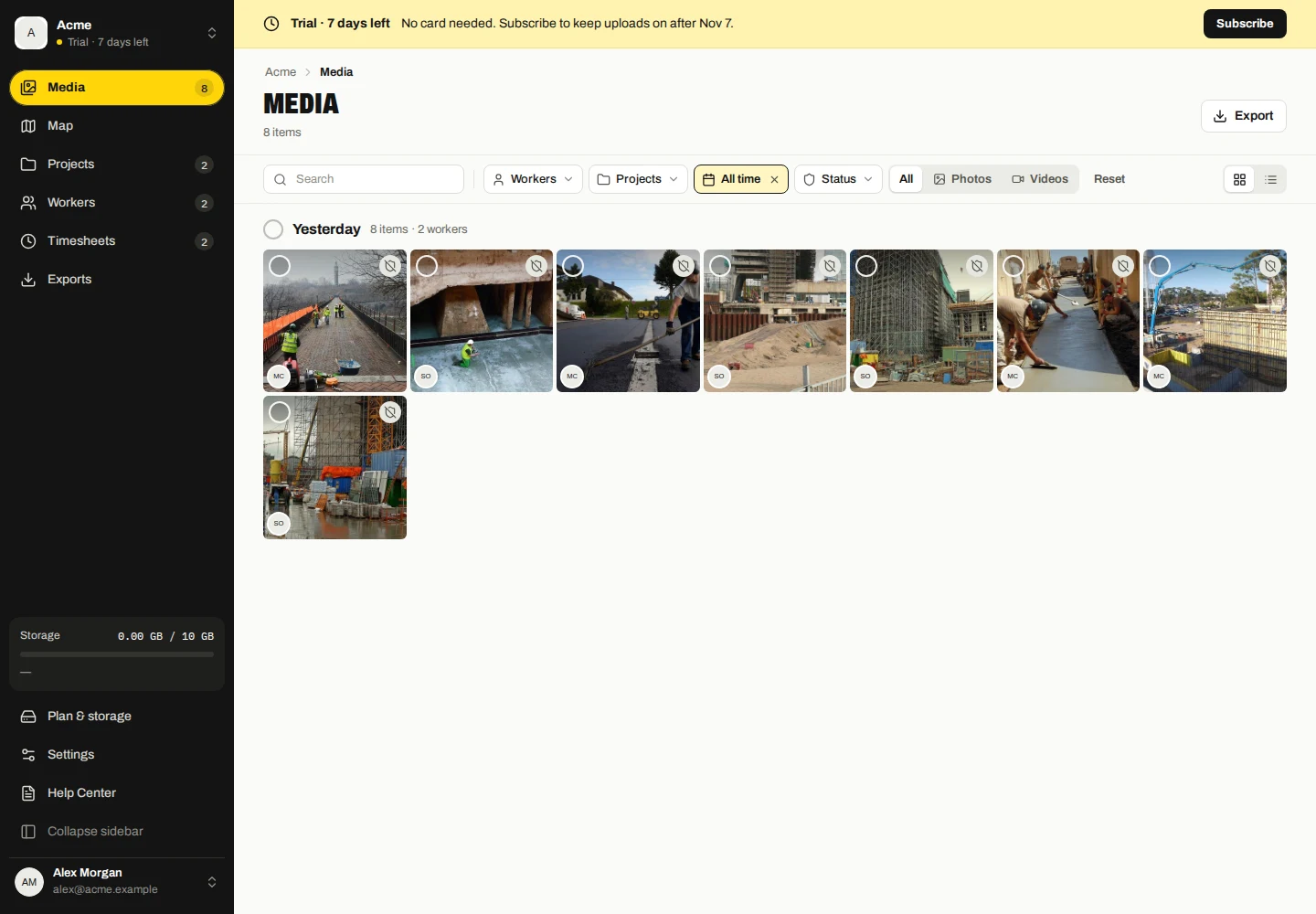
캡쳐와 업로드 날짜가 다릅니다.
캡처됨은 캡처 기록을 나타냅니다. 업로드는 회사가 파일을 받은 시점을 의미합니다. 오프라인 캡처는 나중에 업로드할 수 있으므로 날짜가 다를 수 있습니다.
현재 프로젝트가 없는 파일은 프로젝트 없음을 사용하여 찾을 수 있습니다. 원본 캡처 프로젝트는 파일을 다른 프로젝트로 이동한 후에도 캡처 세부 정보에 계속 표시될 수 있습니다.
캡처 위치 탐색
- 지도를 열고 직원과 날짜를 선택하세요.
- 해당 기록을 검사하려면 타임라인에서 지점이나 캡처를 선택하세요.
- 지도 컨트롤을 사용하여 캡처 영역을 확대하고 이동할 수 있습니다.
추적은 캡처로 기록된 위치를 연결합니다. 지속적인 GPS 추적을 나타내거나 지점 간 이동 경로를 증명하지 않습니다. 사용 가능한 좌표가 없는 파일은 캡처 지점을 제공할 수 없습니다.
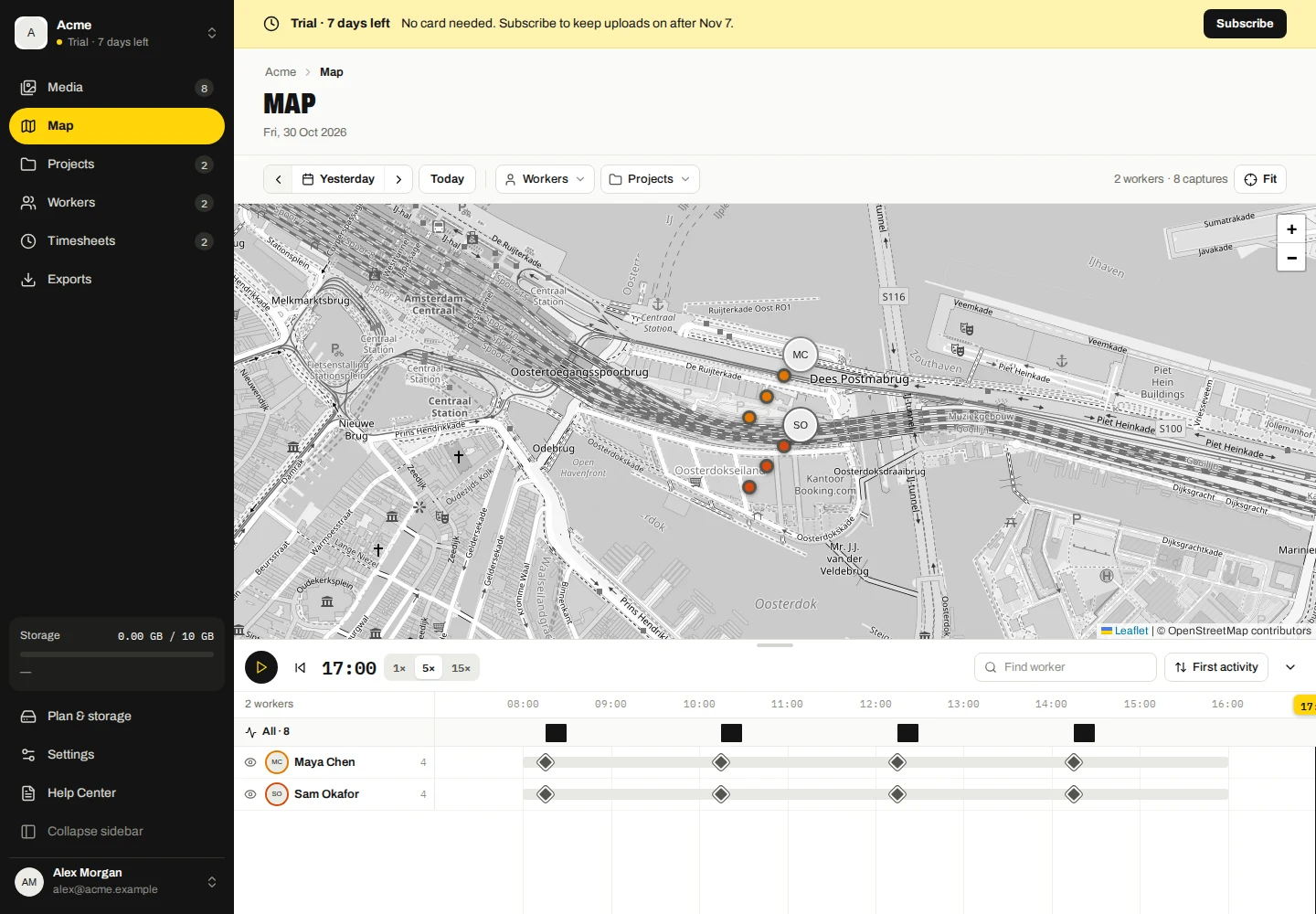
지도가 비어 있는 경우
선택한 작업자/날짜를 확인하고 해당 기록에 좌표가 포함되어 있는지 확인하세요. 그런 다음 인터넷 연결을 확인하세요. 지도 배경은 외부 타일 공급자로부터 제공됩니다.
지도 배경이 차단되었다고 해서 저장된 사진이나 캡처 증거가 삭제되었다는 의미는 아닙니다. 지도 서비스를 이용할 수 없는 동안 미디어 세부정보를 사용해 보세요.
하루 놀고 살펴보기
- 지도를 열고 날짜를 선택하고 작업자 또는 프로젝트를 필터링하세요.
- 오늘 재생 또는 일시 중지를 사용하여 1×, 5× 또는 15× 재생 속도를 선택합니다.
- 타임라인 플레이헤드를 드래그하여 시간을 검사하세요. 과거 위치를 벗어나려면 지금까지 뒤로 또는 하루 종일 표시를 사용하세요.
- 작업자의 집중 동작을 사용하여 활동을 분리하거나 눈 제어 기능을 사용하여 지도에서 해당 작업자를 숨기거나 표시합니다.
- 더 많은 맵 공간이 필요할 때 타임라인 작업자를 검색하거나 정렬하고 타임라인을 축소/확장합니다.
재생하면 기록된 캡처 지점의 순서가 재구성됩니다. 캡처 사이에 누락된 위치를 제공하지 않습니다.
회사 미디어 삭제
- 미디어에서 제거하려는 파일을 선택합니다.
- 삭제를 선택하고 회사 사본 경고를 읽고 확인합니다.
- 단일 파일의 경우 세부정보 보기 삭제 작업을 사용하세요.
이렇게 하면 직원의 로컬 원본이 아닌 수집된 회사 사본이 제거됩니다. 먼저 필요한 것을 내보내십시오.