
Znajdź plik w Mediach
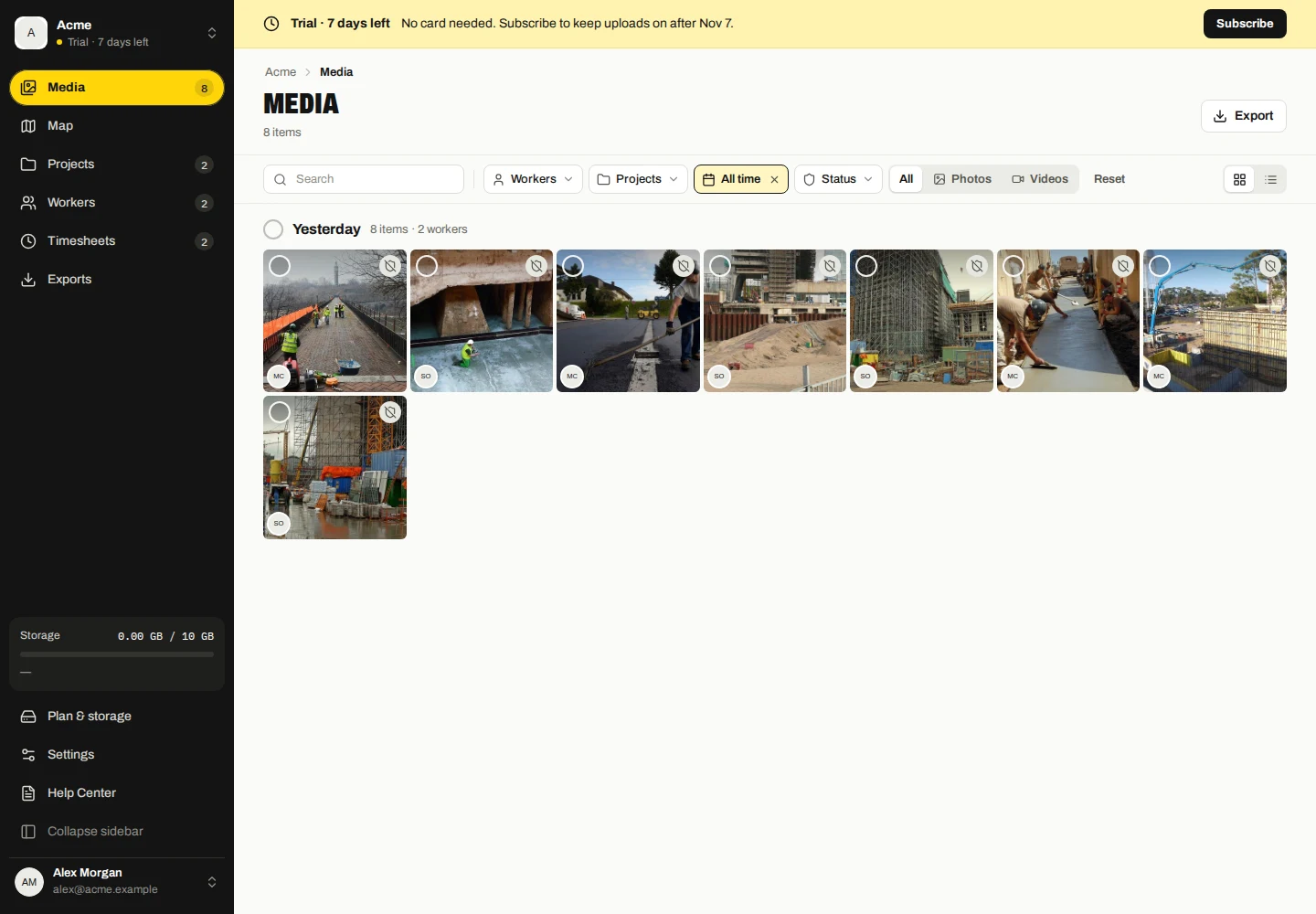
- Otwórz Media w panelu firmowym.
- Wybierz pracownika, projekt, typ pliku lub filtry weryfikacyjne, których potrzebujesz.
- Wybierz zakres dat. Sprawdź, czy filtr daty wykorzystuje Przechwycone czy Przesłane.
- Przełączaj się między siatką a tabelą, a następnie otwórz plik, aby sprawdzić jego szczegóły lub pobierz oryginał.
Przechwycone i przesłane są różne daty
Przechwycone odnosi się do zapisu przechwytywania. Przesłany oznacza, kiedy firma otrzymała plik. Zapisy offline można przesłać później, więc daty mogą się różnić.
Pliki bez bieżącego projektu można znaleźć za pomocą opcji Brak projektu. Oryginalny projekt przechwytywania może pozostać widoczny w szczegółach przechwytywania nawet po przeniesieniu pliku do innego projektu.
Przeglądaj lokalizacje przechwytywania
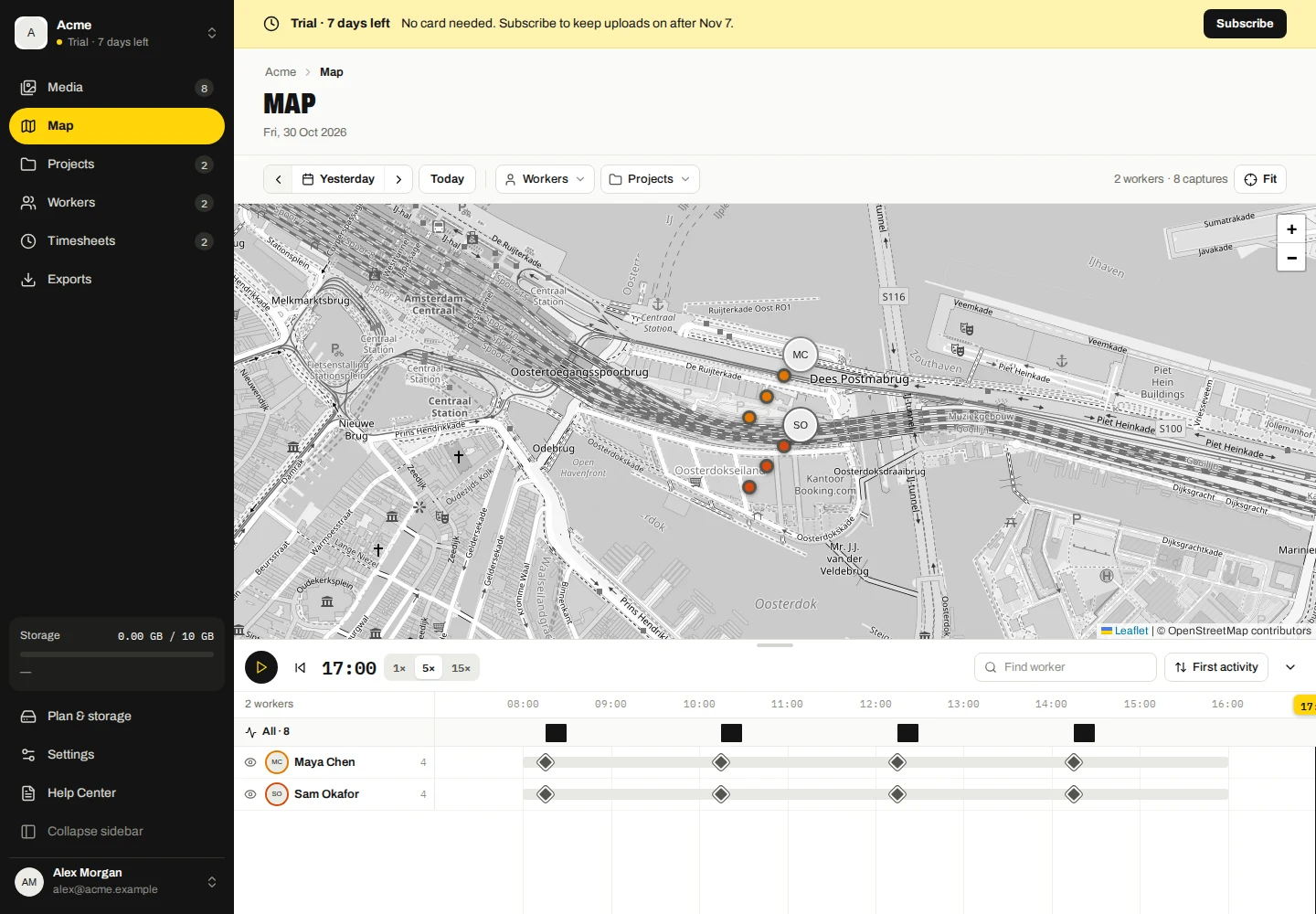
- Otwórz Mapę i wybierz pracownika oraz datę.
- Wybierz punkt lub ujęcie na osi czasu, aby sprawdzić ten zapis.
- Użyj elementów sterujących mapy, aby powiększyć i poruszać się po obszarze przechwytywania.
Ślad łączy zarejestrowane lokalizacje z ujęciami. Nie odzwierciedla ciągłego śledzenia GPS ani nie potwierdza trasy przebytej pomiędzy punktami. Pliki bez użytecznych współrzędnych nie mogą zapewnić punktu przechwytywania.
Jeśli mapa jest pusta
Sprawdź wybranego pracownika/datę i czy te rekordy zawierają współrzędne. Następnie sprawdź swoje połączenie internetowe; tło mapy pochodzi od zewnętrznego dostawcy kafelków.
Zablokowane tło mapy nie oznacza, że zapisane zdjęcie lub dowód jego wykonania zostały usunięte. Wypróbuj szczegóły multimediów, gdy usługa map jest niedostępna.
Zagraj i sprawdź jeden dzień
- Otwórz mapę, wybierz datę i filtruj pracowników lub projekty.
- Użyj opcji Odtwórz dzień lub Pauza i wybierz prędkość odtwarzania 1×, 5× lub 15×.
- Przeciągnij głowicę odtwarzania na osi czasu, aby sprawdzić godzinę. Użyj opcji Wróć do teraz lub Pokaż cały dzień, aby opuścić pozycję historyczną.
- Użyj akcji skupienia pracownika, aby wyizolować jego aktywność, lub kontroli wzroku, aby ukryć/pokazać tego pracownika na mapie.
- Wyszukuj lub sortuj pracowników osi czasu i zwijaj/rozwijaj oś czasu, gdy potrzebujesz więcej miejsca na mapie.
Odtwarzanie rekonstruuje kolejność zarejestrowanych punktów przechwytywania; nie dostarcza brakujących pozycji pomiędzy przechwytywaniami.
Usuń multimedia firmowe
- W Mediach wybierz pliki, które chcesz usunąć.
- Wybierz opcję Usuń, przeczytaj ostrzeżenie dotyczące kopii firmowej i potwierdź.
- W przypadku pojedynczego pliku użyj akcji usuwania w widoku szczegółów.
Spowoduje to usunięcie zebranej kopii firmowej, a nie lokalnego oryginału pracownika. Najpierw wyeksportuj wszystko, czego potrzebujesz.