
직원 초대
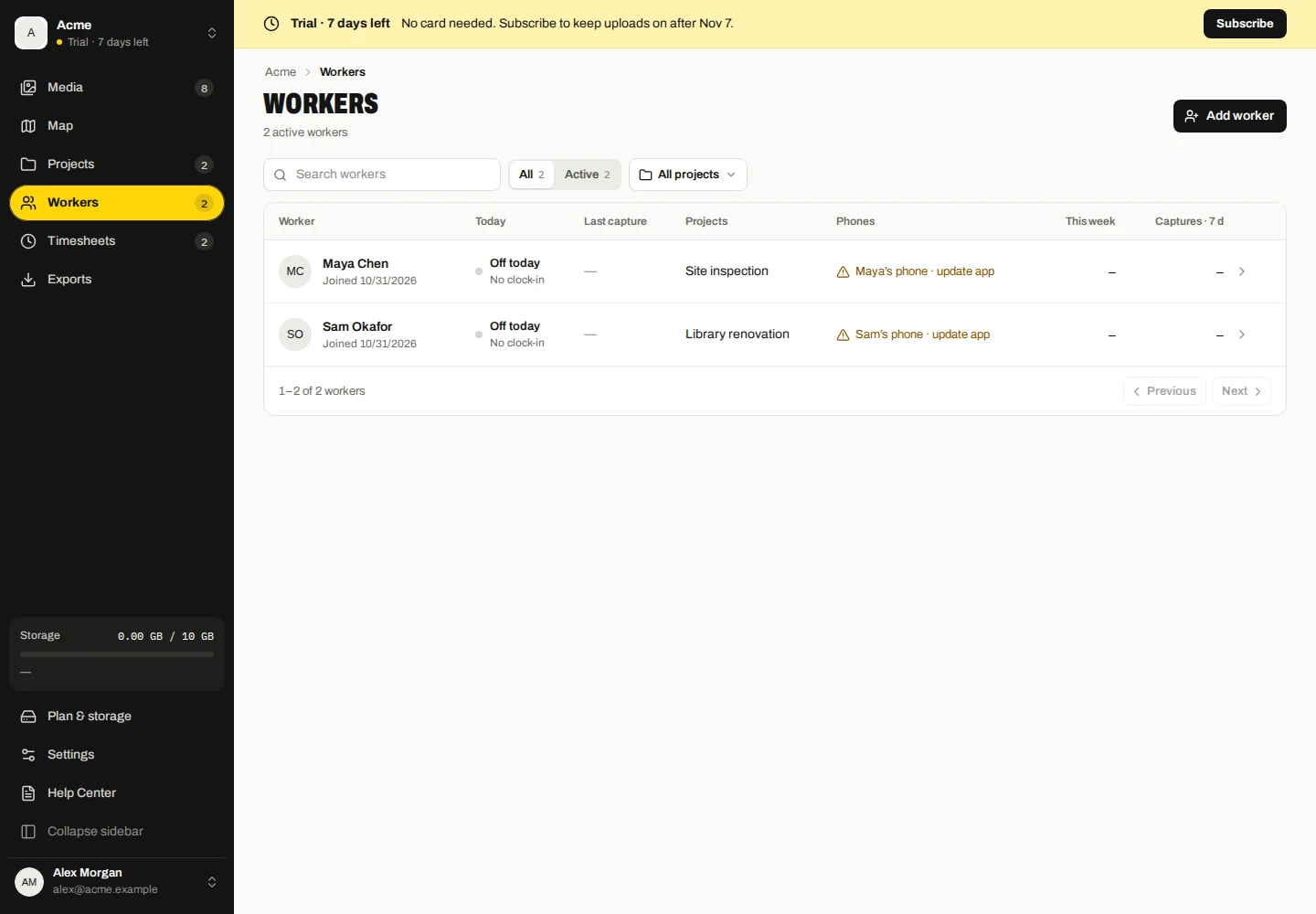
- 작업자를 열고 작업자 추가를 선택합니다.
- 직원의 이름을 입력하고 초대장을 만듭니다.
- 링크나 코드를 복사하거나 QR 코드를 해당 직원과 비공개로 공유하세요.
- 링크를 열거나 Marka에서 초대장을 입력/스캔하고 이름을 확인한 후 기존 데이터 옵션을 선택하도록 요청하세요.
작업자에게는 계정이나 비밀번호가 필요하지 않습니다. 초대는 직원을 식별하고 해당 직원의 장치를 두 대 이상 연결할 수 있습니다. 작업 초대장을 공개적으로 게시하지 마세요.
회사 프로젝트 할당
작업자의 프로젝트 할당을 편집하거나 프로젝트를 편집하는 동안 작업자를 선택하세요. 장치는 동기화될 때 할당된 회사 프로젝트를 받습니다.
작업자를 초대한다고 해서 해당 작업자에게 웹 대시보드 액세스 권한이나 다른 작업자가 수집한 사진에 대한 액세스 권한이 부여되는 것은 아닙니다.
기기 검토 및 취소
- 직원의 세부정보를 열고 기기를 검토하세요.
- 장치 이름, 연결 상태, 활동 정보를 확인하여 설치 여부를 확인하세요.
- 업로드를 중지해야 하는 장치에 대해 장치 취소를 선택하고 확인합니다.
취소는 해당 설치에 적용됩니다. 기존 회사 사본은 계속 사용할 수 있습니다. 다른 승인된 장치에서는 계속 업로드할 수 있습니다. 재설치는 새로운 설치 ID를 가질 수 있으므로 취소가 영구적인 하드웨어 금지는 아닙니다.
초대 재설정 또는 직원 제거
초대가 노출된 경우 초대 링크 재설정을 사용하고 새 초대를 비공개로 공유하세요. 이전 코드가 대체됩니다. 연결된 장치를 중지하려면 초대 재설정에 의존하기보다는 취소 작업을 사용하세요.
직원을 제거하면 해당 직원의 회사 액세스가 종료됩니다. 이미 수집된 기록은 삭제되지 않습니다. 저장된 데이터를 제거하려면 적절한 미디어 또는 회사 삭제 제어를 사용하십시오.
작업자 편집 및 초대 검색
- 작업자를 열고 작업자를 선택합니다.
- 편집 컨트롤을 사용하여 작업자의 이름이나 프로젝트 할당을 업데이트하고 저장하세요.
- 초대장을 열어 현재 링크/코드를 복사하거나 QR 코드를 다시 공유하세요. 이전 초대를 재설정하려는 경우에만 새 코드를 생성하세요.
단일 작업자가 여러 장치를 가질 수 있습니다. 액세스를 취소하기 전에 개별 장치를 검사하세요.