
Inviter un travailleur
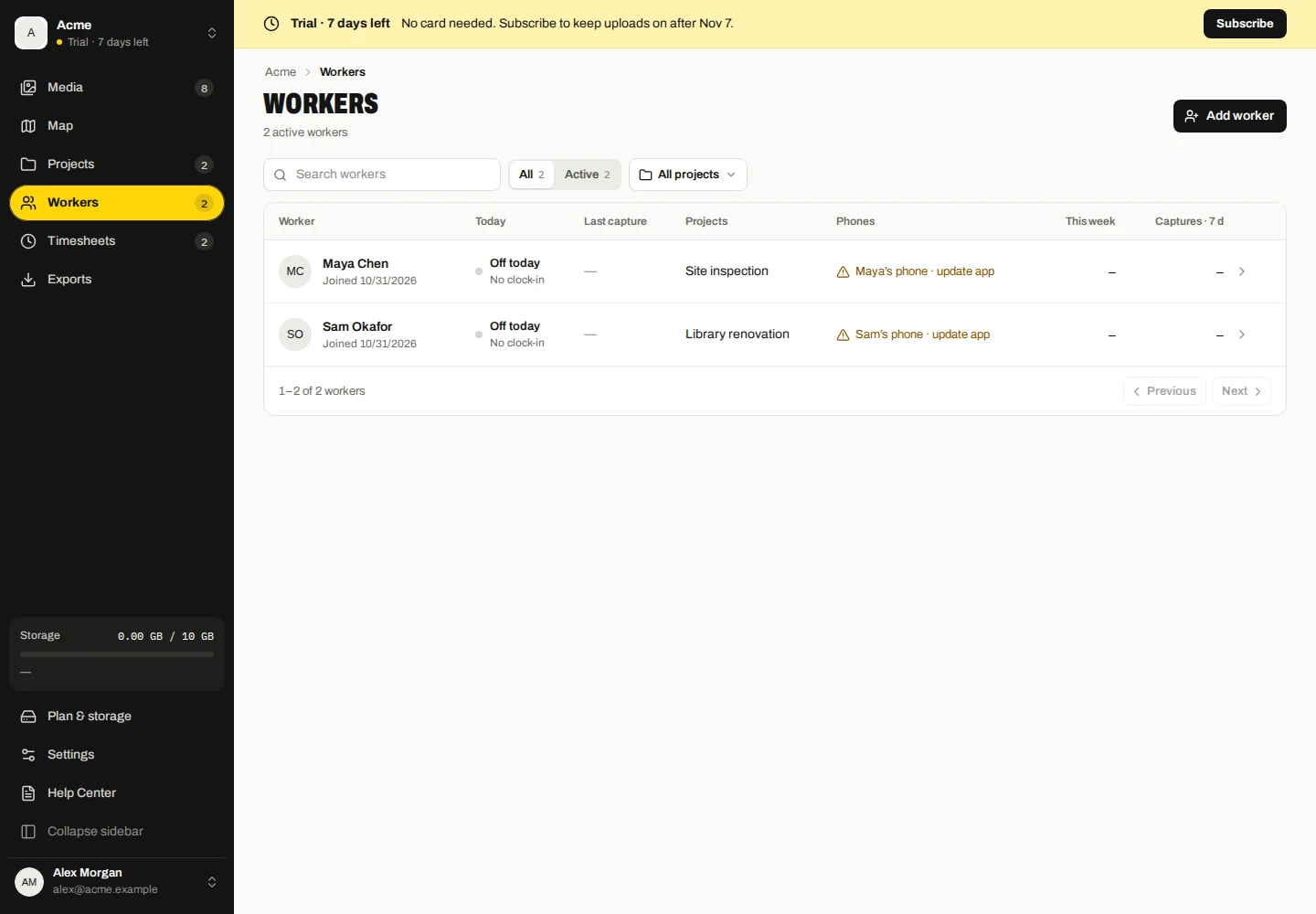
- Ouvrez Workers et choisissez Ajouter un travailleur.
- Entrez le nom du travailleur et créez l’invitation.
- Copiez le lien ou le code, ou partagez son code QR en privé avec ce travailleur.
- Demandez-leur d'ouvrir le lien ou de saisir/scanner l'invitation dans Marka, de confirmer leur nom et de choisir leur option de données existantes.
Un travailleur n'a pas besoin d'un compte ou d'un mot de passe. L’invitation identifie le travailleur et peut connecter plusieurs de ses appareils. Ne publiez pas publiquement une invitation à travailler.
Attribuer des projets d'entreprise
Modifiez les affectations de projet du collaborateur ou sélectionnez des collaborateurs lors de la modification d'un projet. Les appareils reçoivent des projets d'entreprise attribués lors de leur synchronisation.
Inviter un collaborateur ne lui donne pas accès au tableau de bord Web ni aux photos collectées par un autre collaborateur.
Vérifier et révoquer un appareil
- Ouvrez les détails du travailleur et examinez ses appareils.
- Vérifiez le nom de l'appareil, l'état de la connexion et les informations d'activité pour identifier l'installation.
- Choisissez Révoquer l'appareil pour l'appareil qui doit arrêter le téléchargement et confirmer.
La révocation s'applique à cette installation. Les copies existantes de l’entreprise restent disponibles. Les autres appareils autorisés peuvent continuer à télécharger. Une réinstallation peut avoir une nouvelle identité d'installation, la révocation n'est donc pas une interdiction permanente du matériel.
Réinitialiser une invitation ou supprimer un travailleur
Si une invitation a été exposée, utilisez le lien Réinitialiser l'invitation et partagez la nouvelle invitation en privé. L'ancien code est remplacé. Pour arrêter un appareil connecté, utilisez également son action de révocation plutôt que de vous fier à la réinitialisation de l'invitation.
Supprimer un travailleur met fin à l’accès à l’entreprise du travailleur ; il n'efface pas les enregistrements déjà collectés. Utilisez les médias appropriés ou les contrôles de suppression de l’entreprise pour supprimer les données stockées.
Modifier un travailleur et récupérer son invitation
- Ouvrez Workers et choisissez le travailleur.
- Utilisez les contrôles d'édition pour mettre à jour le nom du travailleur ou les affectations de projet et enregistrez.
- Ouvrez leur invitation pour copier le lien/code actuel ou partager à nouveau son code QR. Créez un nouveau code uniquement lorsque vous avez l'intention de réinitialiser l'ancienne invitation.
Un seul travailleur peut disposer de plusieurs appareils. Inspectez chaque appareil avant de révoquer l’accès.