
労働者を招待する
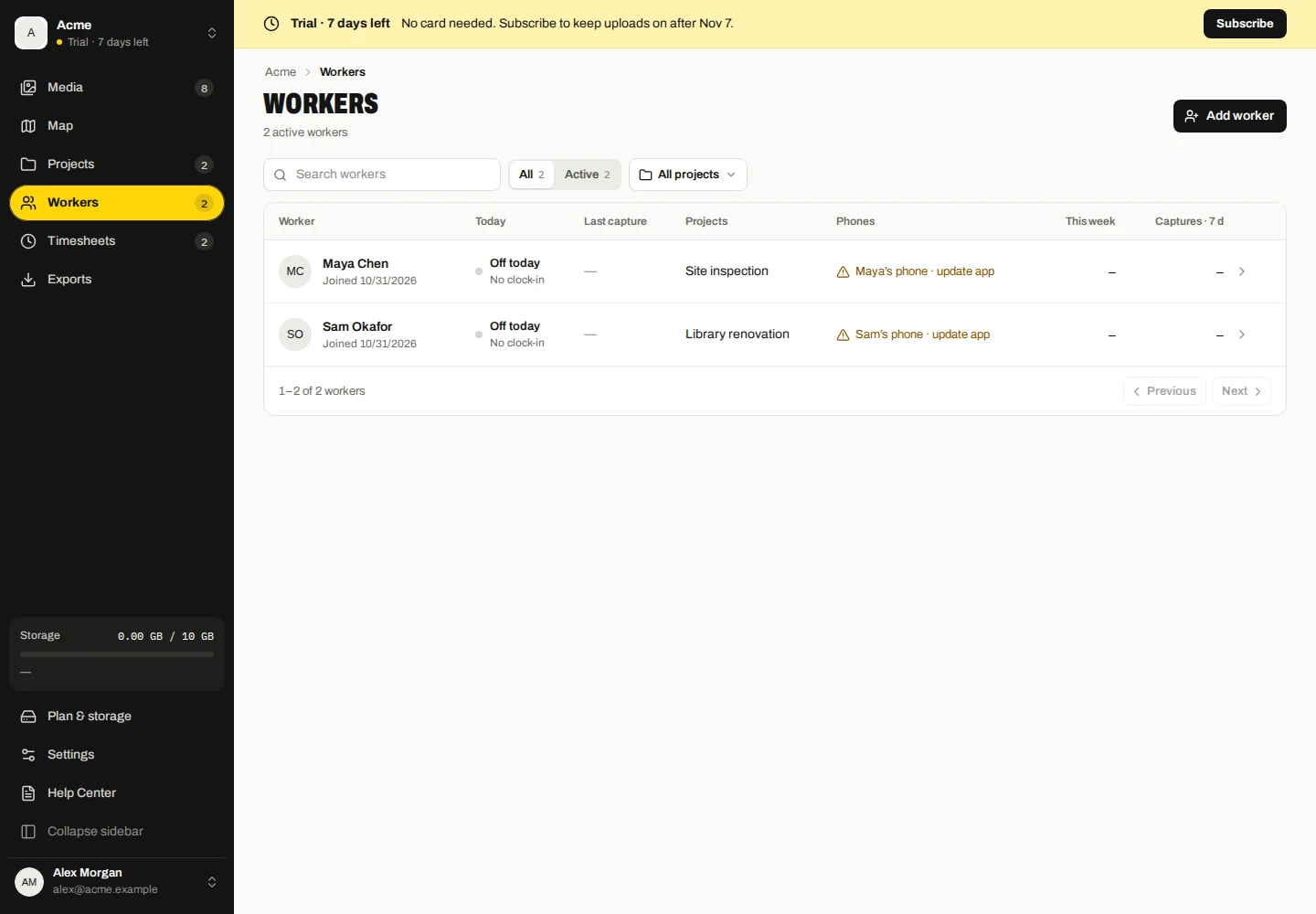
- [ワーカー] を開き、[ワーカーの追加] を選択します。
- 従業員の名前を入力して招待状を作成します。
- リンクまたはコードをコピーするか、その QR コードをその従業員と非公開で共有します。
- リンクを開くか、Marka で招待状を入力/スキャンし、名前を確認して既存のデータ オプションを選択するように依頼します。
作業者にはアカウントやパスワードは必要ありません。招待状は従業員を識別し、その従業員の複数のデバイスに接続できます。仕事の招待状を公に投稿しないでください。
会社のプロジェクトを割り当てる
作業者のプロジェクト割り当てを編集するか、プロジェクトの編集中に作業者を選択します。デバイスは同期時に、割り当てられた企業プロジェクトを受け取ります。
従業員を招待しても、Web ダッシュボードへのアクセスや、別の従業員が収集した写真へのアクセスは許可されません。
デバイスを確認して取り消す
- 従業員の詳細を開いてデバイスを確認します。
- デバイス名、接続ステータス、アクティビティ情報を確認して、インストールを特定します。
- アップロードを停止するデバイスの [デバイスの取り消し] を選択し、確認します。
取り消しはそのインストールに適用されます。既存の会社のコピーは引き続き利用可能です。他の承認されたデバイスはアップロードを続けることができます。再インストールでは新しいインストール ID が使用される可能性があるため、取り消しはハードウェアの永久的な禁止ではありません。
招待をリセットするか、ワーカーを削除します
招待状が公開された場合は、「招待状のリセット」リンクを使用して、新しい招待状を非公開で共有してください。古いコードは置き換えられます。接続されたデバイスを停止するには、招待のリセットに頼るのではなく、その取り消しアクションも使用します。
従業員を削除すると、従業員の会社へのアクセスが終了します。すでに収集されたレコードは消去されません。保存されたデータを削除するには、適切なメディアまたは会社の削除コントロールを使用してください。
従業員を編集して招待状を取得する
- 「ワーカー」を開き、ワーカーを選択します。
- 編集コントロールを使用して、作業者の名前またはプロジェクトの割り当てを更新し、保存します。
- 招待を開いて現在のリンク/コードをコピーするか、QR コードを再度共有します。古い招待状をリセットする場合にのみ、新しいコードを作成してください。
1 人のワーカーが複数のデバイスを持つことができます。アクセスを取り消す前に、個々のデバイスを検査してください。