
Nodig een medewerker uit
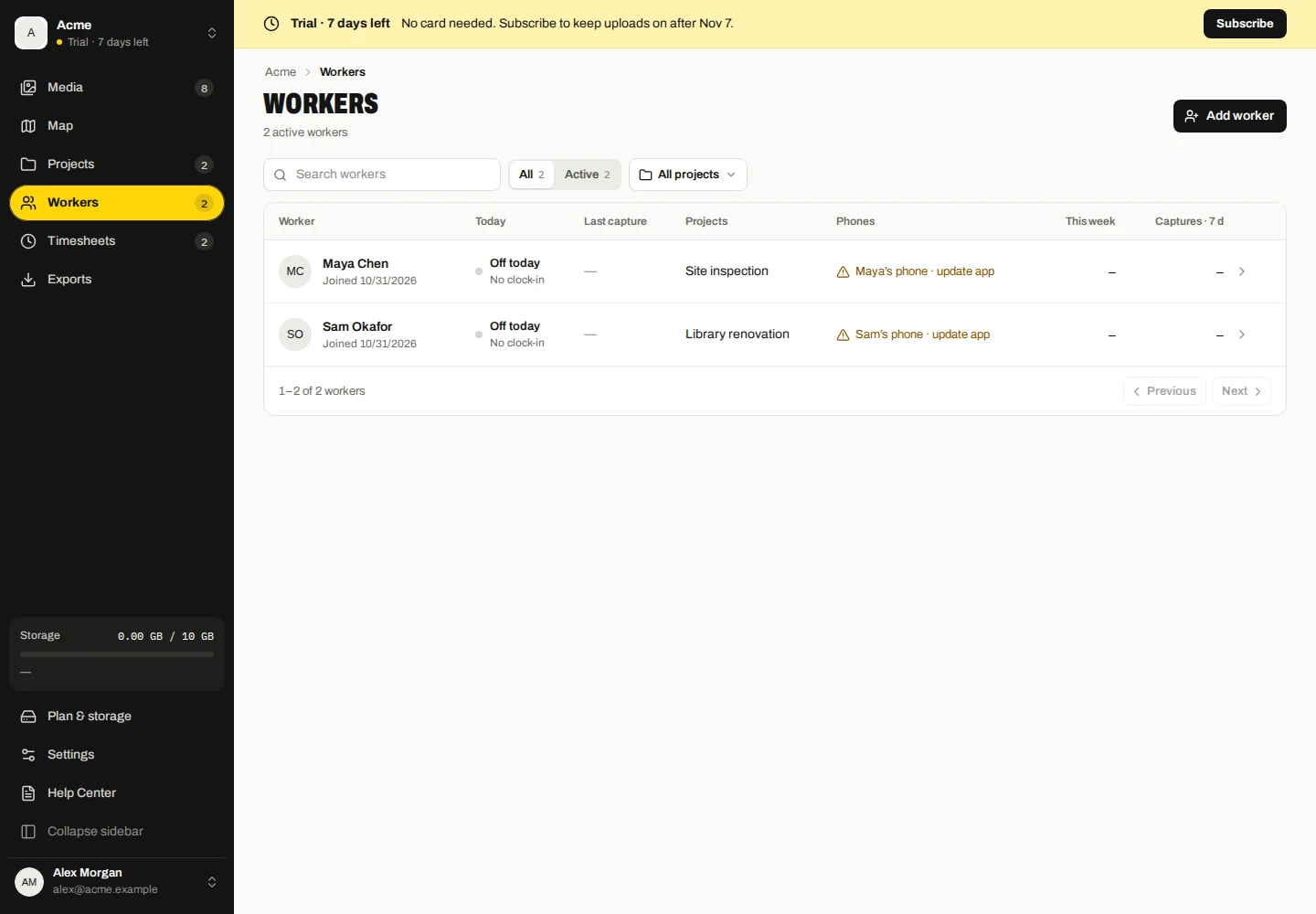
- Open Werknemers en kies Werknemer toevoegen.
- Voer de naam van de werknemer in en maak de uitnodiging.
- Kopieer de link of code, of deel de QR-code privé met die medewerker.
- Vraag hen om de link te openen of de uitnodiging in Marka in te voeren/scannen, hun naam te bevestigen en hun bestaande gegevensoptie te kiezen.
Een werknemer heeft geen account of wachtwoord nodig. De uitnodiging identificeert de werknemer en kan verbinding maken met meer dan één apparaat van die werknemer. Plaats een werkuitnodiging niet openbaar.
Bedrijfsprojecten toewijzen
Bewerk de projecttoewijzingen van de werknemer of selecteer werknemers tijdens het bewerken van een project. Apparaten ontvangen toegewezen bedrijfsprojecten wanneer ze worden gesynchroniseerd.
Het uitnodigen van een medewerker geeft hem geen toegang tot het webdashboard of toegang tot de verzamelde foto's van een andere medewerker.
Een apparaat beoordelen en intrekken
- Open de gegevens van de werknemer en bekijk zijn apparaten.
- Controleer de apparaatnaam, verbindingsstatus en activiteitsinformatie om de installatie te identificeren.
- Kies Apparaat intrekken voor het apparaat dat moet stoppen met uploaden en bevestig.
Intrekking is van toepassing op die installatie. Bestaande bedrijfsexemplaren blijven beschikbaar. Andere geautoriseerde apparaten kunnen blijven uploaden. Een herinstallatie kan een nieuwe installatie-identiteit hebben, dus intrekking is geen permanent hardwareverbod.
Reset een uitnodiging of verwijder een medewerker
Als er een uitnodiging openbaar is gemaakt, gebruikt u de link Uitnodiging opnieuw instellen en deelt u de nieuwe uitnodiging privé. De oude code is vervangen. Als u een verbonden apparaat wilt stoppen, gebruikt u ook de intrekkingsactie ervan in plaats van te vertrouwen op de uitnodigingsreset.
Het verwijderen van een werknemer beëindigt de bedrijfstoegang van de werknemer; het wist geen reeds verzamelde records. Gebruik de juiste verwijderingsmaatregelen voor media of bedrijven om opgeslagen gegevens te verwijderen.
Bewerk een medewerker en haal de uitnodiging op
- Open Werknemers en kies de werknemer.
- Gebruik de bewerkingsknoppen om de naam van de werknemer of projecttoewijzingen bij te werken en op te slaan.
- Open de uitnodiging om de huidige link/code te kopiëren of deel de QR-code opnieuw. Maak alleen een nieuwe code aan als u de oude uitnodiging wilt resetten.
Eén werknemer kan over meerdere apparaten beschikken. Inspecteer het individuele apparaat voordat u de toegang intrekt.