
Laden Sie einen Arbeiter ein
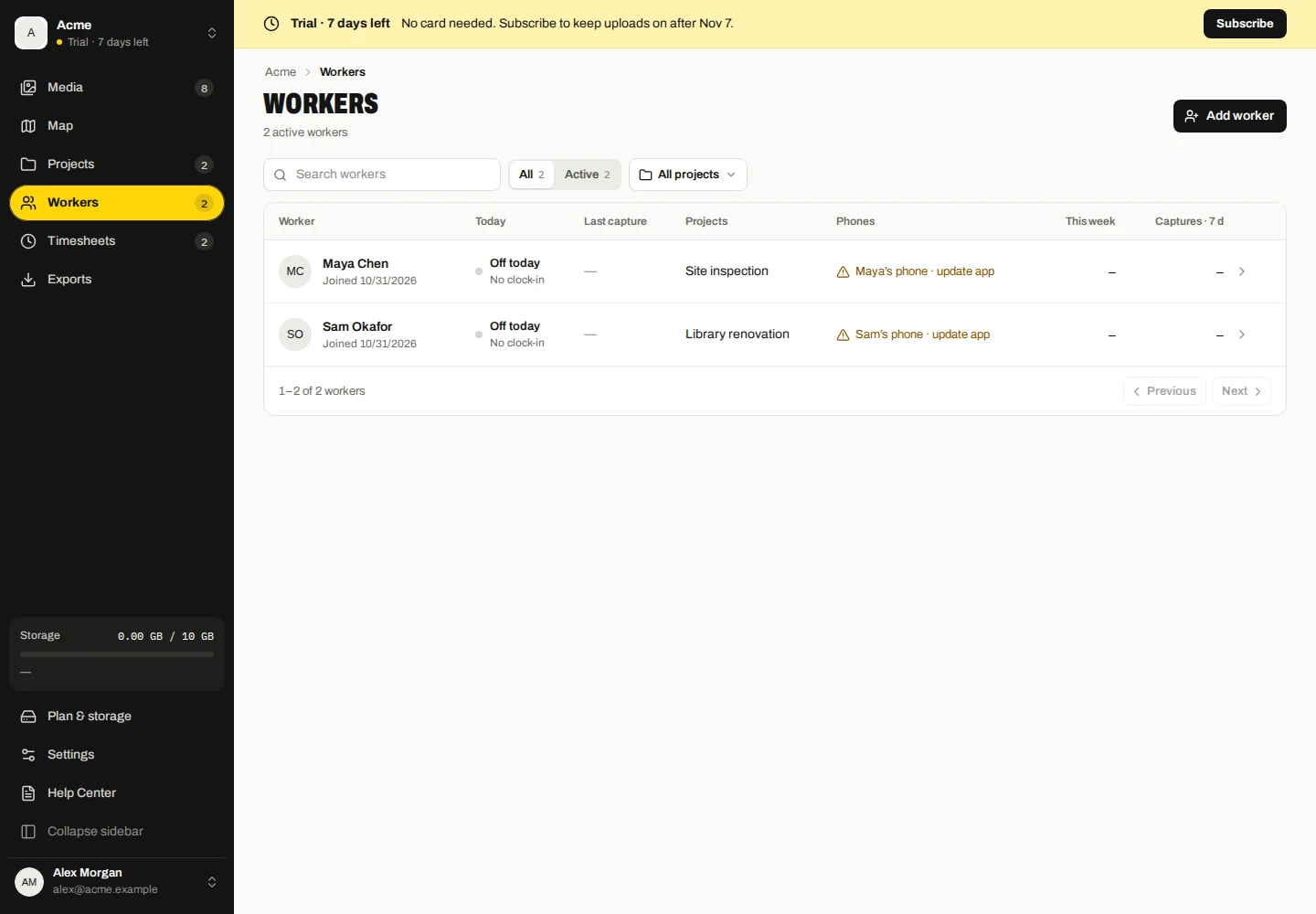
- Öffnen Sie Workers und wählen Sie Worker hinzufügen.
- Geben Sie den Namen des Mitarbeiters ein und erstellen Sie die Einladung.
- Kopieren Sie den Link oder Code oder teilen Sie den QR-Code privat mit diesem Mitarbeiter.
- Bitten Sie sie, den Link zu öffnen oder die Einladung in Marka einzugeben/zu scannen, ihren Namen zu bestätigen und ihre Option „Vorhandene Daten“ auszuwählen.
Ein Mitarbeiter benötigt weder ein Konto noch ein Passwort. Die Einladung identifiziert den Mitarbeiter und kann mehr als eines seiner Geräte verbinden. Veröffentlichen Sie keine Arbeitseinladung öffentlich.
Unternehmensprojekte vergeben
Bearbeiten Sie die Projektzuweisungen des Arbeiters oder wählen Sie Arbeiter aus, während Sie ein Projekt bearbeiten. Bei der Synchronisierung erhalten Geräte zugewiesene Unternehmensprojekte.
Durch das Einladen eines Mitarbeiters erhält dieser keinen Zugriff auf das Web-Dashboard oder auf die gesammelten Fotos eines anderen Mitarbeiters.
Überprüfen und widerrufen Sie ein Gerät
- Öffnen Sie die Daten des Mitarbeiters und überprüfen Sie seine Geräte.
- Überprüfen Sie den Gerätenamen, den Verbindungsstatus und die Aktivitätsinformationen, um die Installation zu identifizieren.
- Wählen Sie Gerät widerrufen für das Gerät, das den Upload stoppen soll, und bestätigen Sie.
Der Widerruf gilt für diese Installation. Bestehende Firmenexemplare bleiben weiterhin verfügbar. Andere autorisierte Geräte können weiterhin hochladen. Eine Neuinstallation kann eine neue Installationsidentität haben, daher ist ein Widerruf kein dauerhafter Hardwareverbot.
Setzen Sie eine Einladung zurück oder entfernen Sie einen Arbeiter
Wenn eine Einladung angezeigt wurde, verwenden Sie den Link „Einladung zurücksetzen“ und geben Sie die neue Einladung privat weiter. Der alte Code wird ersetzt. Um ein verbundenes Gerät zu stoppen, verwenden Sie auch dessen Widerrufsaktion, anstatt sich auf das Zurücksetzen der Einladung zu verlassen.
„Arbeiter entfernen“ beendet den Unternehmenszugriff des Arbeitnehmers; Bereits gesammelte Datensätze werden nicht gelöscht. Verwenden Sie zum Entfernen gespeicherter Daten die entsprechenden Medien- oder Firmenlöschkontrollen.
Bearbeiten Sie einen Mitarbeiter und rufen Sie seine Einladung ab
- Öffnen Sie Workers und wählen Sie den Worker aus.
- Verwenden Sie die Bearbeitungssteuerelemente, um den Namen oder die Projektzuweisungen des Mitarbeiters zu aktualisieren und zu speichern.
- Öffnen Sie die Einladung, den aktuellen Link/Code zu kopieren oder den QR-Code erneut zu teilen. Erstellen Sie nur dann einen neuen Code, wenn Sie beabsichtigen, die alte Einladung zurückzusetzen.
Ein einzelner Mitarbeiter kann über mehrere Geräte verfügen. Überprüfen Sie das einzelne Gerät, bevor Sie den Zugriff widerrufen.