
Erfassen Sie die Zeit in der App
Nutzen Sie die Einstempel-, Ausstempel- und Pausenaktionen der App, um die Arbeitssitzung aufzuzeichnen. Notieren Sie sowohl den Beginn als auch das Ende einer Pause.
Wenn eine Verbindung zu einem Unternehmen besteht, werden berechtigte Anwesenheitslisten mit diesem Unternehmen synchronisiert. Die Auswahl vorhandener Daten beim Beitritt gilt auch für berechtigte ältere Zeiterfassungsdatensätze.
Die Zeit wird aus den aufgezeichneten Pausen berechnet. Marka wendet in diesem Workflow keinen automatischen Pausenabzug an und legt auch kein Überstundenlimit fest.
Überprüfen Sie die Arbeitszeittabellen des Unternehmens
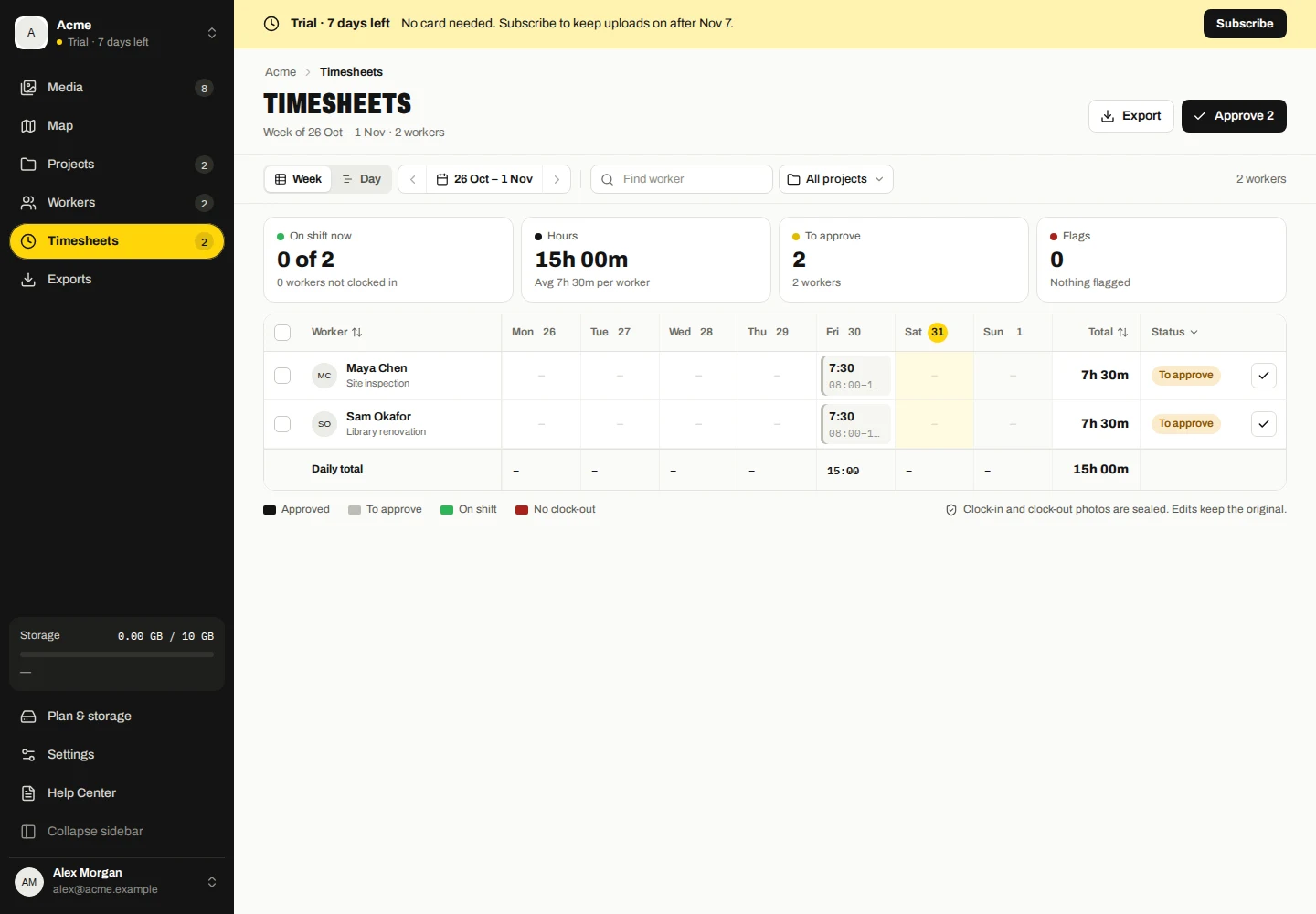
- Öffnen Sie die Arbeitszeittabellen im Dashboard und wählen Sie die gewünschte Woche oder das gewünschte Datum aus.
- Filtern Sie nach Arbeiter und überprüfen Sie jede Schicht, ihre Pausenzeit und die verfügbaren Erfassungsnachweise.
- Öffnen Sie eine Schicht mit einer fehlenden Ausstempel- oder Überlappungsmarkierung und überprüfen Sie die ursprünglichen Ereignisse, bevor Sie sie korrigieren oder genehmigen.
Aufzeichnungen von mehreren Geräten können zur Anwesenheit eines Mitarbeiters beitragen. Überschneidungen werden zur Überprüfung markiert; Sie werden nicht stillschweigend durch das Löschen von Quellereignissen behoben.
Korrigieren und genehmigen
Öffnen Sie die Bearbeitungsaktion der Schicht, geben Sie die korrigierten Werte ein und speichern Sie. Überprüfen Sie bei einer Schicht, die sich über Mitternacht erstreckt, sowohl das Ausstempeldatum als auch die Uhrzeit.
Korrekturen werden getrennt von den ursprünglichen Quellereignissen aufbewahrt und geprüft. Die Genehmigung erfolgt manuell. Geben Sie einen Grund an, wenn die Genehmigungsaktion einen solchen verlangt.
Geänderte oder neu synchronisierte Anwesenheiten können erneut einer Genehmigung bedürfen. Überprüfen Sie den aktualisierten Datensatz, bevor Sie eine genehmigte Arbeitszeittabelle exportieren.
Fotos und Exporte
Für eine Schicht kann es sich um einen Fotobeweis handeln, Anwesenheitsaufzeichnungen können jedoch auch dann bestehen bleiben, wenn ein Anhang abgelaufen ist oder gemäß den Regeln zur Medienspeicherung gelöscht wurde. Ein fehlendes Bild entfernt nicht automatisch die Uhraufzeichnung.
Wählen Sie „Exportieren“ für den verfügbaren CSV-, Excel- oder PDF-Bericht. Überprüfen Sie den Datumsbereich und die Einstellung „Nur genehmigt“, bevor Sie den Bericht für Ihren eigenen Lohn- und Gehaltsabrechnungsprozess verwenden.
Genehmigen Sie die Auswahl oder entfernen Sie die Genehmigung
- Überprüfen Sie zunächst die ausgewählte Woche/den ausgewählten Tag, die Arbeiterfilter und die Markierungen.
- Wählen Sie die Arbeitskräfte oder Schichten aus und verwenden Sie „Genehmigen“ für berechtigte abgeschlossene Schichten. Fügen Sie bei Bedarf einen Grund hinzu.
- Um die Genehmigung zu entfernen, öffnen Sie die genehmigte Schicht und verwenden Sie deren Aktion zum Aufheben der Genehmigung.
- Überprüfen Sie die Genehmigung erneut, nachdem Sie Zeiten korrigiert oder neu synchronisierte Ereignisse erhalten haben.
Offene Schichten und ungelöste Überschneidungen/Konflikte müssen überprüft werden; Eine Massenaktion macht sie nicht gültig.