
Uygulamada zamanı kaydedin
Çalışma oturumunu kaydetmek için uygulamanın giriş, çıkış ve mola eylemlerini kullanın. Bir molanın hem başlangıcını hem de sonunu kaydedin.
Bir şirkete bağlanıldığında uygun katılım kayıtları o şirketle senkronize edilir. Birleştirme sırasındaki mevcut veri seçimi, uygun eski zaman çizelgesi kayıtları için de geçerlidir.
Zaman kaydedilen molalardan hesaplanır. Marka bu iş akışında otomatik mola kesintisi uygulamamakta veya fazla mesai limiti uygulamamaktadır.
Şirketin zaman çizelgelerini inceleyin
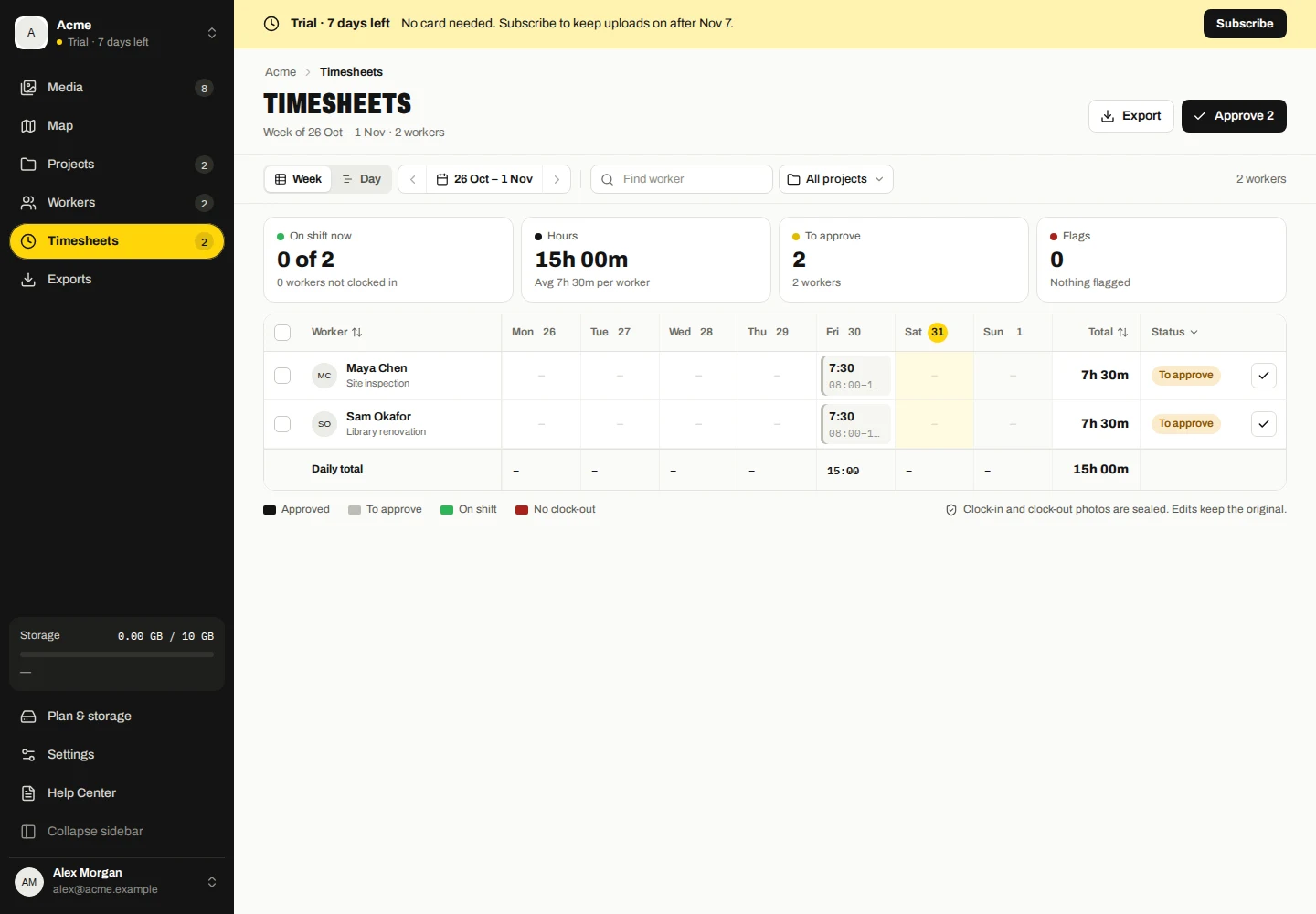
- Kontrol panelinde Zaman Çizelgeleri'ni açın ve ihtiyacınız olan haftayı veya tarihi seçin.
- Çalışana göre filtreleyin ve her vardiyayı, mola süresini ve mevcut yakalama kanıtlarını inceleyin.
- Eksik zaman aşımı veya çakışma bayrağı olan bir vardiya açın ve düzeltmeden veya onaylamadan önce orijinal olayları kontrol edin.
Birden fazla cihazdan gelen kayıtlar bir çalışanın katılımına katkıda bulunabilir. Çakışmalar incelenmek üzere işaretlenir; kaynak olayların silinmesiyle sessizce çözümlenmezler.
Düzelt ve onayla
Vardiyanın düzenleme eylemini açın, düzeltilen değerleri girin ve kaydedin. Gece yarısına yayılan bir vardiya için, saatin yanı sıra çıkış tarihini de kontrol edin.
Düzeltmeler orijinal kaynak olaylarından ayrı tutulur ve denetlenir. Onay manueldir. Onay eylemi bir neden talep ettiğinde bir neden belirtin.
Değiştirilen veya yeni senkronize edilen katılım tekrar onay gerektirebilir. Onaylanmış bir zaman çizelgesini dışa aktarmadan önce güncellenen kaydı inceleyin.
Fotoğraflar ve dışa aktarmalar
Bir vardiyanın fotoğraflı kanıtı olabilir, ancak bir ekin süresi dolmuş veya medya depolama kuralları uyarınca silinmiş olsa bile katılım kayıtları kalabilir. Eksik bir görüntü saat kaydını otomatik olarak kaldırmaz.
Mevcut CSV, Excel veya PDF raporu için Dışa Aktar'ı seçin. Raporu kendi bordro sürecinizde kullanmadan önce tarih aralığını ve yalnızca onaylı ayarını kontrol edin.
Seçimleri onaylayın veya onayı kaldırın
- Önce seçilen haftayı/günü, çalışan filtrelerini ve işaretlerini inceleyin.
- Çalışanları veya vardiyaları seçin ve uygun tamamlanmış vardiyalar için Onayla'yı kullanın. İstenirse bir neden ekleyin.
- Onayı kaldırmak için onaylı vardiyayı açın ve onaylamama eylemini kullanın.
- Zamanları düzelttikten veya yeni senkronize edilmiş etkinlikleri aldıktan sonra onayı yeniden kontrol edin.
Açık vardiyaların ve çözülmemiş çakışmaların/çatışmaların gözden geçirilmesi gerekir; toplu işlem bunları geçerli kılmaz.