
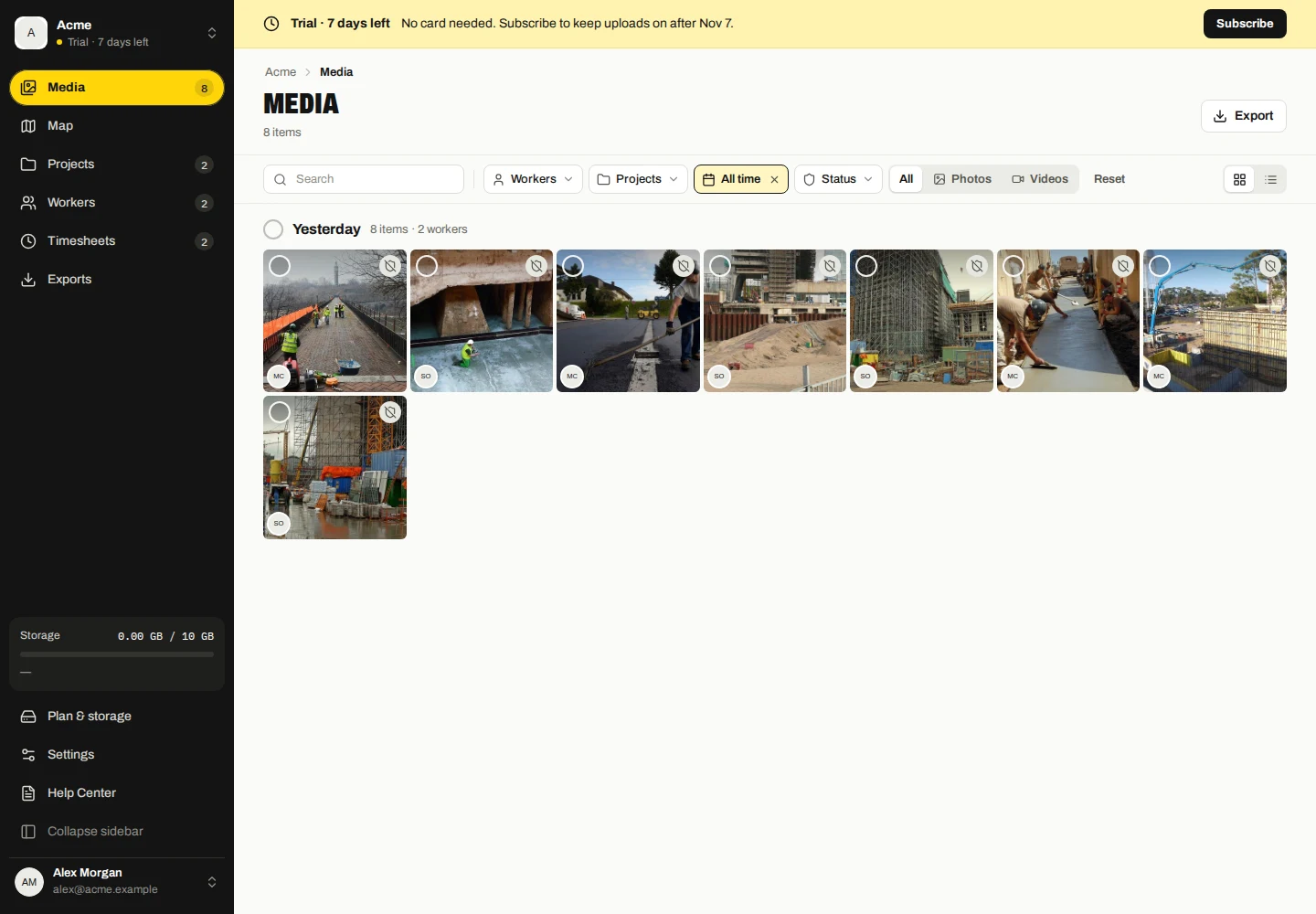
Suchen Sie eine Datei in „Medien“.
- Öffnen Sie Medien im Unternehmens-Dashboard.
- Wählen Sie die benötigten Worker-, Projekt-, Dateityp- oder Überprüfungsfilter aus.
- Wählen Sie einen Datumsbereich. Überprüfen Sie, ob der Datumsfilter „Erfasst“ oder „Hochgeladen“ verwendet.
- Wechseln Sie zwischen Raster und Tabelle und öffnen Sie dann eine Datei, um deren Details zu überprüfen oder das Original herunterzuladen.
Aufgenommen und hochgeladen sind unterschiedliche Daten
Erfasst bezieht sich auf den Erfassungsdatensatz. „Hochgeladen“ bezieht sich auf den Zeitpunkt, an dem das Unternehmen die Datei erhalten hat. Offline-Aufnahmen können später hochgeladen werden, daher können diese Daten abweichen.
Dateien ohne aktuelles Projekt können mit „Kein Projekt“ gefunden werden. Das ursprüngliche Aufnahmeprojekt kann in den Aufnahmedetails auch dann sichtbar bleiben, wenn Sie eine Datei in ein anderes Projekt verschieben.
Erkunden Sie Aufnahmeorte
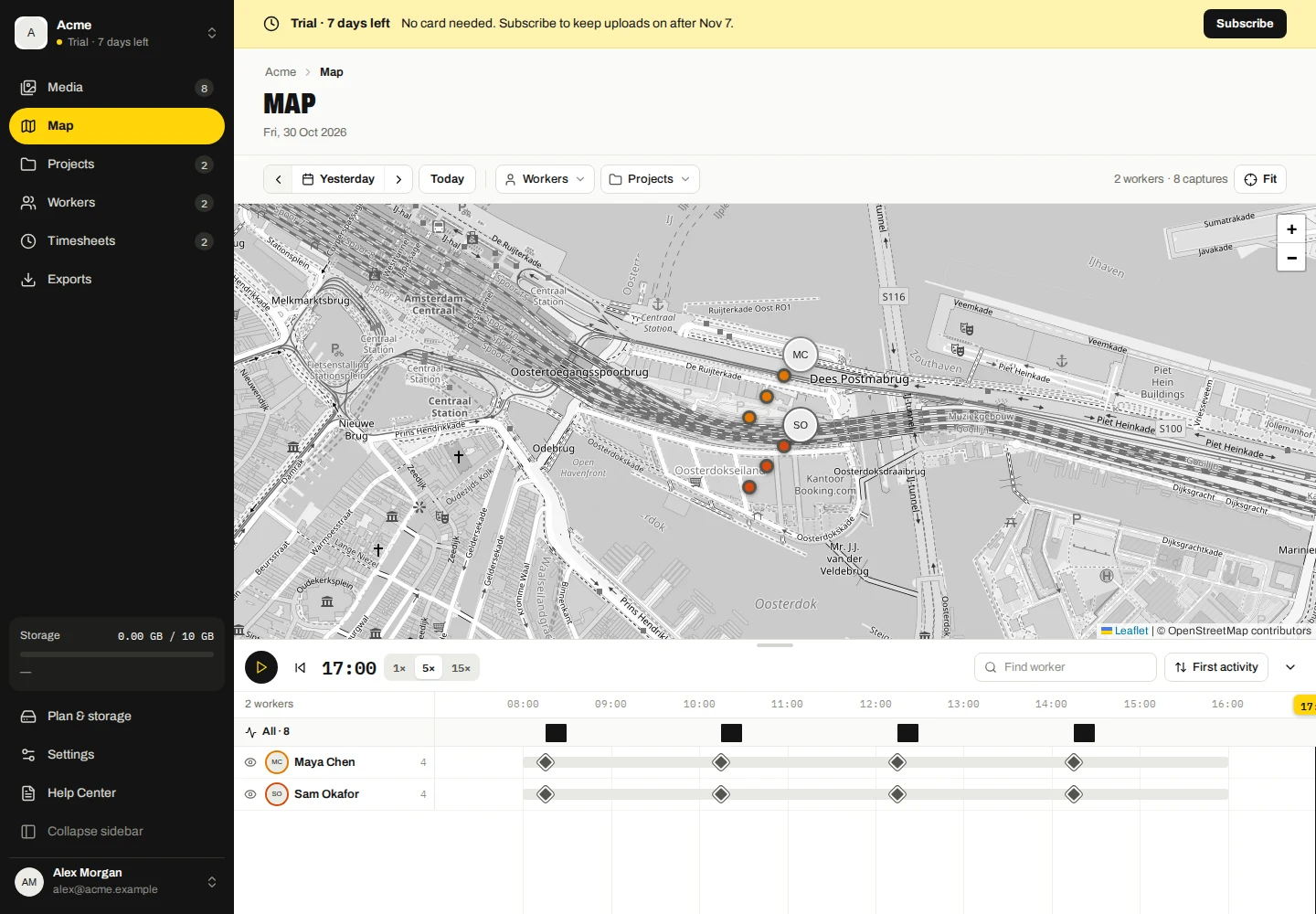
- Öffnen Sie die Karte und wählen Sie einen Arbeiter und ein Datum aus.
- Wählen Sie einen Punkt oder eine Aufnahme in der Zeitleiste aus, um diesen Datensatz zu überprüfen.
- Verwenden Sie die Kartensteuerelemente zum Zoomen und Bewegen im Aufnahmebereich.
Eine Spur verbindet aufgezeichnete Standorte mit Aufnahmen. Es handelt sich nicht um eine kontinuierliche GPS-Verfolgung oder um einen Nachweis der zurückgelegten Route zwischen Punkten. Dateien ohne verwendbare Koordinaten können keinen Erfassungspunkt liefern.
Wenn die Karte leer ist
Überprüfen Sie den ausgewählten Arbeiter/Datum und ob diese Datensätze Koordinaten enthalten. Überprüfen Sie dann Ihre Internetverbindung. Der Kartenhintergrund stammt von einem externen Kachelanbieter.
Ein blockierter Kartenhintergrund bedeutet nicht, dass das gespeicherte Foto oder sein Aufnahmenachweis gelöscht wurde. Probieren Sie die Mediendetails aus, während der Kartendienst nicht verfügbar ist.
Spielen und inspizieren Sie einen Tag
- Öffnen Sie die Karte, wählen Sie das Datum aus und filtern Sie Arbeiter oder Projekte.
- Verwenden Sie „Tag abspielen“ oder „Pause“ und wählen Sie die Wiedergabegeschwindigkeit 1×, 5× oder 15×.
- Ziehen Sie den Abspielkopf der Timeline, um eine Zeit zu überprüfen. Verwenden Sie „Zurück zum Jetzt“ oder „Ganzen Tag anzeigen“, um die historische Position zu verlassen.
- Verwenden Sie die Fokusaktion eines Arbeiters, um seine Aktivität zu isolieren, oder seine Augensteuerung, um diesen Arbeiter auf der Karte auszublenden/einzublenden.
- Suchen oder sortieren Sie Timeline-Arbeiter und reduzieren/erweitern Sie die Timeline, wenn Sie mehr Platz auf der Karte benötigen.
Die Wiedergabe rekonstruiert die Reihenfolge der aufgezeichneten Erfassungspunkte; Es liefert keine fehlenden Positionen zwischen Aufnahmen.
Unternehmensmedien löschen
- Wählen Sie unter „Medien“ die Dateien aus, die Sie entfernen möchten.
- Wählen Sie „Löschen“, lesen Sie die Firmenkopie-Warnung und bestätigen Sie.
- Für eine einzelne Datei verwenden Sie die Löschaktion „Detailansicht“.
Dadurch wird die gesammelte Unternehmenskopie entfernt, nicht das lokale Original des Arbeitnehmers. Exportieren Sie zunächst alles, was Sie benötigen.