
アプリで時間を記録する
アプリの打刻、退勤、休憩アクションを使用して、作業セッションを記録します。休憩の開始と終了の両方を記録します。
会社に接続すると、対象となる勤怠記録がその会社と同期されます。参加時の既存データの選択は、対象となる古いタイムシート レコードにも適用されます。
時間は記録された休憩から計算されます。 Marka は、このワークフローで自動休憩控除を適用したり、残業制限を課したりしません。
会社のタイムシートを確認する
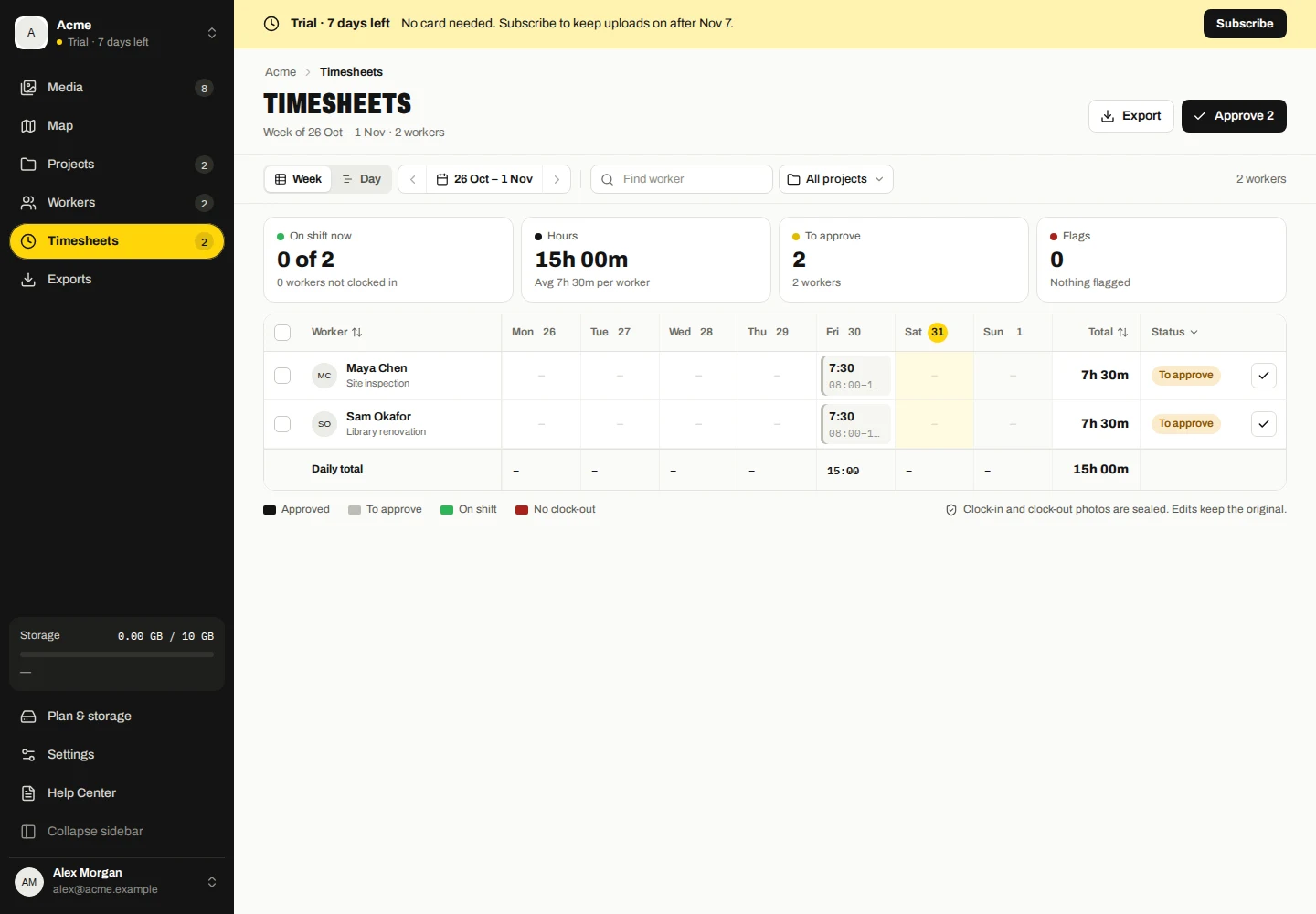
- ダッシュボードでタイムシートを開き、必要な週または日付を選択します。
- 従業員ごとにフィルターし、各シフト、休憩時間、入手可能な捕獲証拠を確認します。
- 退勤フラグまたは重複フラグが欠落しているシフトを開き、修正または承認する前に元のイベントを確認してください。
複数のデバイスの記録が 1 人の従業員の出勤に寄与する可能性があります。重複にはレビュー用のフラグが立てられます。ソース イベントを削除しても、サイレントに解決されるわけではありません。
修正して承認する
シフトの編集アクションを開き、修正した値を入力して保存します。シフトが午前 0 時をまたぐ場合は、退勤日と退勤時刻を確認してください。
修正は元のソース イベントとは別に保管され、監査されます。承認は手動です。承認アクションで理由が要求される場合は、理由を入力します。
変更された出席または新しく同期された出席には、再度承認が必要になる場合があります。承認されたタイムシートをエクスポートする前に、更新されたレコードを確認してください。
写真とエクスポート
シフトには証拠写真が含まれている場合がありますが、添付ファイルの有効期限が切れているか、メディア保管ルールに基づいて削除されている場合でも、出席記録は残ることがあります。画像が見つからなくても、クロック レコードは自動的に削除されません。
利用可能な CSV、Excel、または PDF レポートの [エクスポート] を選択します。レポートを独自の給与計算プロセスに使用する前に、日付範囲と承認済みのみの設定を確認してください。
選択内容を承認するか、承認を削除します
- 最初に、選択した週/日、従業員フィルター、およびフラグを確認します。
- 従業員またはシフトを選択し、対象となる完了したシフトに対して [承認] を使用します。要求されたら理由を追加します。
- 承認を削除するには、承認されたシフトを開いて、その非承認アクションを使用します。
- 時間を修正するか、新しく同期されたイベントを受信した後、承認を再確認します。
オープンなシフトと未解決の重複/競合はレビューが必要です。一括操作では有効になりません。