
Rekord czasu w aplikacji
Użyj akcji rejestracji, wyrejestrowania i przerwy w aplikacji, aby zarejestrować sesję roboczą. Zapisz początek i koniec przerwy.
Po połączeniu z firmą kwalifikujące się rekordy obecności synchronizują się z tą firmą. Wybór istniejących danych przy dołączaniu dotyczy również kwalifikujących się starszych zapisów w karcie czasu pracy.
Czas liczony jest na podstawie zarejestrowanych przerw. Marka nie stosuje automatycznego odliczania przerw ani nie nakłada limitu nadgodzin w tym przepływie pracy.
Przejrzyj karty czasu pracy firmy
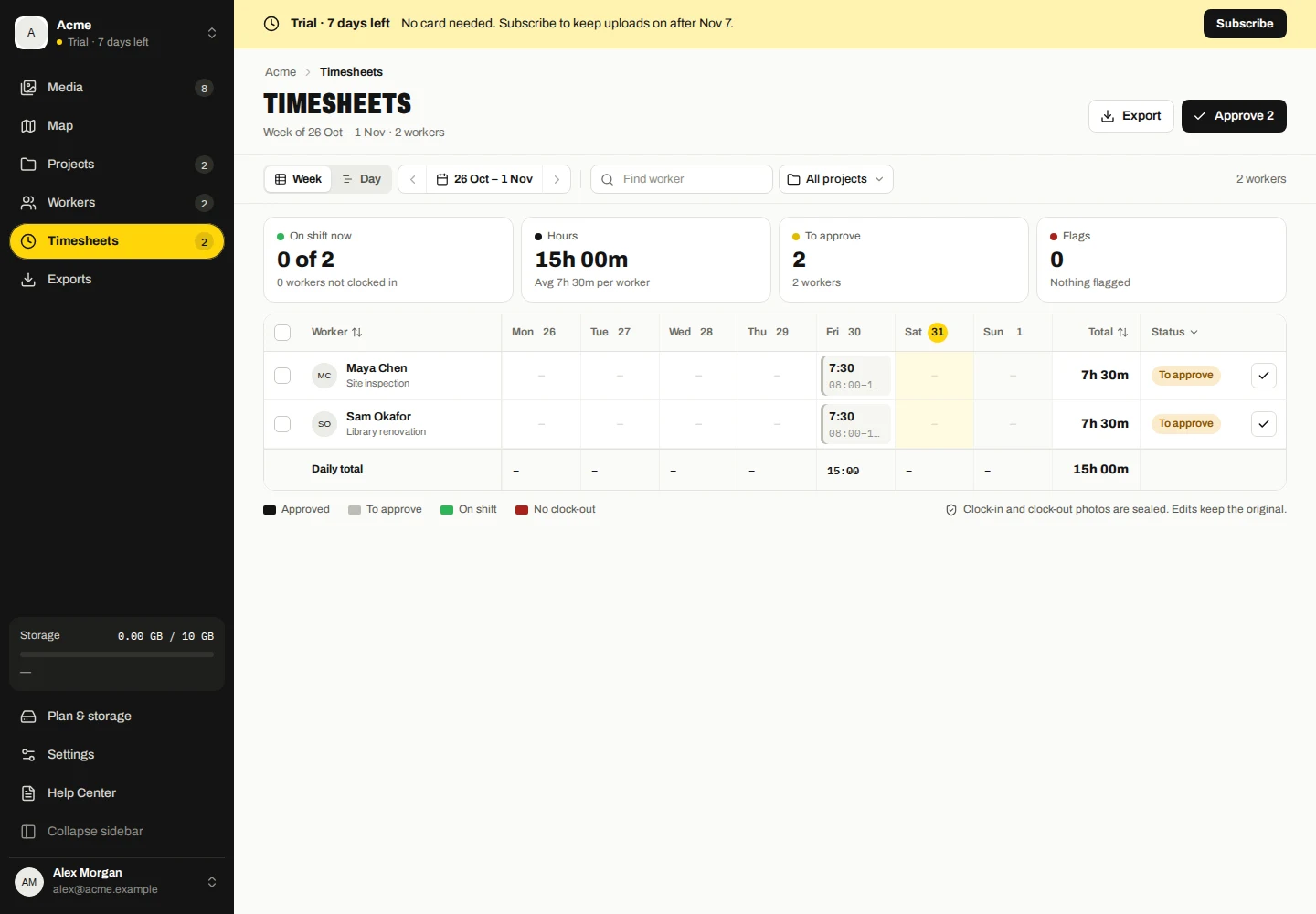
- Otwórz grafik w panelu kontrolnym i wybierz tydzień lub datę, której potrzebujesz.
- Filtruj według pracownika i przeglądaj każdą zmianę, czas przerwy i dostępne dowody przechwytywania.
- Otwórz zmianę z brakującą flagą wyrejestrowania lub nakładania się i sprawdź oryginalne zdarzenia przed ich poprawieniem lub zatwierdzeniem.
Zapisy z wielu urządzeń mogą mieć wpływ na obecność jednego pracownika. Nakładające się informacje są oznaczane do sprawdzenia; nie są one rozwiązywane po cichu poprzez usunięcie zdarzeń źródłowych.
Popraw i zatwierdź
Otwórz akcję edycji zmiany, wprowadź poprawione wartości i zapisz. W przypadku zmiany obejmującej północ należy sprawdzić datę i godzinę zakończenia pracy.
Korekty są przechowywane oddzielnie od oryginalnych zdarzeń źródłowych i podlegają audytowi. Zatwierdzenie odbywa się ręcznie. Podaj powód, gdy wymaga tego akcja zatwierdzania.
Zmieniona lub nowo zsynchronizowana obecność może wymagać ponownego zatwierdzenia. Przed wyeksportowaniem zatwierdzonego grafiku przejrzyj zaktualizowany rekord.
Zdjęcia i eksport
Zmiana może obejmować dowód fotograficzny, ale zapisy obecności mogą pozostać nawet w przypadku, gdy załącznik utracił ważność lub został usunięty zgodnie z zasadami przechowywania multimediów. Brakujący obraz nie powoduje automatycznego usunięcia zapisu zegarowego.
Wybierz opcję Eksportuj dla dostępnego raportu w formacie CSV, Excel lub PDF. Przed użyciem raportu do własnego procesu płacowego sprawdź zakres dat i ustawienie „Tylko zatwierdzone”.
Zatwierdź wybór lub usuń zatwierdzenie
- Najpierw przejrzyj wybrany tydzień/dzień, filtry robocze i flagi.
- Wybierz pracowników lub zmiany i użyj opcji Zatwierdź w przypadku kwalifikujących się ukończonych zmian. Dodaj powód, jeśli jest to wymagane.
- Aby usunąć zatwierdzenie, otwórz zatwierdzoną zmianę i użyj akcji cofnięcia zatwierdzenia.
- Sprawdź ponownie zatwierdzenie po poprawieniu czasów lub otrzymaniu nowo zsynchronizowanych wydarzeń.
Otwarte zmiany i nierozwiązane przypadki nakładania się/konfliktów wymagają przeglądu; akcja zbiorcza nie sprawia, że są one ważne.