
Enregistrez le temps dans l'application
Utilisez les actions de pointage d'arrivée, de départ et de pause de l'application pour enregistrer la session de travail. Enregistrez le début et la fin d’une pause.
Lorsqu'ils sont connectés à une entreprise, les enregistrements de présence éligibles se synchronisent avec cette entreprise. Le choix des données existantes lors de l’adhésion s’applique également aux anciens enregistrements de feuilles de temps éligibles.
Le temps est calculé à partir des pauses enregistrées. Marka n'applique pas de déduction automatique des pauses et n'impose pas de limite d'heures supplémentaires dans ce flux de travail.
Consulter les feuilles de temps de l'entreprise
- Ouvrez les feuilles de temps dans le tableau de bord et choisissez la semaine ou la date dont vous avez besoin.
- Filtrez par travailleur et examinez chaque équipe, son temps de pause et les preuves de capture disponibles.
- Ouvrez une équipe avec un indicateur de pointage de sortie manquant ou de chevauchement et vérifiez les événements d'origine avant de le corriger ou de l'approuver.
Les enregistrements de plusieurs appareils peuvent contribuer à la présence d’un travailleur. Les chevauchements sont signalés pour examen ; ils ne sont pas résolus silencieusement en supprimant les événements sources.
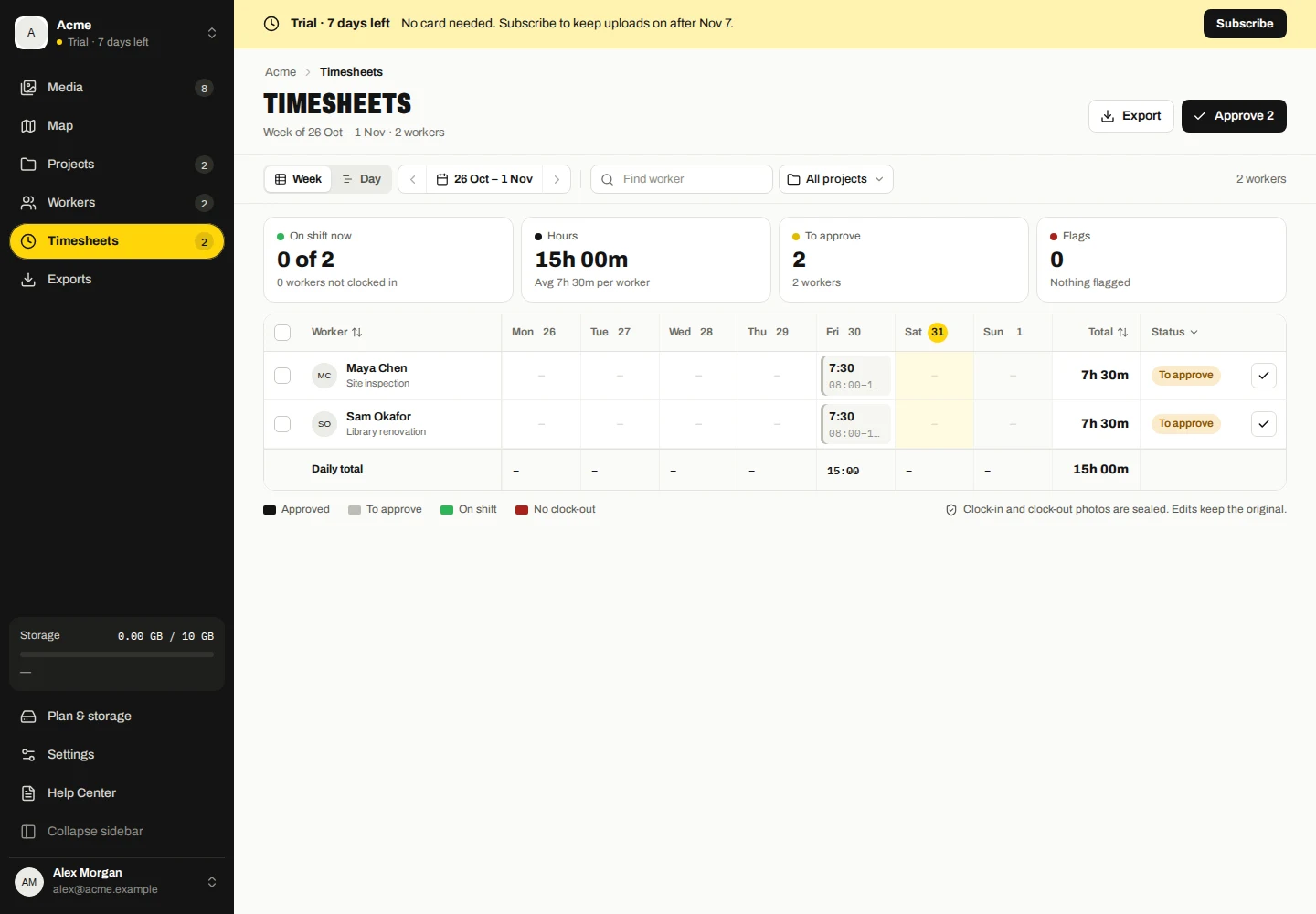
Corriger et approuver
Ouvrez l'action d'édition de l'équipe, saisissez les valeurs corrigées et enregistrez. Pour un quart de travail s'étendant sur minuit, vérifiez la date de pointage ainsi que son heure.
Les corrections sont conservées séparément des événements sources d'origine et sont auditées. L'approbation est manuelle. Fournissez une raison lorsque l’action d’approbation en demande une.
Une participation modifiée ou nouvellement synchronisée peut nécessiter une nouvelle approbation. Vérifiez l'enregistrement mis à jour avant d'exporter une feuille de temps approuvée.
Photos et exportations
Une équipe peut avoir des preuves photographiques, mais les enregistrements de présence peuvent rester même si une pièce jointe a expiré ou a été supprimée en vertu des règles de stockage multimédia. Une image manquante ne supprime pas automatiquement l'enregistrement de l'horloge.
Choisissez Exporter pour le rapport CSV, Excel ou PDF disponible. Vérifiez la plage de dates et le paramètre d'approbation uniquement avant d'utiliser le rapport pour votre propre processus de paie.
Approuver les sélections ou supprimer l'approbation
- Vérifiez d'abord la semaine/le jour choisi, les filtres des travailleurs et les indicateurs.
- Sélectionnez les travailleurs ou les équipes et utilisez Approuver pour les équipes terminées éligibles. Ajoutez une raison si demandé.
- Pour supprimer l'approbation, ouvrez l'équipe approuvée et utilisez son action de désapprobation.
- Revérifiez l'approbation après avoir corrigé les heures ou reçu des événements nouvellement synchronisés.
Les quarts de travail ouverts et les chevauchements/conflits non résolus doivent être examinés ; une action groupée ne les rend pas valides.