
Rechercher un fichier dans Média
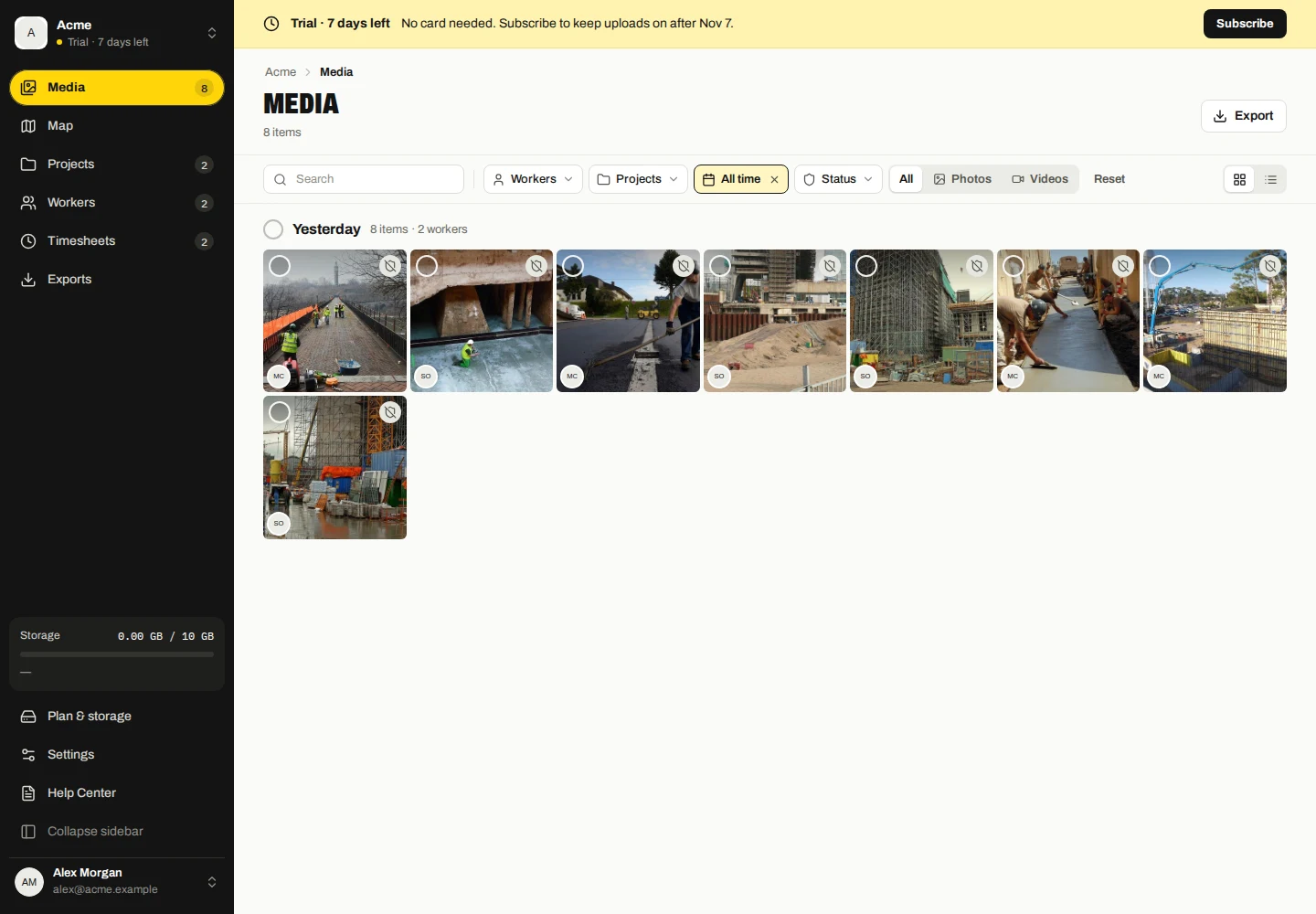
- Ouvrez Media dans le tableau de bord de l'entreprise.
- Choisissez le travailleur, le projet, le type de fichier ou les filtres de vérification dont vous avez besoin.
- Choisissez une plage de dates. Vérifiez si le filtre de date utilise Capturé ou Téléchargé.
- Basculez entre la grille et le tableau, puis ouvrez un fichier pour inspecter ses détails ou téléchargez l'original.
Les dates capturées et téléchargées sont différentes
Capturé fait référence à l'enregistrement de capture. Téléversé fait référence au moment où l'entreprise a reçu le fichier. Les captures hors ligne peuvent être téléchargées ultérieurement, ces dates peuvent donc différer.
Les fichiers sans projet en cours peuvent être trouvés en utilisant Aucun projet. Le projet de capture d'origine peut rester visible dans les détails de la capture même après avoir déplacé un fichier vers un autre projet.
Explorez les lieux de capture
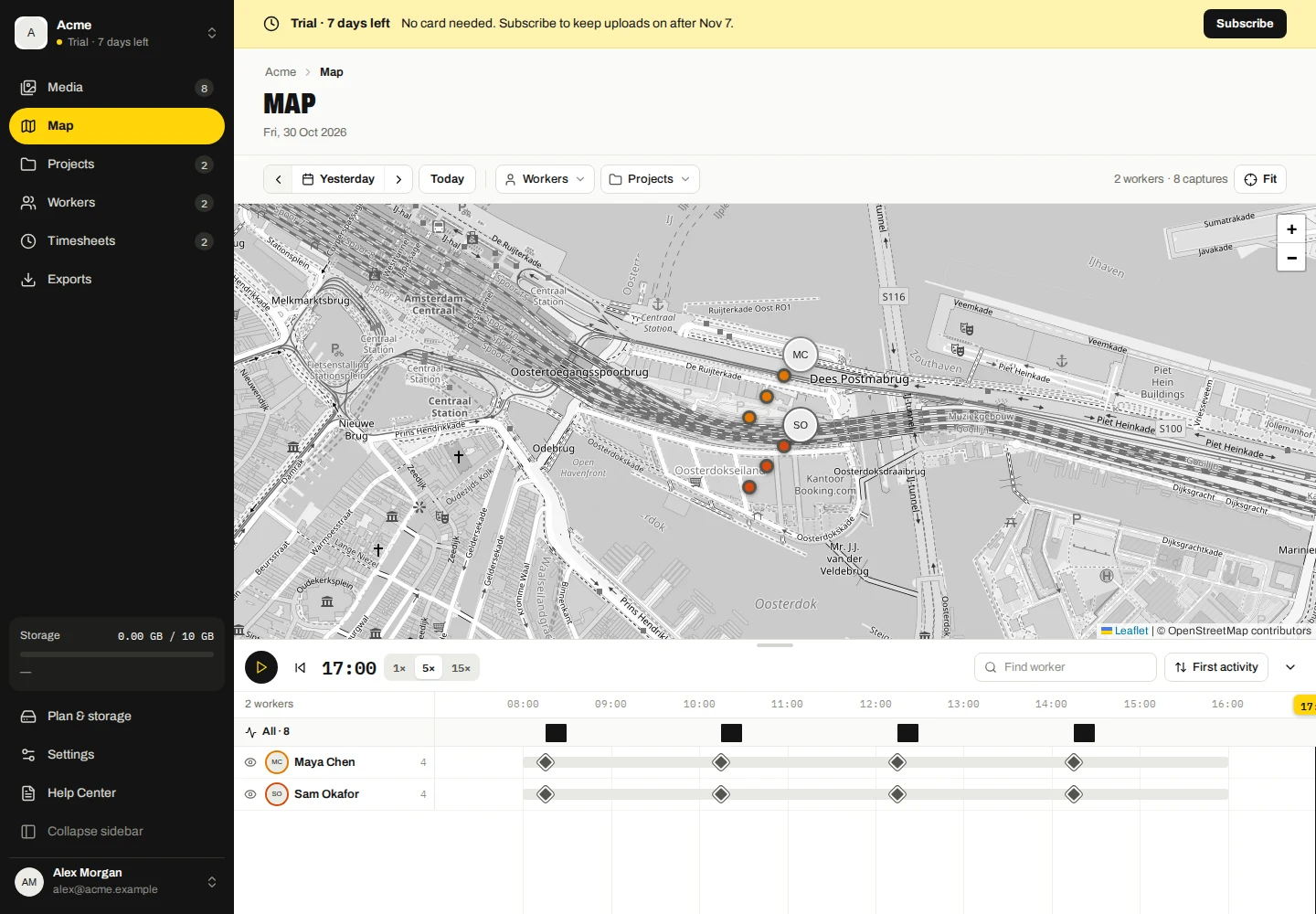
- Ouvrez la carte et sélectionnez un travailleur et une date.
- Sélectionnez un point ou une capture dans la chronologie pour inspecter cet enregistrement.
- Utilisez les commandes de la carte pour zoomer et vous déplacer dans la zone de capture.
Une trace relie les emplacements enregistrés aux captures. Il ne représente pas un suivi GPS continu ni ne prouve l’itinéraire emprunté entre les points. Les fichiers sans coordonnées utilisables ne peuvent pas fournir de point de capture.
Si la carte est vide
Vérifiez le travailleur/la date sélectionné et si ces enregistrements contiennent des coordonnées. Vérifiez ensuite votre connexion Internet ; l'arrière-plan de la carte provient d'un fournisseur de tuiles externe.
Un arrière-plan de carte bloqué ne signifie pas que la photo stockée ou sa preuve de capture a été supprimée. Essayez les détails du média pendant que le service de carte n'est pas disponible.
Jouez et inspectez une journée
- Ouvrez la carte, choisissez la date et filtrez les travailleurs ou les projets.
- Utilisez Lire le jour ou Pause et sélectionnez la vitesse de lecture 1×, 5× ou 15×.
- Faites glisser la tête de lecture de la chronologie pour inspecter une heure. Utilisez Retour à maintenant ou Afficher la journée complète pour quitter la position historique.
- Utilisez l'action de concentration d'un travailleur pour isoler son activité, ou son contrôle visuel pour masquer/afficher ce travailleur sur la carte.
- Recherchez ou triez les travailleurs de la chronologie et réduisez/développez la chronologie lorsque vous avez besoin de plus d'espace sur la carte.
La lecture reconstruit l'ordre des points de capture enregistrés ; il ne fournit pas les positions manquantes entre les captures.
Supprimer les médias de l'entreprise
- Dans Média, sélectionnez les fichiers que vous souhaitez supprimer.
- Choisissez Supprimer, lisez l’avertissement de copie de l’entreprise et confirmez.
- Pour un seul fichier, utilisez son action de suppression dans la vue détaillée.
Cela supprime la copie collectée par l’entreprise, et non l’original local du travailleur. Exportez d’abord tout ce dont vous avez besoin.