
Partager depuis la bibliothèque mobile
Ouvrez une photo ou une vidéo et appuyez sur Partager pour la transmettre à une autre application. Utilisez les choix d'exportation de la bibliothèque lorsque vous avez besoin d'un rapport ou d'un groupe d'enregistrements.
Choisissez le fichier original lorsque sa preuve de capture doit rester intacte. Certaines applications de réception compressent les médias, alors sélectionnez leur option fichier/document lorsqu'elle est disponible.
Exporter des photos et des vidéos d'entreprise
- Dans Médias, sélectionnez les fichiers ou définissez les filtres pour les enregistrements dont vous avez besoin.
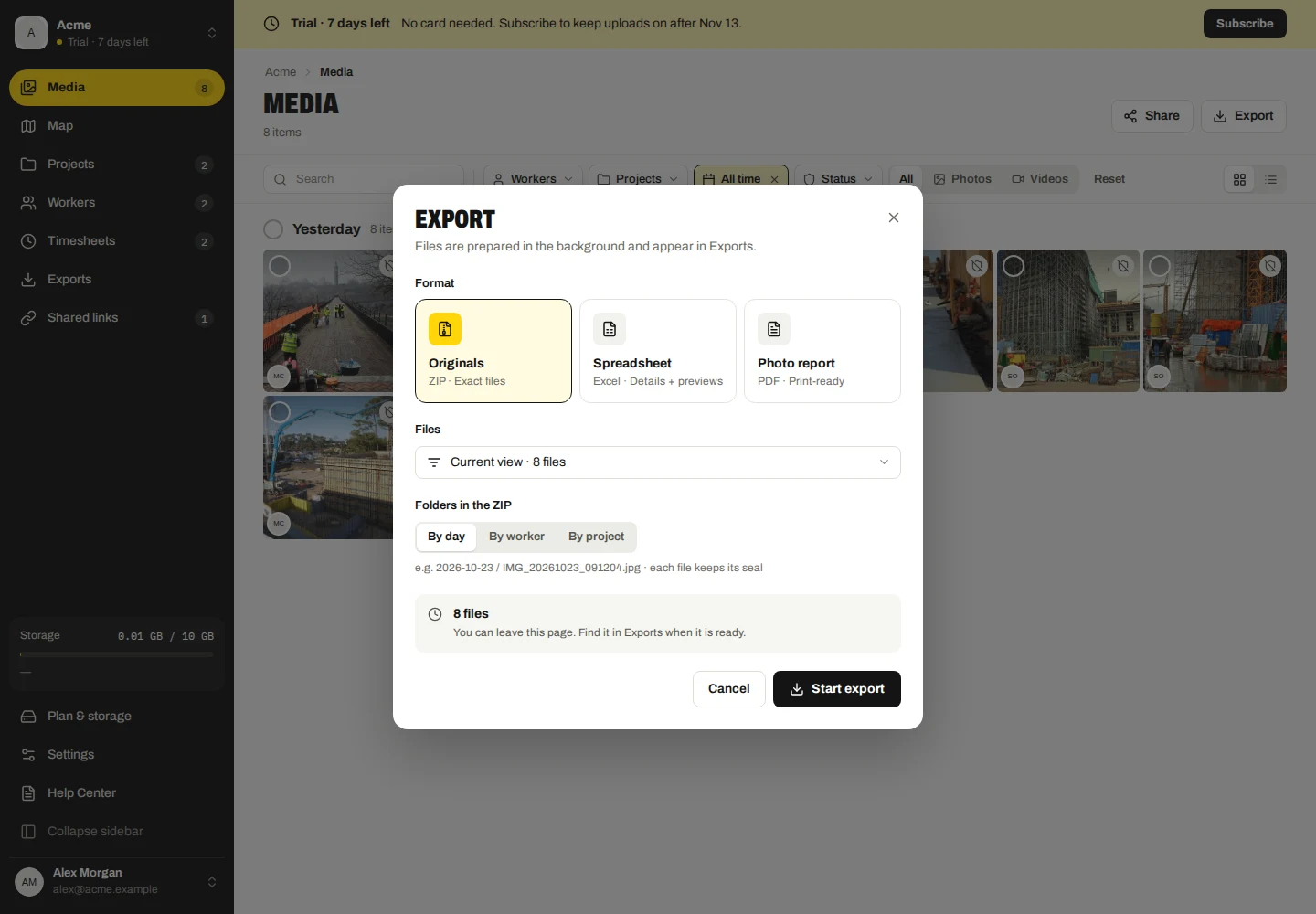
- Choisissez Exporter, puis la portée et le format disponibles.
- Utilisez ZIP pour les fichiers originaux, Excel pour une feuille de calcul ou PDF pour un reportage photo. Choisissez la mise en page du rapport et les options de couleur lorsqu’elles sont disponibles.
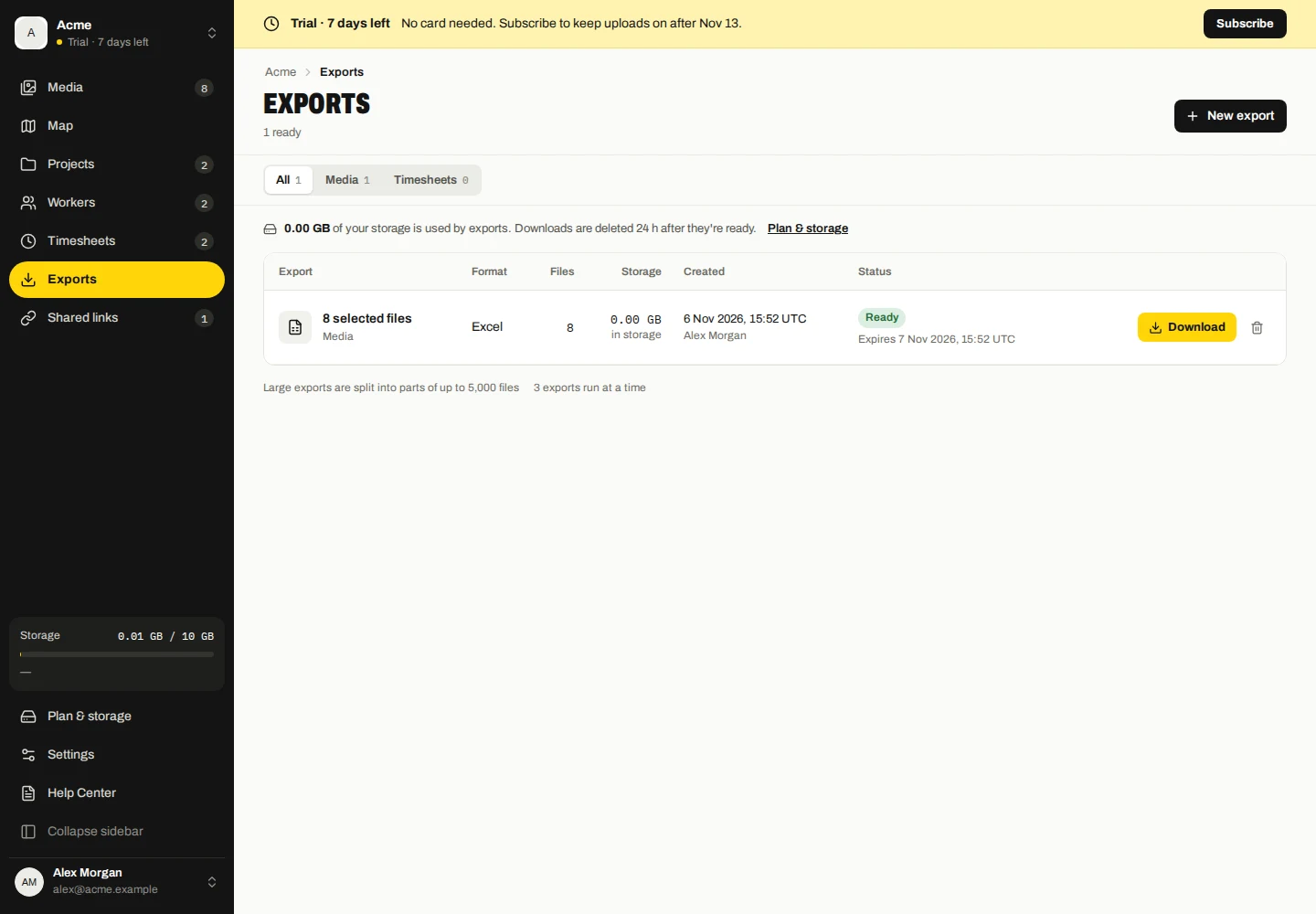
- Démarrez l'exportation. Ouvrez les exportations pour vérifier la progression et télécharger le fichier terminé.
Les PDF photo affichent des photos et répertorient des vidéos ; ils ne lisent pas la vidéo. ZIP conserve les fichiers originaux. Les grandes exportations peuvent être divisées en plusieurs parties.
Exporter les feuilles de temps
Dans Feuilles de temps, choisissez la date/semaine et les enregistrements, puis Exporter. Sélectionnez CSV, Excel ou PDF selon disponibilité. Vérifiez si vous exportez uniquement les enregistrements approuvés.
PDF propose ses mises en page de résumé/travailleur. Les options de preuves photographiques dépendent du format choisi. Un rapport est un instantané ; les corrections ultérieures ne mettent pas à jour un fichier que vous avez déjà téléchargé.
Créer une collection partagée
- Sélectionnez les médias de l'entreprise, les feuilles de temps ou un rapport complété et choisissez Partager.
- Passez en revue les éléments sélectionnés, le titre et le message facultatif. Choisissez l'expiration et si les téléchargements originaux sont autorisés.
- Choisissez l'accès public ou la protection par mot de passe, ajoutez les adresses e-mail des destinataires si nécessaire et créez le partage.
- Ouvrez les liens partagés pour vérifier l'état de préparation et de livraison avant d'envoyer le lien vous-même.
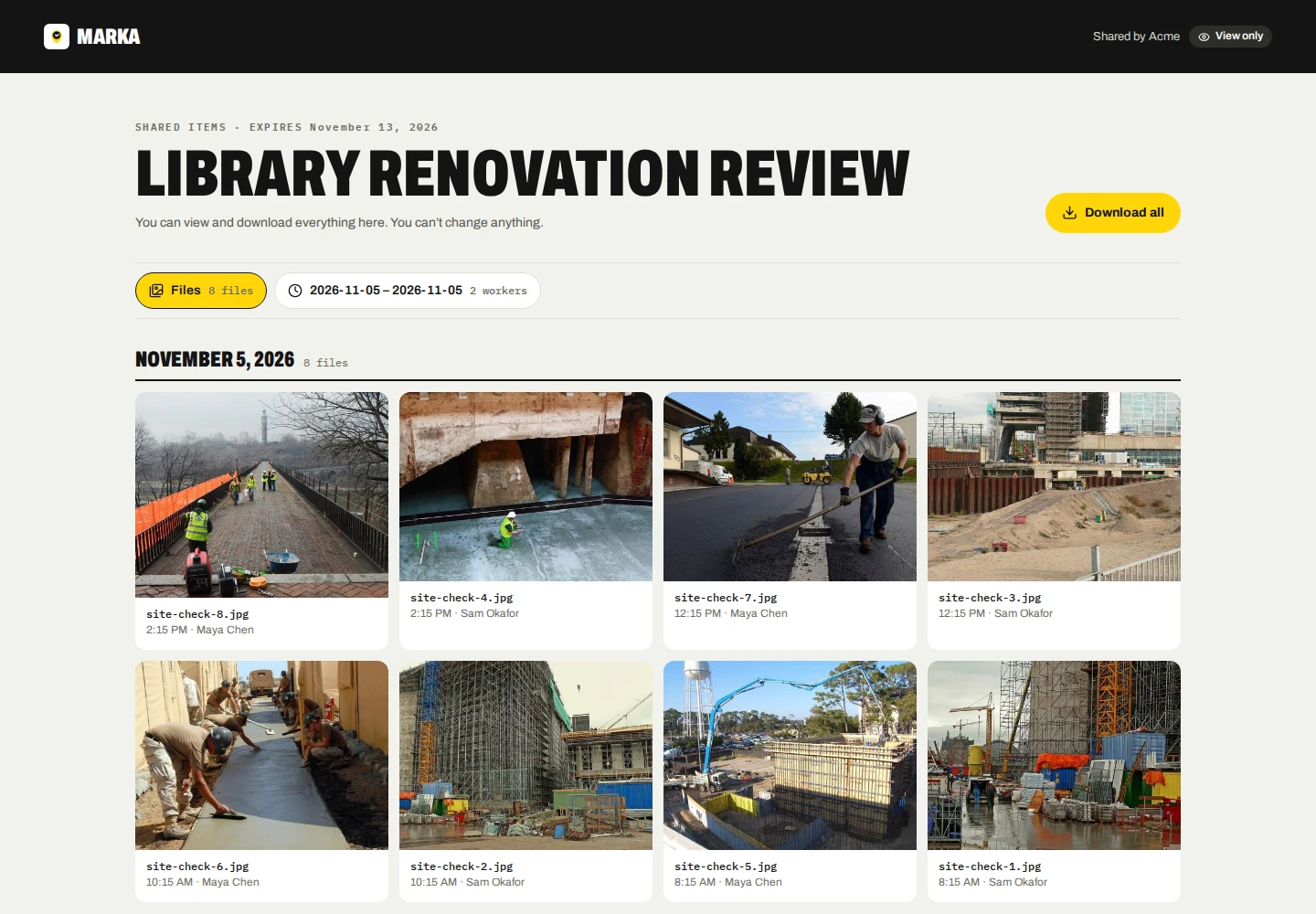
Une collection peut combiner des médias et des feuilles de temps dans des onglets séparés, ou partager un rapport terminé. Les destinataires peuvent consulter la collection partagée sans compte d'entreprise. Le téléspectateur public propose les téléchargements autorisés pour cette collection.
Les liens publics peuvent être ouverts par toute personne disposant du lien. La protection par mot de passe donne à chaque destinataire un mot de passe distinct, inclus dans l'e-mail de partage de chaque destinataire. Vérifiez les adresses des destinataires avant de partager.
Gérer les destinataires et l'accès aux liens
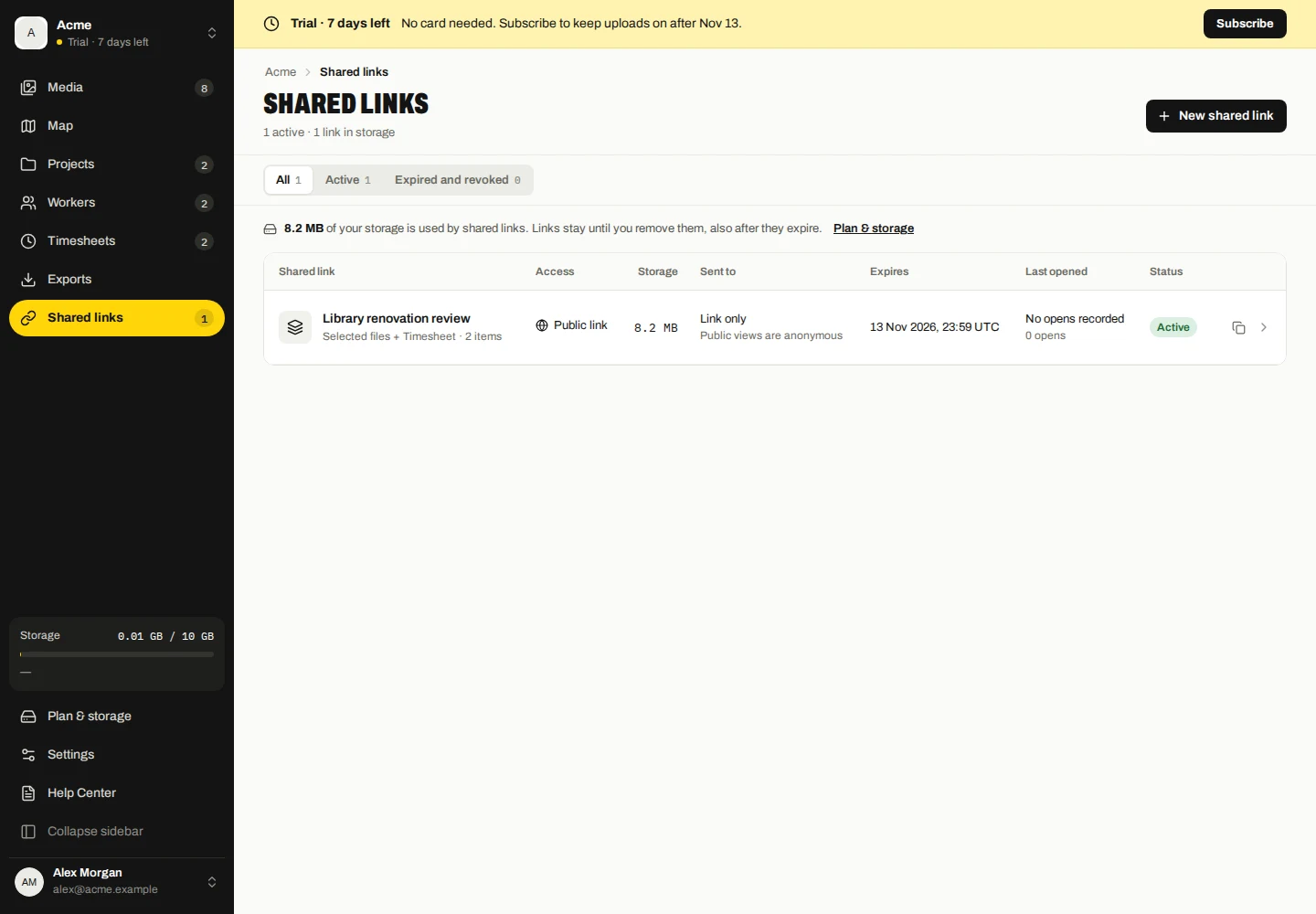
- Ouvrez les liens partagés et choisissez la collection.
- Examinez les destinataires, la livraison des e-mails et les ouvertures enregistrées. Ajoutez ou supprimez des destinataires, ou renvoyez leur e-mail si nécessaire.
- Utilisez les paramètres disponibles pour modifier l'expiration, l'accès ou le message. Utilisez Revoke pour arrêter l’accès à l’intégralité du lien.
La suppression d'un destinataire protégé par mot de passe désactive son accès. Le renvoi remplace leur mot de passe. Supprimer un destinataire d'un lien public ne l'empêche pas d'ouvrir le lien public.
L'expiration et la révocation arrêtent l'accès au lien ; ils ne suppriment pas la collection stockée. Les copies déjà téléchargées restent chez leurs destinataires.
Téléchargement et conservation
Chaque format d'exportation généré expire après 24 heures. Les fichiers d'exportation sont pris en compte dans le stockage de l'entreprise pendant leur stockage. Ouvrez les exportations pour vérifier chaque lot et télécharger ses parties avant expiration.
Les fichiers téléchargés et les copies envoyées aux destinataires échappent aux contrôles de suppression dans le cloud de Marka. Stockez-les et partagez-les conformément à la politique de votre entreprise.
Choisissez la mise en page, les dossiers et la langue
- Ouvrez Exporter et choisissez tous les enregistrements correspondants ou la sélection actuelle.
- Pour ZIP, sélectionnez le groupe de dossiers proposé, tel que jour, travailleur ou projet.
- Pour le PDF, choisissez la mise en page détaillée/compacte disponible et les photos couleur si nécessaire ; les niveaux de gris sont la valeur par défaut.
- Choisissez la langue du rapport dans les options d'exportation ou Paramètres → Langue et région, puis créez l'exportation.
La feuille de temps PDF comporte des mises en page de résumé/travailleur et des preuves photographiques facultatives. Les contrôles spécifiques au format sont affichés uniquement lorsqu'ils sont pris en charge.
Réessayer, annuler ou supprimer une exportation
- Ouvrez les exportations et inspectez l'état du travail.
- Utilisez Réessayer pour un lot en échec. Utilisez Exporter à nouveau pour un lot expiré si ses données enregistrées restent disponibles ; créez une nouvelle exportation si elles ont changé.
- Utilisez Annuler pour un lot en cours d’exécution ou Supprimer pour un lot terminé. Chaque action s'applique à chaque partie de ce lot ; attendez la fin du nettoyage.
La suppression d'une exportation supprime ses fichiers générés et libère leur stockage après le nettoyage. Il ne supprime pas les photos sources, les enregistrements de présence ou les partages stockés séparément.