
メディア内のファイルを検索する
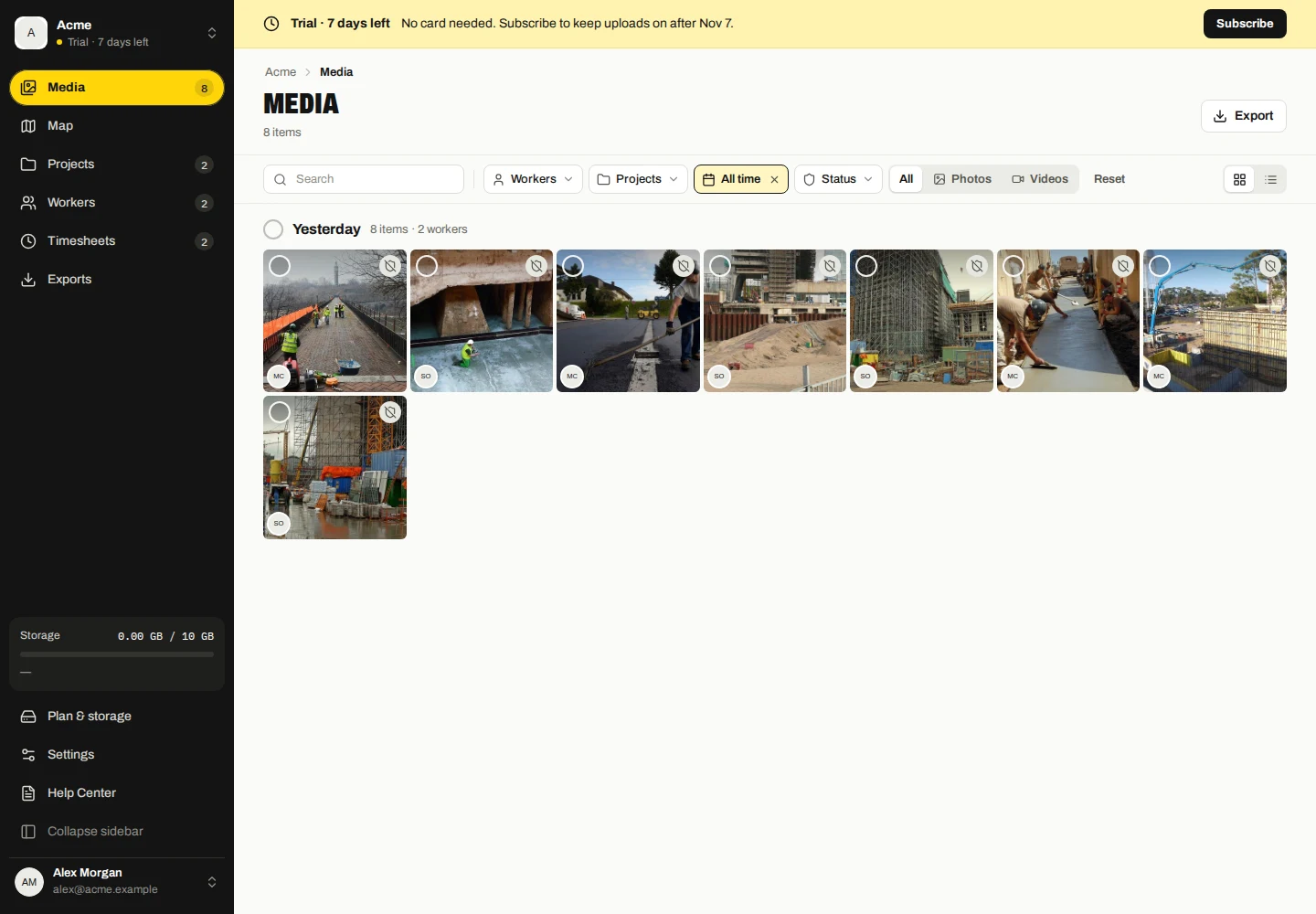
- 会社のダッシュボードでメディアを開きます。
- 必要なワーカー、プロジェクト、ファイル タイプ、または検証フィルターを選択します。
- 日付範囲を選択します。日付フィルターがキャプチャまたはアップロードを使用しているかどうかを確認します。
- グリッドとテーブルを切り替えて、ファイルを開いて詳細を確認するか、オリジナルをダウンロードします。
キャプチャとアップロードは異なる日付です
Captured はキャプチャ レコードを指します。アップロードとは、会社がファイルを受け取ったときを指します。オフライン キャプチャは後でアップロードできるため、これらの日付は異なる場合があります。
現在のプロジェクトのないファイルは、「プロジェクトなし」を使用して検索できます。ファイルを別のプロジェクトに移動した後でも、元のキャプチャ プロジェクトはキャプチャの詳細に表示されたままになります。
捕獲場所を探索する
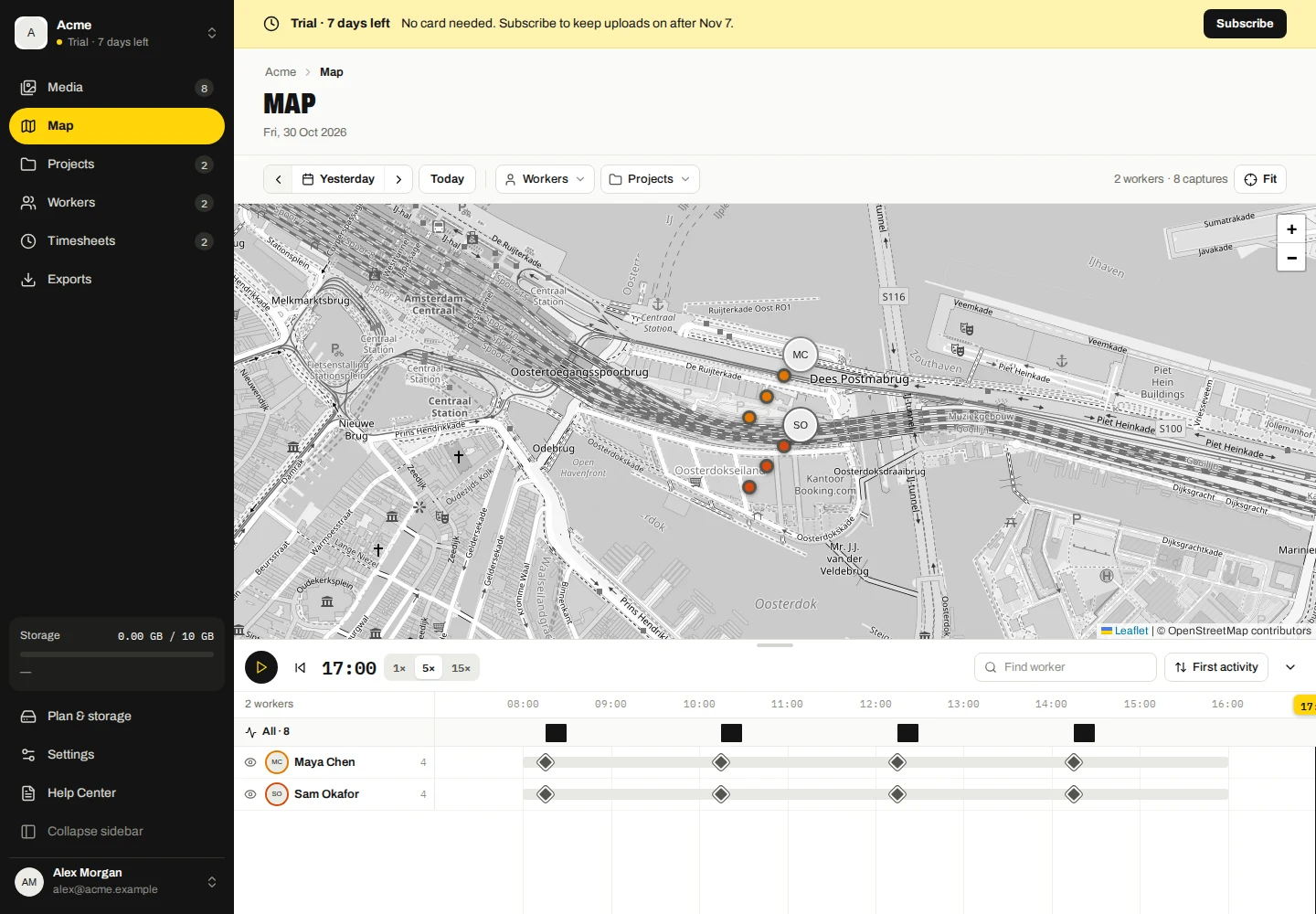
- マップを開き、作業者と日付を選択します。
- タイムラインでポイントまたはキャプチャを選択して、そのレコードを検査します。
- マップ コントロールを使用して、キャプチャ領域をズームしたり移動したりできます。
トレースは、キャプチャで記録された場所を接続します。これは、継続的な GPS 追跡を表すものではなく、ポイント間のルートを証明するものでもありません。使用可能な座標がないファイルはキャプチャ ポイントを提供できません。
地図が空白の場合
選択した作業者/日付と、それらのレコードに座標が含まれているかどうかを確認します。次に、インターネット接続を確認します。マップの背景は外部タイル プロバイダーから取得されます。
マップの背景がブロックされていても、保存されている写真やその撮影証拠が削除されたことを意味するものではありません。マップ サービスが利用できないときにメディアの詳細を試してください。
一日遊んで検証する
- マップを開き、日付を選択して、従業員またはプロジェクトをフィルターします。
- [その日を再生] または [一時停止] を使用して、1 倍、5 倍、または 15 倍の再生速度を選択します。
- タイムラインの再生ヘッドをドラッグして時間を調べます。過去の位置を離れるには、「今まで戻る」または「全日を表示」を使用します。
- 作業者のフォーカス アクションを使用してアクティビティを分離するか、視線制御を使用してマップ上でその作業者を非表示/表示します。
- さらに多くのマップ スペースが必要な場合は、タイムライン ワーカーを検索または並べ替えて、タイムラインを折りたたんだり展開したりできます。
再生では、記録されたキャプチャ ポイントの順序が再構築されます。キャプチャ間の欠落位置は提供されません。
企業メディアを削除する
- 「メディア」で、削除するファイルを選択します。
- [削除] を選択し、会社コピーの警告を読んで確認します。
- 単一ファイルの場合は、詳細ビューの削除アクションを使用します。
これにより、従業員のローカルのオリジナルではなく、収集された会社のコピーが削除されます。まず必要なものをすべてエクスポートします。