
Udostępnij z biblioteki mobilnej
Otwórz zdjęcie lub film i dotknij Udostępnij, aby przekazać je innej aplikacji. Jeśli potrzebujesz raportu lub grupy rekordów, skorzystaj z opcji eksportu dostępnych w bibliotece.
Wybierz oryginalny plik, jeśli dowód przechwycenia musi pozostać nienaruszony. Niektóre aplikacje odbierające kompresują multimedia, dlatego wybierz opcję pliku/dokumentu, jeśli jest dostępna.
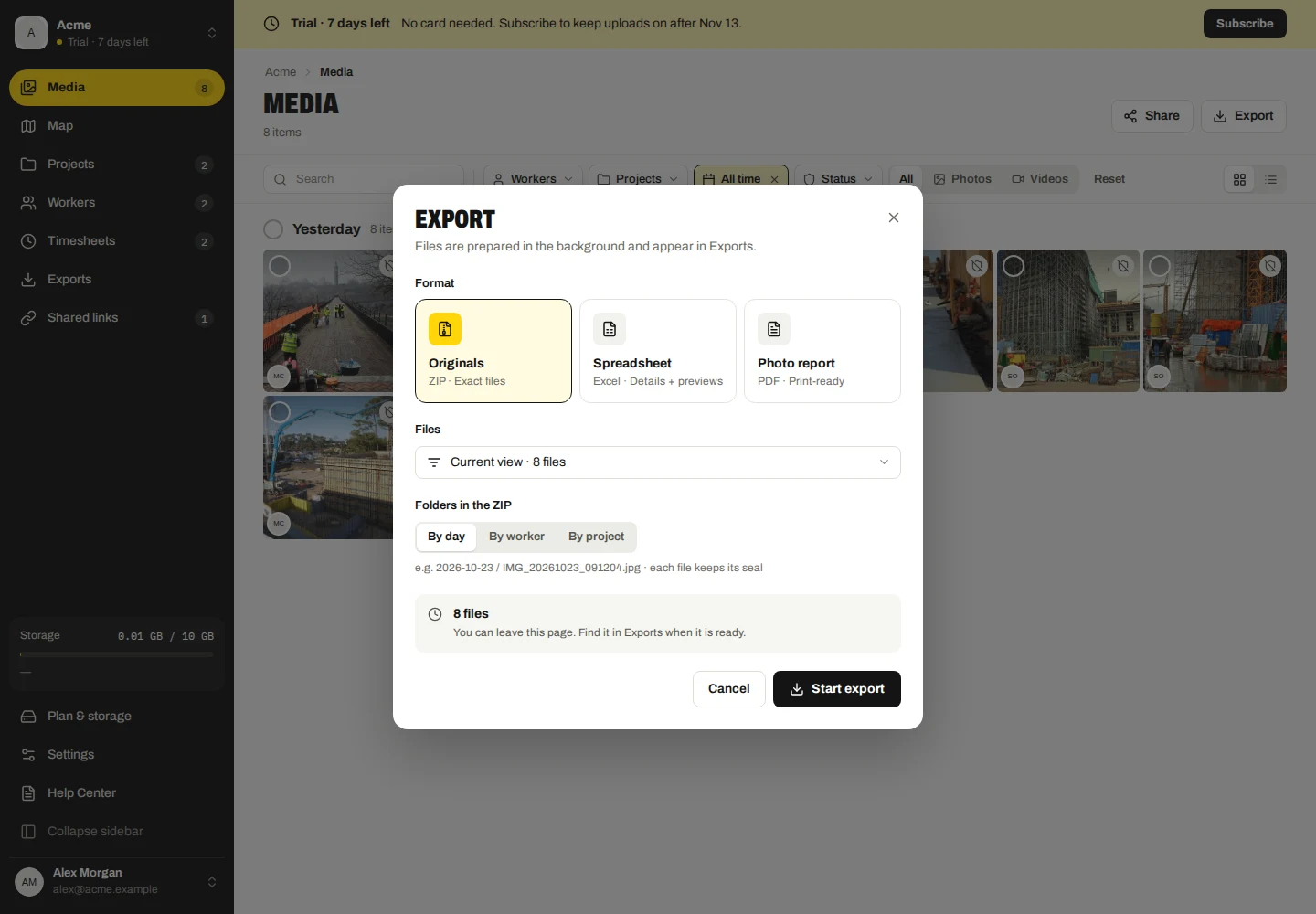
Eksportuj zdjęcia i filmy firmowe
- W Mediach wybierz pliki lub ustaw filtry dla potrzebnych rekordów.
- Wybierz opcję Eksportuj, a następnie dostępny zakres i format.
- Użyj ZIP dla oryginalnych plików, Excel dla arkusza kalkulacyjnego lub PDF dla raportu fotograficznego. Wybierz układ raportu i opcje kolorów, jeśli są dostępne.
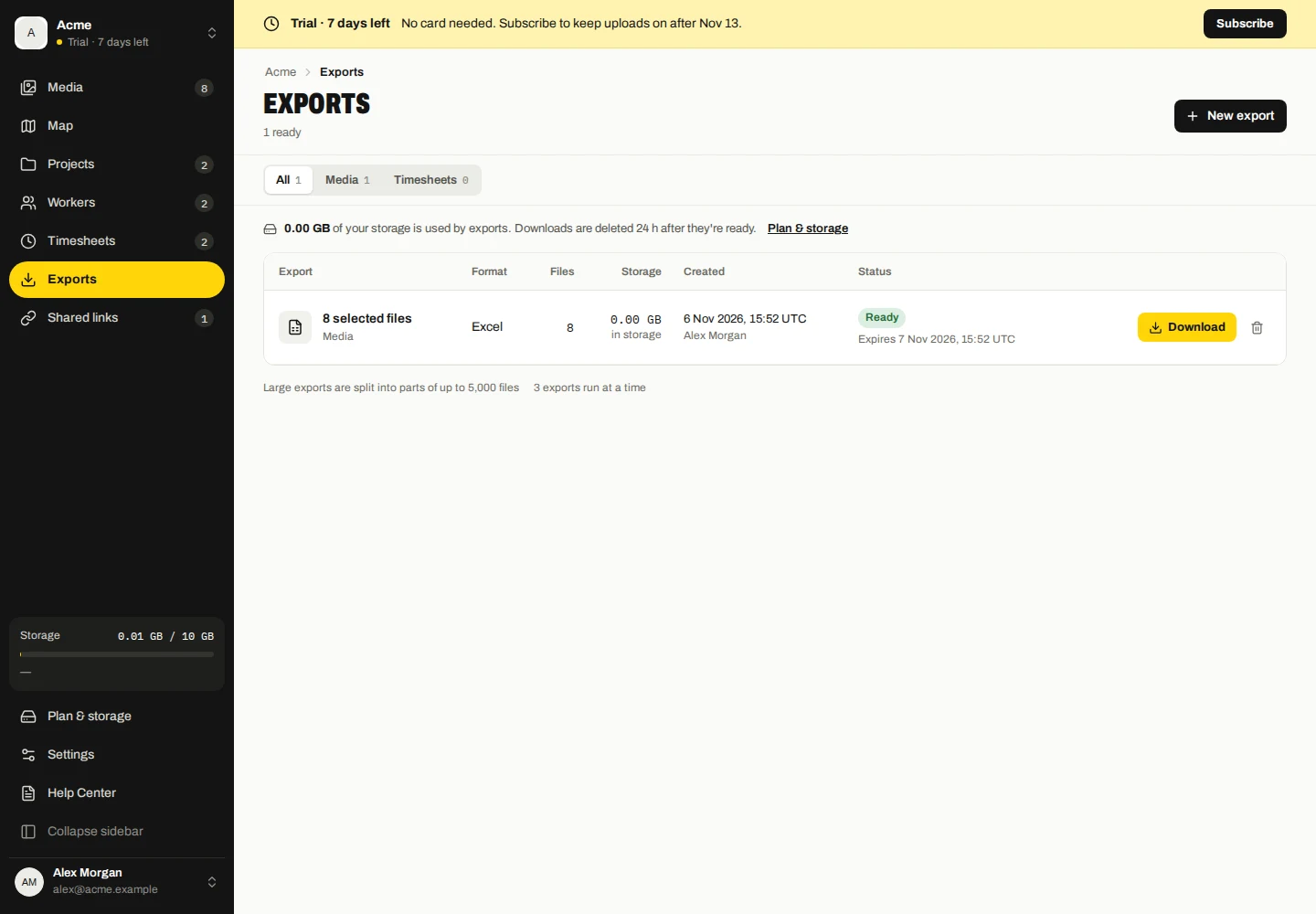
- Rozpocznij eksport. Otwórz Eksport, aby sprawdzić postęp i pobrać gotowy plik.
Pliki Photo PDF zawierają zdjęcia i listy filmów; nie odtwarzają wideo. ZIP przechowuje oryginalne pliki. Duży eksport można podzielić na części.
Eksportuj grafiki
W Arkuszach czasu pracy wybierz datę/tydzień i zapisy, a następnie Eksportuj. Wybierz dostępny plik CSV, Excel lub PDF. Sprawdź, czy eksportujesz tylko zatwierdzone rekordy.
PDF oferuje układy podsumowań/procesów roboczych. Opcje dowodu fotograficznego zależą od wybranego formatu. Raport to migawka; późniejsze poprawki nie aktualizują już pobranego pliku.
Utwórz kolekcję udostępnioną
- Wybierz media firmowe, karty czasu pracy lub gotowy raport i wybierz Udostępnij.
- Przejrzyj wybrane elementy, tytuł i opcjonalny komunikat. Wybierz datę wygaśnięcia i to, czy dozwolone jest pobieranie oryginalnych plików.
- Wybierz dostęp publiczny lub ochronę hasłem, w razie potrzeby dodaj adresy e-mail odbiorców i utwórz udział.
- Otwórz udostępnione łącza, aby sprawdzić stan przygotowania i dostawy przed samodzielnym wysłaniem łącza.
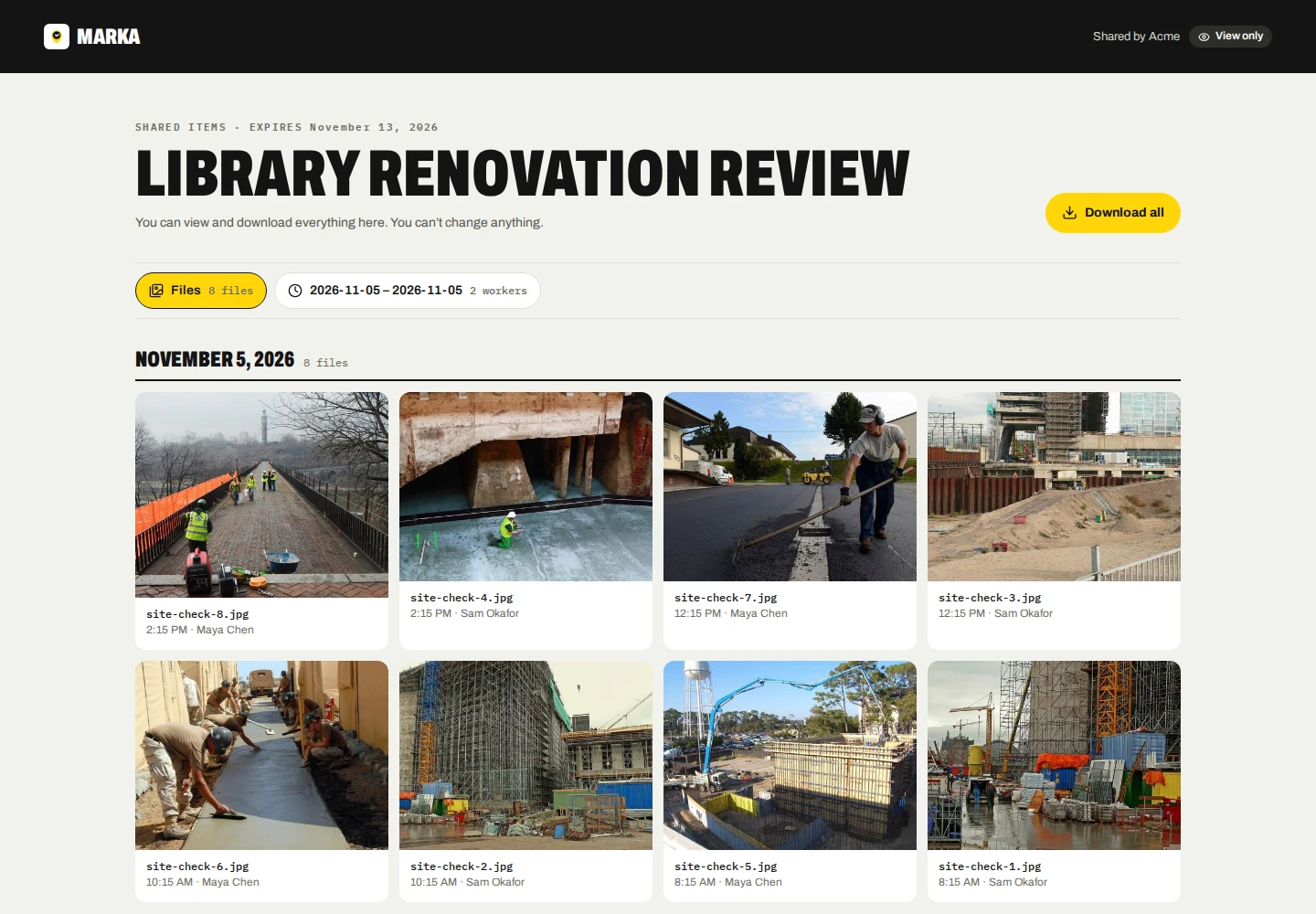
Kolekcja może łączyć multimedia i grafiki w oddzielnych zakładkach lub udostępniać jeden wypełniony raport. Odbiorcy mogą przeglądać udostępnioną kolekcję bez konta firmowego. Przeglądarka publiczna oferuje pliki do pobrania dozwolone dla tej kolekcji.
Linki publiczne mogą być otwierane przez każdą osobę posiadającą link. Ochrona hasłem zapewnia każdemu odbiorcy osobne hasło, zawarte w udostępnianej wiadomości e-mail każdego odbiorcy. Przed udostępnieniem sprawdź adresy odbiorców.
Zarządzaj odbiorcami i dostępem do linków
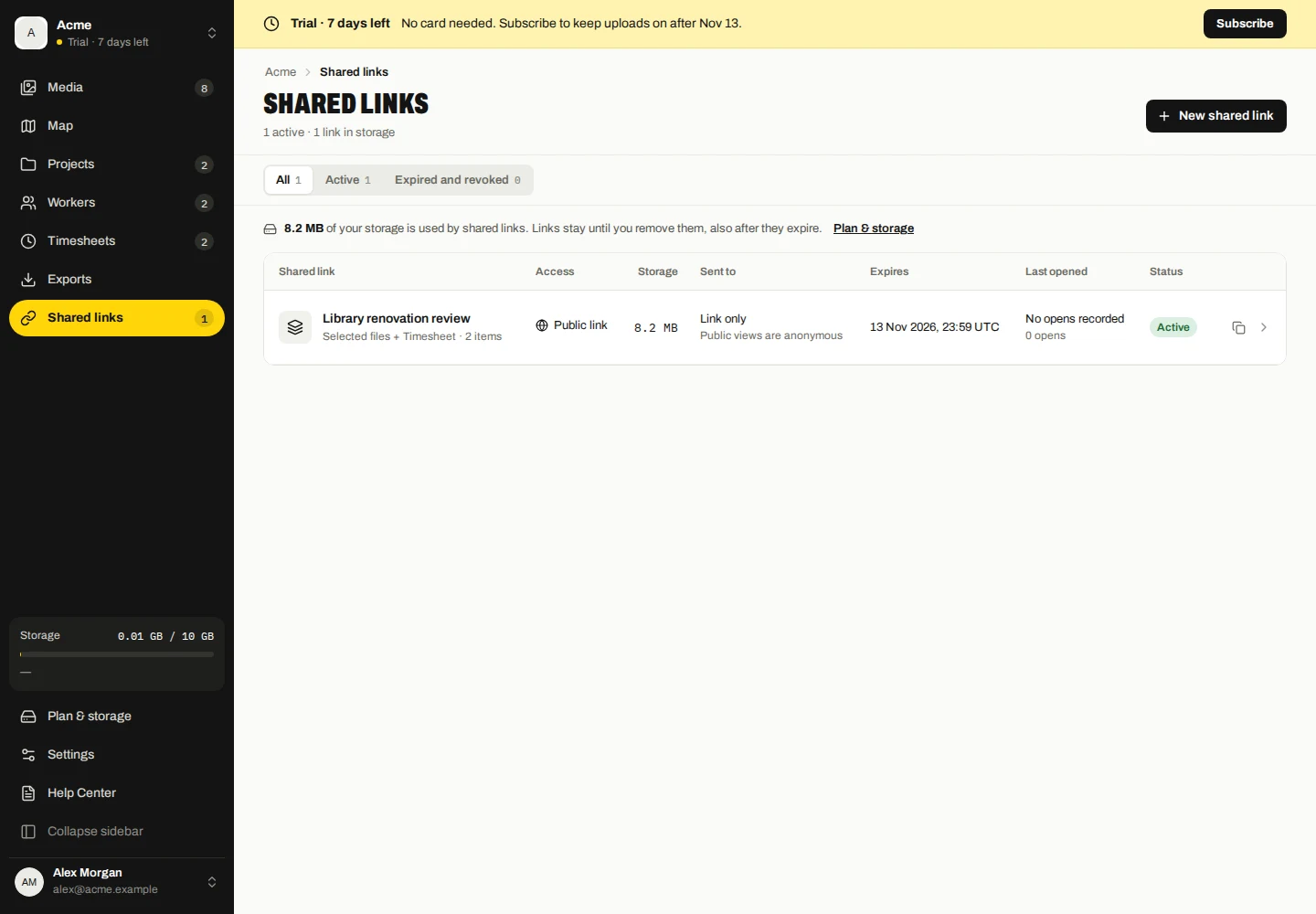
- Otwórz łącza udostępnione i wybierz kolekcję.
- Sprawdź odbiorców, dostarczenie wiadomości e-mail i zarejestrowane otwarcia. Dodaj lub usuń odbiorców lub w razie potrzeby ponownie wyślij ich e-maile.
- Skorzystaj z dostępnych ustawień, aby zmienić wygaśnięcie, dostęp lub wiadomość. Użyj opcji Odwołaj, aby zatrzymać dostęp do całego łącza.
Usunięcie odbiorcy chronionego hasłem uniemożliwia mu dostęp. Ponowne wysłanie zastępuje hasło. Usunięcie odbiorcy z linku publicznego nie uniemożliwia mu otwarcia linku publicznego.
Wygaśnięcie i unieważnienie powoduje zatrzymanie dostępu do linku; nie usuwają zapisanej kolekcji. Już pobrane kopie pozostają u odbiorców.
Pobieranie i przechowywanie
Każdy wygenerowany format eksportu wygasa po 24 godzinach. Eksportowane pliki wliczają się do pamięci firmowej podczas przechowywania. Otwórz Eksport, aby sprawdzić każdą partię i pobrać jej części przed wygaśnięciem.
Pobrane pliki i kopie wysyłane do odbiorców znajdują się poza kontrolą marki Marka dotyczącą usuwania z chmury. Przechowuj i udostępniaj je zgodnie z polityką Twojej firmy.
Wybierz układ, foldery i język
- Otwórz opcję Eksportuj i wybierz wszystkie pasujące rekordy lub bieżący wybór.
- W przypadku ZIP wybierz oferowane grupowanie folderów, takie jak dzień, pracownik lub projekt.
- W przypadku pliku PDF wybierz dostępny szczegółowy/kompaktowy układ i kolorowe zdjęcia, jeśli zajdzie taka potrzeba; skala szarości jest domyślna.
- Wybierz język raportu w opcjach eksportu lub Ustawienia → Język i region, a następnie utwórz eksport.
Karta czasu pracy w formacie PDF zawiera układy podsumowań/pracowników i opcjonalne dowody fotograficzne. Elementy sterujące specyficzne dla formatu są wyświetlane tylko tam, gdzie są obsługiwane.
Spróbuj ponownie, anuluj lub usuń eksport
- Otwórz opcję Eksport i sprawdź status zadania.
- Wybierz Ponów próbę dla nieudanej partii. Dla wygasłej partii wybierz Eksportuj ponownie, jeśli zapisane dane wejściowe są dostępne; jeśli się zmieniły, utwórz nowy eksport.
- Użyj opcji Anuluj w przypadku działającej partii lub Usuń w przypadku ukończonej partii. Każda akcja dotyczy każdej części tej partii; poczekaj na zakończenie czyszczenia.
Usunięcie eksportu powoduje usunięcie wygenerowanych plików i zwolnienie ich miejsca po oczyszczeniu. Nie usuwa zdjęć źródłowych, list obecności ani oddzielnie przechowywanych udziałów.