
Mobil kütüphaneden paylaş
Bir fotoğrafı veya videoyu açın ve başka bir uygulamaya aktarmak için Paylaş'a dokunun. Bir rapora veya kayıt grubuna ihtiyaç duyduğunuzda kitaplığın dışa aktarma seçeneklerini kullanın.
Yakalama kanıtının bozulmadan kalması gerektiğinde orijinal dosyayı seçin. Bazı alıcı uygulamalar medyayı sıkıştırdığından, mümkün olduğunda dosya/belge seçeneğini seçin.
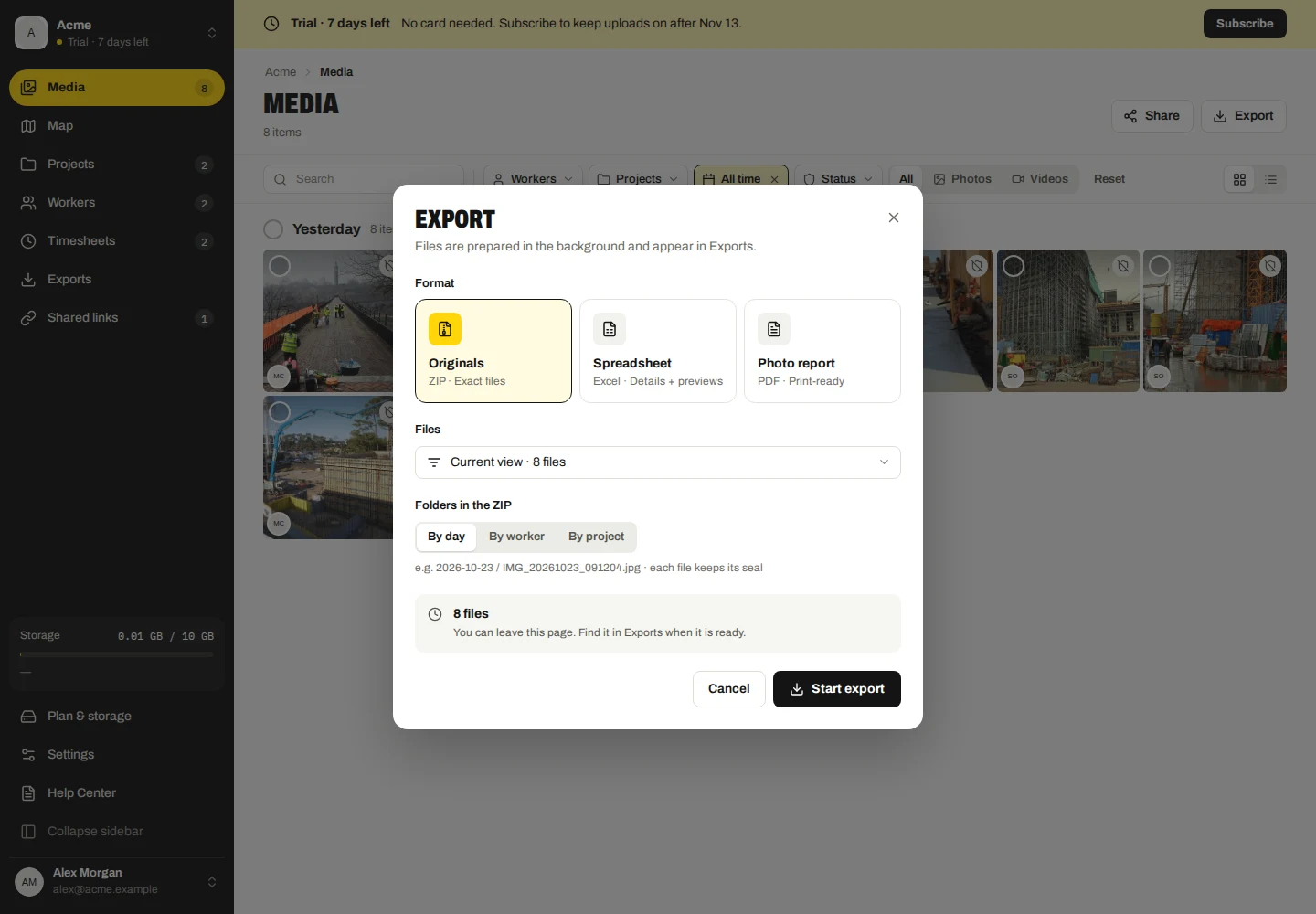
Şirket fotoğraflarını ve videolarını dışa aktarın
- Medya'da, ihtiyacınız olan kayıtlar için dosyaları seçin veya filtreleri ayarlayın.
- Dışa Aktar'ı ve ardından mevcut kapsamı ve biçimi seçin.
- Orijinal dosyalar için ZIP'i, elektronik tablo için Excel'i veya fotoğraf raporu için PDF'yi kullanın. Mevcut olduğunda rapor düzenini ve renk seçeneklerini seçin.
- Dışa aktarmayı başlatın. İlerlemeyi kontrol etmek ve tamamlanan dosyayı indirmek için Dışa Aktarmalar'ı açın.
Fotoğraf PDF'leri fotoğrafları gösterir ve videoları listeler; videoyu oynatmıyorlar. ZIP orijinal dosyaları saklar. Büyük ihracatlar parçalara ayrılabilir.
Zaman çizelgelerini dışa aktar
Zaman Çizelgeleri'nde tarihi/haftayı ve kayıtları seçin, ardından Dışa Aktar'ı seçin. Mevcut olan CSV, Excel veya PDF'yi seçin. Yalnızca onaylanmış kayıtları dışarı aktarıp aktarmadığınızı kontrol edin.
PDF, özet/çalışan düzenlerini sunar. Fotoğraf kanıtı seçenekleri seçilen formata bağlıdır. Rapor anlık görüntüdür; daha sonraki düzeltmeler, önceden indirmiş olduğunuz bir dosyayı güncellemez.
Paylaşılan bir koleksiyon oluşturun
- Şirket medyasını, zaman çizelgelerini veya tamamlanmış bir raporu seçin ve Paylaş'ı seçin.
- Seçilen öğeleri, başlığı ve isteğe bağlı mesajı inceleyin. Son kullanma tarihini ve orijinal indirmelere izin verilip verilmeyeceğini seçin.
- Genel erişimi veya parola korumasını seçin, gerektiğinde alıcı e-posta adreslerini ekleyin ve paylaşımı oluşturun.
- Bağlantıyı kendiniz göndermeden önce hazırlık ve teslimat durumunu kontrol etmek için Paylaşılan bağlantıları açın.
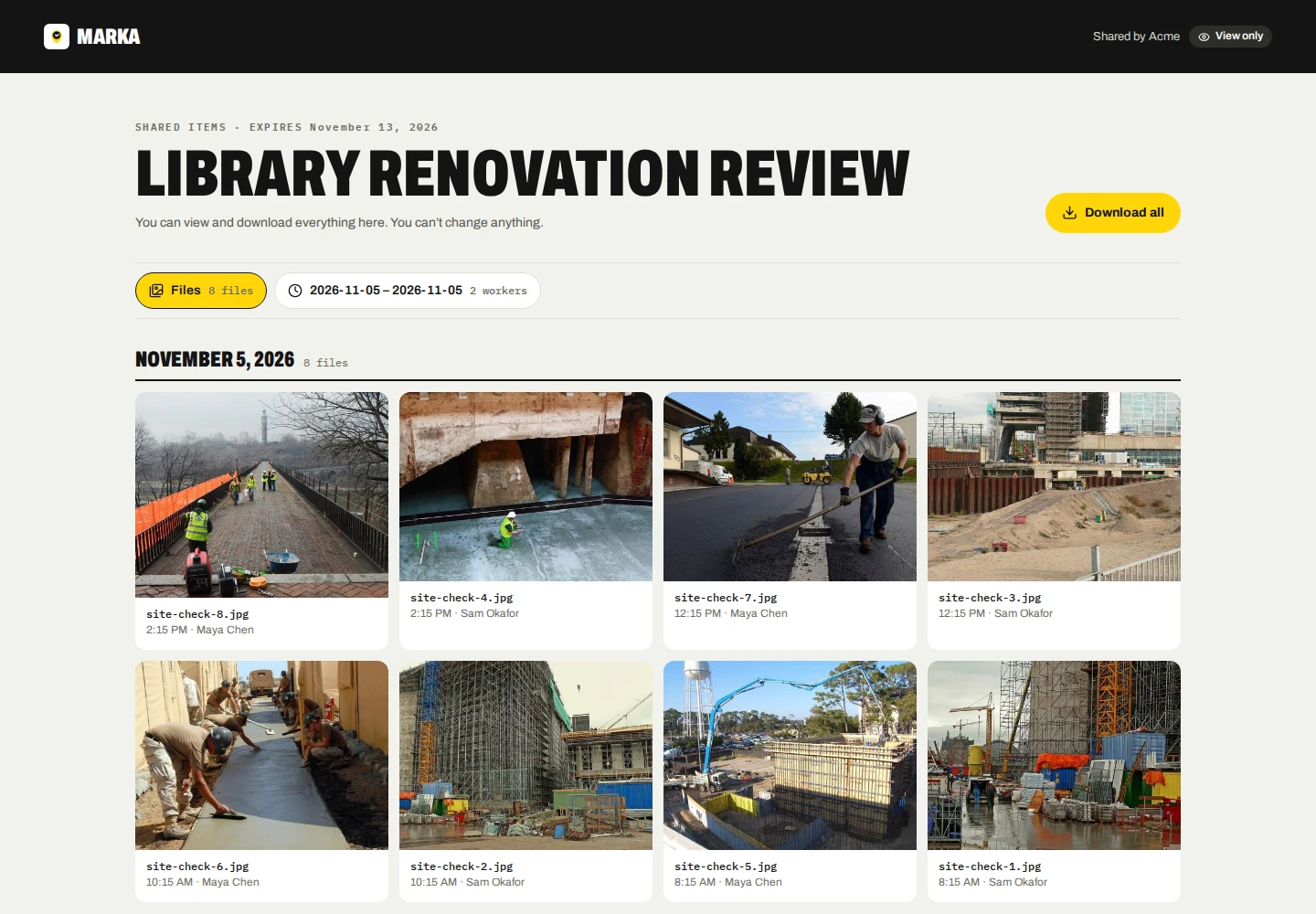
Bir koleksiyon, medyayı ve zaman çizelgelerini ayrı sekmelerde birleştirebilir veya tamamlanmış bir raporu paylaşabilir. Alıcılar, paylaşılan koleksiyonu şirket hesabı olmadan görüntüleyebilir. Genel görüntüleyici bu koleksiyon için izin verilen indirmeleri sunar.
Herkese açık bağlantılar, bağlantıya sahip olan herkes tarafından açılabilir. Parola koruması, her alıcıya, her alıcının paylaşım e-postasında yer alan ayrı bir parola verir. Paylaşmadan önce alıcı adreslerini kontrol edin.
Alıcıları ve bağlantı erişimini yönetin
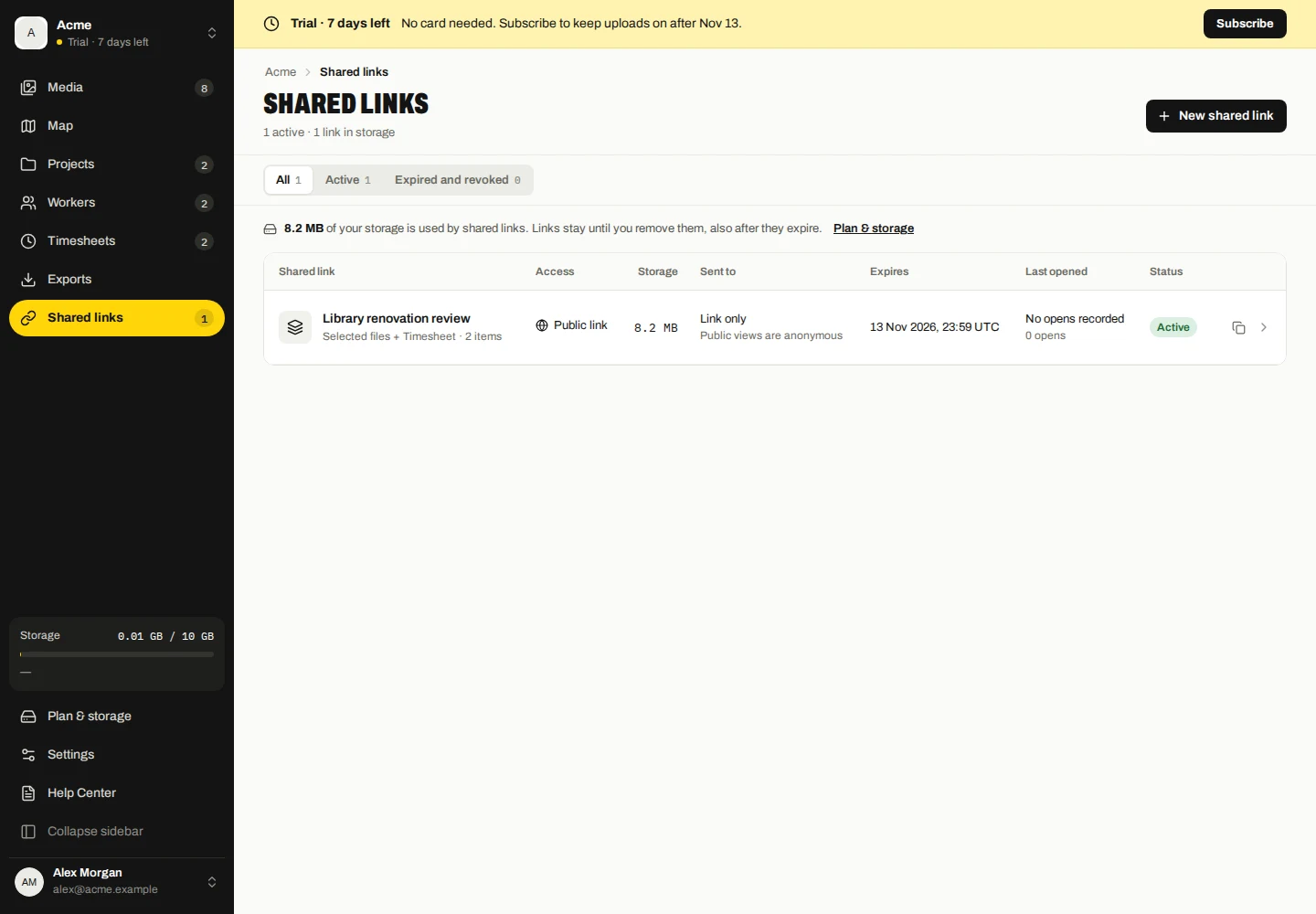
- Paylaşılan bağlantılar'ı açın ve koleksiyonu seçin.
- Alıcıları, e-posta dağıtımını ve kayıtlı açılışları inceleyin. Alıcıları ekleyin veya kaldırın ya da gerektiğinde e-postalarını yeniden gönderin.
- Geçerlilik süresini, erişimi veya mesajı değiştirmek için mevcut ayarları kullanın. Bağlantının tamamına erişimi durdurmak için İptal Et'i kullanın.
Parola korumalı bir alıcının kaldırılması, bu alıcının erişimini devre dışı bırakır. Yeniden gönderme, parolanın yerine geçer. Bir alıcının genel bağlantıdan kaldırılması, alıcının genel bağlantıyı açmasını engellemez.
Sona erme ve iptal, bağlantı erişimini durdurur; saklanan koleksiyonu silmezler. Zaten indirilen kopyalar alıcılarında kalır.
İndirme ve saklama
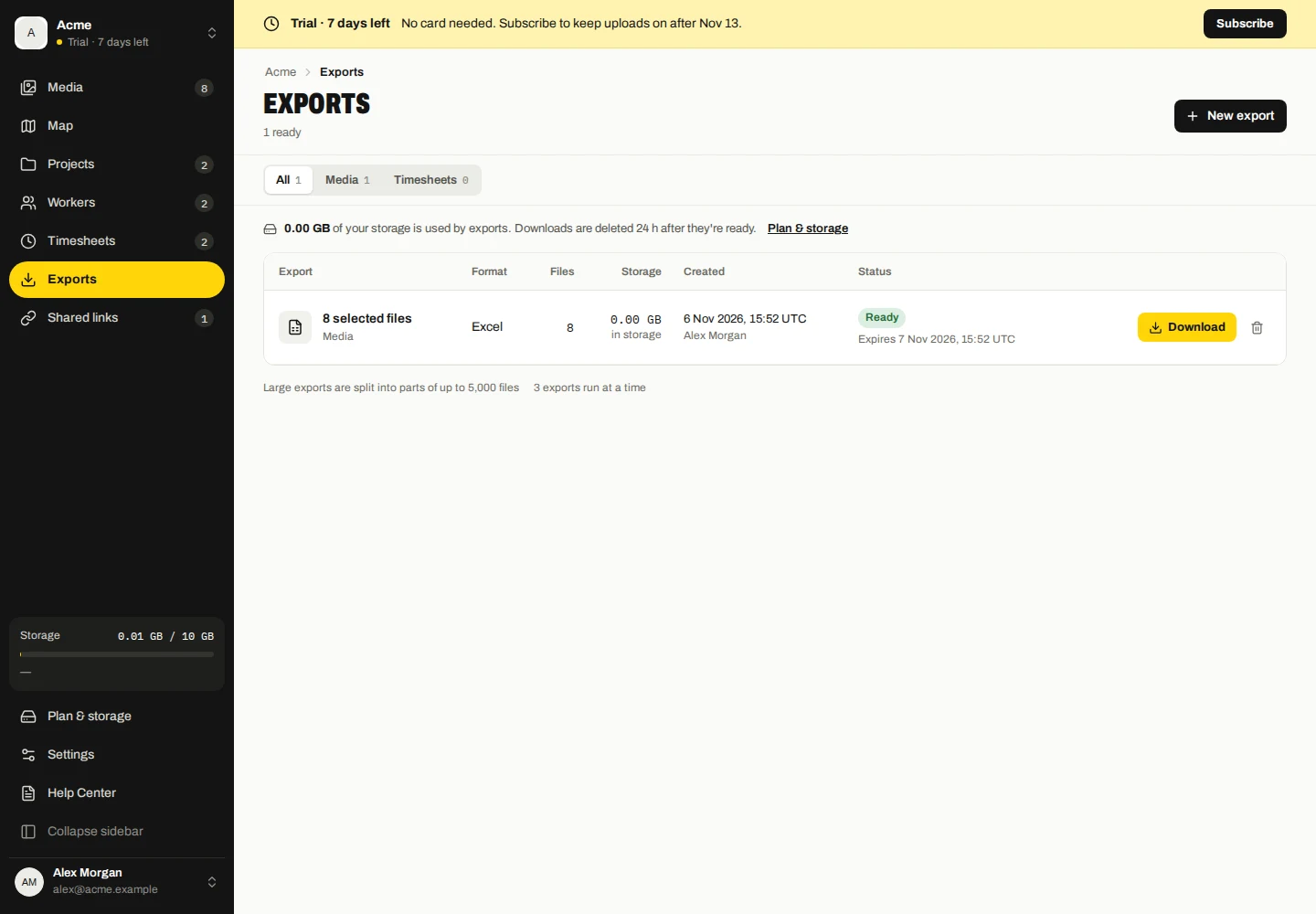
Oluşturulan her dışa aktarma biçiminin süresi 24 saat sonra dolar. Dışa aktarma dosyaları, depolanırken şirket depolama alanına dahil edilir. Her partiyi kontrol etmek ve parçalarını son kullanma tarihinden önce indirmek için Dışa Aktarmaları açın.
İndirilen dosyalar ve alıcılara gönderilen kopyalar, Marka'nın bulut silme kontrollerinin dışındadır. Bunları şirketinizin politikasına göre saklayın ve paylaşın.
Düzeni, klasörleri ve dili seçin
- Dışa Aktar'ı açın ve eşleşen tüm kayıtları veya geçerli seçimi seçin.
- ZIP için gün, çalışan veya proje gibi sunulan klasör gruplamasını seçin.
- PDF için, gerektiğinde mevcut ayrıntılı/kompakt düzeni ve Renkli fotoğrafları seçin; gri tonlama varsayılandır.
- Dışa aktarma seçeneklerinde veya Ayarlar → Dil ve bölge bölümünde rapor dilini seçin ve ardından dışa aktarmayı oluşturun.
Zaman Çizelgesi PDF'sinde özet/çalışan düzenleri ve isteğe bağlı fotoğraflı kanıtlar bulunur. Formata özel kontroller yalnızca desteklendiği yerlerde gösterilir.
Dışa aktarmayı yeniden deneyin, iptal edin veya silin
- Dışa Aktarmalar'ı açın ve iş durumunu inceleyin.
- Başarısız bir toplu iş için Yeniden dene seçeneğini kullanın. Kaydedilen girdiler hâlâ kullanılabiliyorsa süresi dolmuş toplu iş için Yeniden dışa aktar seçeneğini kullanın; girdiler değiştiyse yeni bir dışa aktarma oluşturun.
- Çalışan bir toplu iş için İptal'i veya tamamlanmış bir toplu iş için Sil'i kullanın. Her eylem o grubun her parçası için geçerlidir; temizleme işleminin bitmesini bekleyin.
Dışa aktarma işleminin silinmesi, oluşturulan dosyaları kaldırır ve temizleme sonrasında depolama alanında yer açar. Kaynak fotoğrafları, katılım kayıtlarını veya ayrı olarak saklanan paylaşımları silmez.