
Medya'da bir dosya bulun
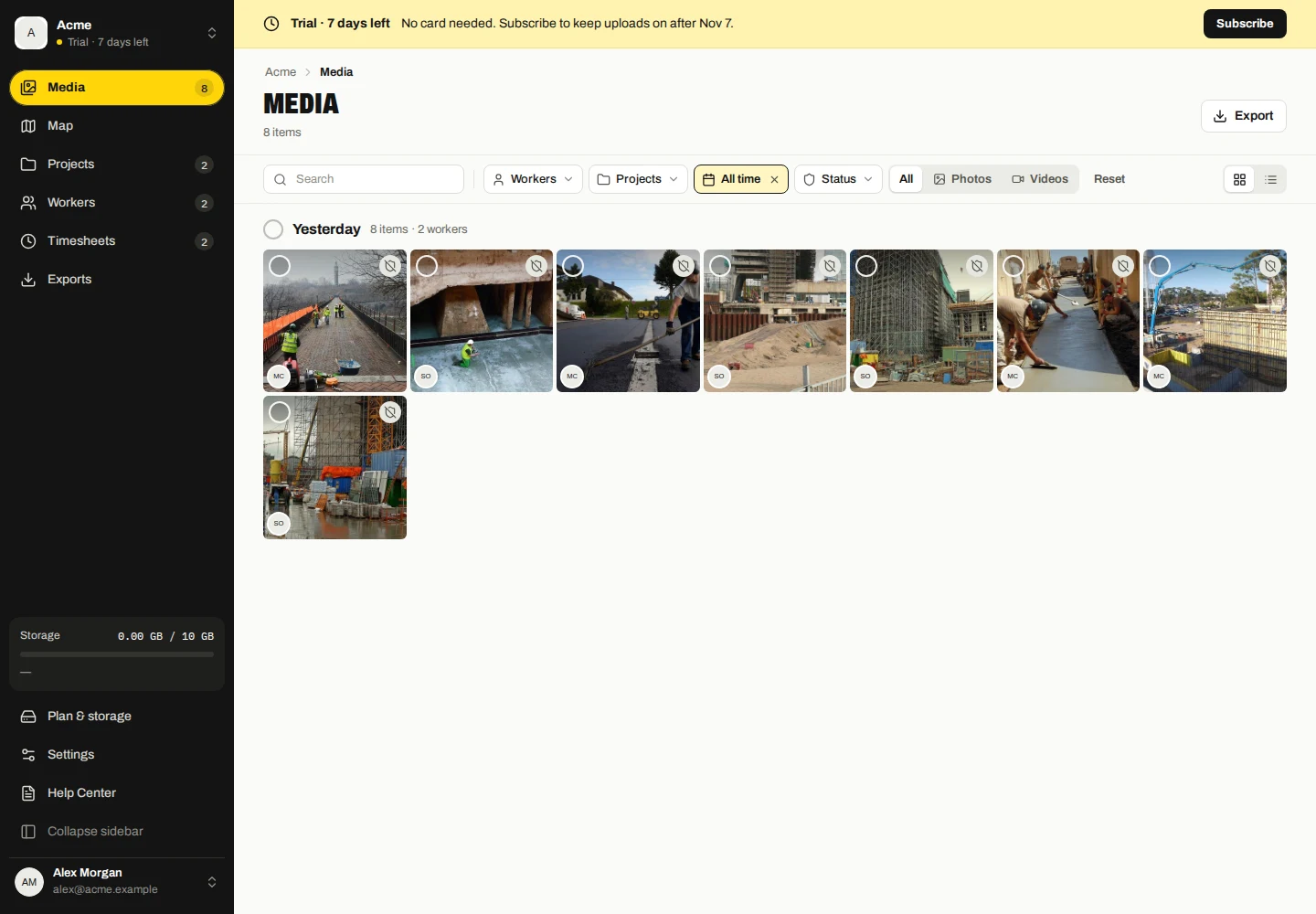
- Şirket kontrol panelinde Medya'yı açın.
- İhtiyacınız olan çalışanı, projeyi, dosya türünü veya doğrulama filtrelerini seçin.
- Bir tarih aralığı seçin. Tarih filtresinin Yakalandı mı yoksa Yüklendi mi seçeneğini kullandığını kontrol edin.
- Izgara ve tablo arasında geçiş yapın, ardından ayrıntılarını incelemek veya orijinalini indirmek için bir dosya açın.
Yakalanma ve yüklenme tarihleri farklı
Yakalanan, yakalama kaydını ifade eder. Yüklendi, şirketin dosyayı aldığı zamanı ifade eder. Çevrimdışı yakalamalar daha sonra yüklenebileceğinden bu tarihler farklı olabilir.
Geçerli bir projesi olmayan dosyalar, Proje yok seçeneği kullanılarak bulunabilir. Orijinal yakalama projesi, bir dosyayı başka bir projeye taşıdıktan sonra bile yakalama ayrıntılarında görünür durumda kalabilir.
Yakalama konumlarını keşfedin
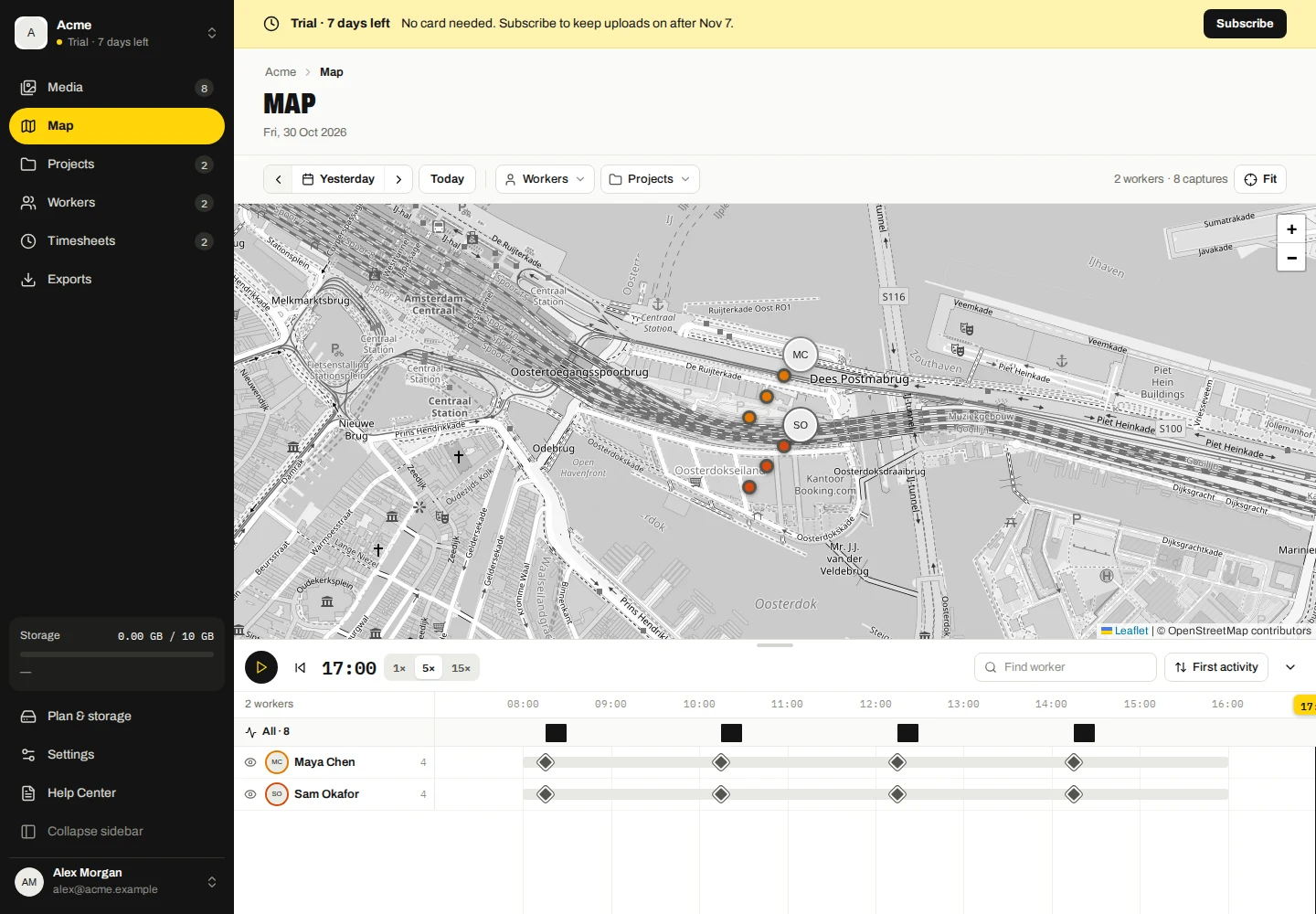
- Haritayı açın ve bir çalışan ve tarih seçin.
- Bu kaydı incelemek için zaman çizelgesinde bir nokta seçin veya yakalayın.
- Yakalama alanını yakınlaştırmak ve hareket ettirmek için harita kontrollerini kullanın.
Bir izleme, yakalamalarla kaydedilen konumları birbirine bağlar. Sürekli GPS takibini temsil etmez veya noktalar arasında alınan rotayı kanıtlamaz. Kullanılabilir koordinatları olmayan dosyalar bir yakalama noktası sağlayamaz.
Harita boşsa
Seçilen işçiyi/tarihi ve bu kayıtların koordinat içerip içermediğini kontrol edin. Daha sonra internet bağlantınızı kontrol edin; harita arka planı harici bir döşeme sağlayıcısından gelir.
Harita arka planının engellenmesi, saklanan fotoğrafın veya yakalama kanıtının silindiği anlamına gelmez. Harita hizmeti kullanılamadığında medya ayrıntılarını deneyin.
Bir gün oynayın ve inceleyin
- Haritayı açın, tarihi seçin ve çalışanları veya projeleri filtreleyin.
- Günü oynat veya Duraklat'ı kullanın ve 1×, 5× veya 15× oynatma hızını seçin.
- Bir zamanı incelemek için zaman çizelgesi oynatma kafasını sürükleyin. Geçmiş konumu terk etmek için Şimdiye geri dön veya Tüm günü göster seçeneğini kullanın.
- Bir çalışanın etkinliğini izole etmek için odaklanma eylemini veya o çalışanı haritada gizlemek/göstermek için göz kontrolünü kullanın.
- Zaman çizelgesi çalışanlarını arayın veya sıralayın ve daha fazla harita alanına ihtiyaç duyduğunuzda zaman çizelgesini daraltın/genişletin.
Oynatma, kaydedilen yakalama noktalarının sırasını yeniden oluşturur; yakalamalar arasında eksik konumları sağlamaz.
Şirket medyasını silin
- Medya'da kaldırmak istediğiniz dosyaları seçin.
- Sil'i seçin, şirket kopyası uyarısını okuyun ve onaylayın.
- Tek bir dosya için ayrıntı görünümü silme eylemini kullanın.
Bu, çalışanın yerel orijinalini değil, toplanan şirket kopyasını kaldırır. Önce ihtiyacınız olan her şeyi dışa aktarın.