
Bagikan dari perpustakaan seluler
Buka foto atau video dan ketuk Bagikan untuk menyebarkannya ke aplikasi lain. Gunakan pilihan ekspor perpustakaan saat Anda memerlukan laporan atau sekelompok rekaman.
Pilih file asli ketika bukti pengambilannya harus tetap utuh. Beberapa aplikasi penerima memampatkan media, jadi pilih opsi file/dokumen jika tersedia.
Ekspor foto dan video perusahaan
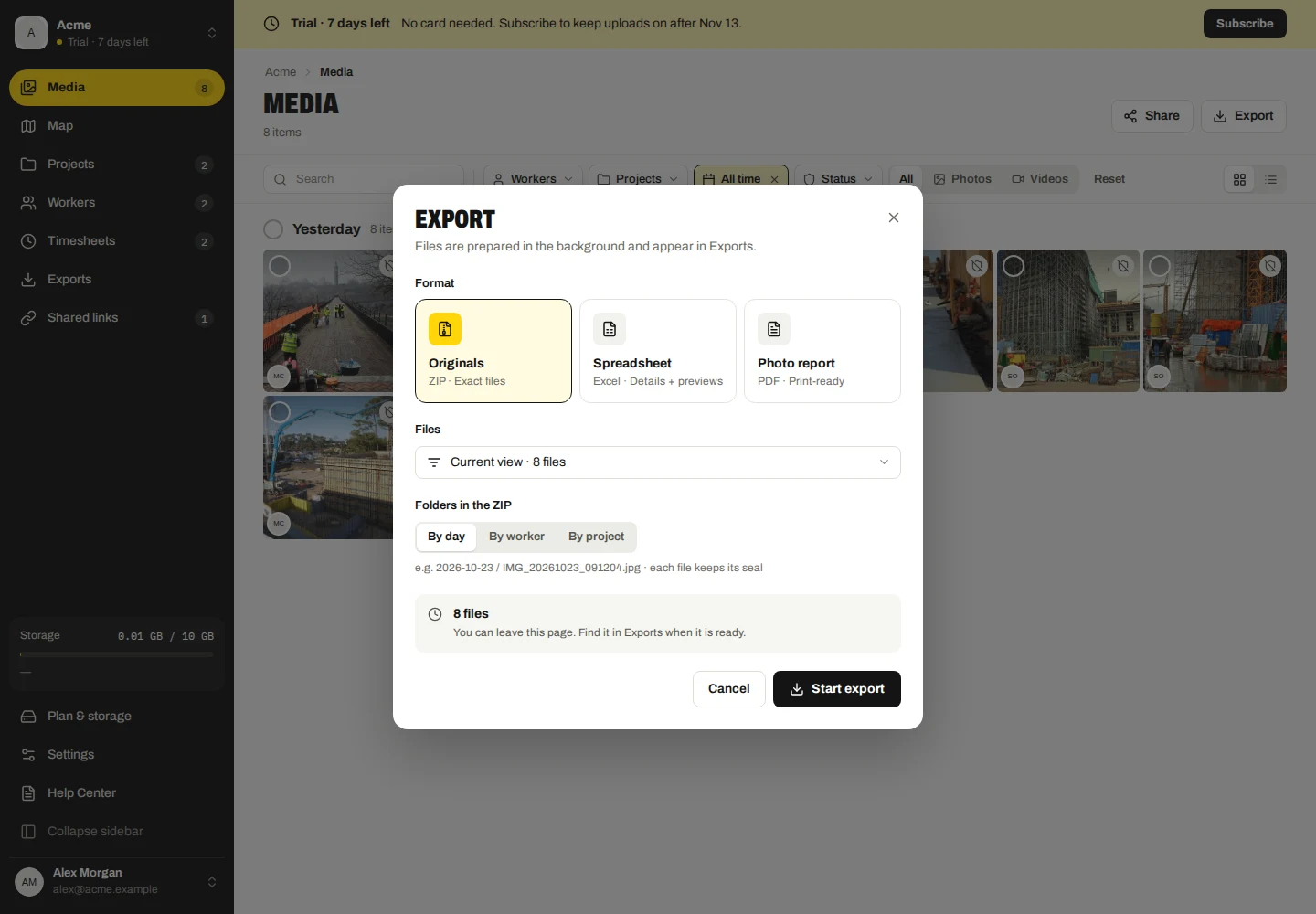
- Di Media, pilih file atau atur filter untuk rekaman yang Anda perlukan.
- Pilih Ekspor, lalu cakupan dan format yang tersedia.
- Gunakan ZIP untuk file asli, Excel untuk spreadsheet, atau PDF untuk laporan foto. Pilih tata letak laporan dan opsi warna bila tersedia.
- Mulai ekspor. Buka Ekspor untuk memeriksa kemajuan dan mengunduh file yang sudah selesai.
Foto PDF menampilkan foto dan daftar video; mereka tidak memutar videonya. ZIP menyimpan file asli. Ekspor besar dapat dipecah menjadi beberapa bagian.
Ekspor lembar waktu
Di Timesheets, pilih tanggal/minggu dan catatan, lalu Ekspor. Pilih CSV, Excel atau PDF jika tersedia. Periksa apakah Anda hanya mengekspor catatan yang disetujui.
PDF menawarkan ringkasan/tata letak pekerjanya. Pilihan bukti foto tergantung pada format yang dipilih. Laporan adalah gambaran singkat; koreksi selanjutnya tidak memperbarui file yang sudah Anda unduh.
Buat koleksi bersama
- Pilih media perusahaan, lembar waktu, atau laporan lengkap dan pilih Bagikan.
- Tinjau item yang dipilih, judul dan pesan opsional. Pilih masa berlakunya dan apakah unduhan asli diperbolehkan.
- Pilih akses publik atau perlindungan kata sandi, tambahkan alamat email penerima bila diperlukan dan buat pembagian.
- Open Shared links to check preparation and delivery status before sending the link yourself.
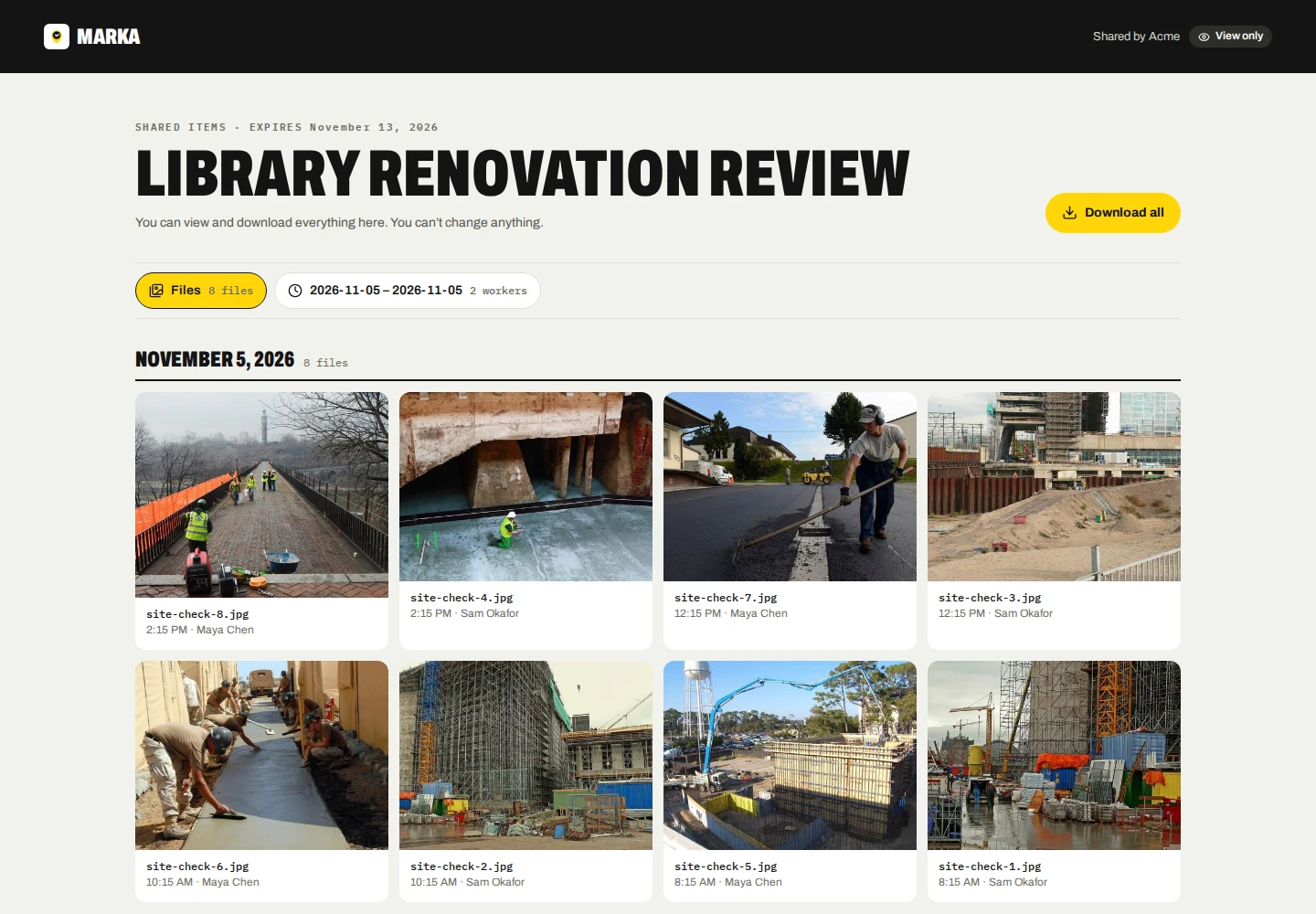
Koleksi dapat menggabungkan media dan lembar waktu dalam tab terpisah, atau membagikan satu laporan lengkap. Penerima dapat melihat koleksi bersama tanpa akun perusahaan. Penampil publik menawarkan unduhan yang diizinkan untuk koleksi itu.
Tautan publik dapat dibuka oleh siapa saja yang memiliki tautan tersebut. Perlindungan kata sandi memberi setiap penerima kata sandi terpisah, yang disertakan dalam email bersama setiap penerima. Periksa alamat penerima sebelum berbagi.
Kelola penerima dan tautkan akses
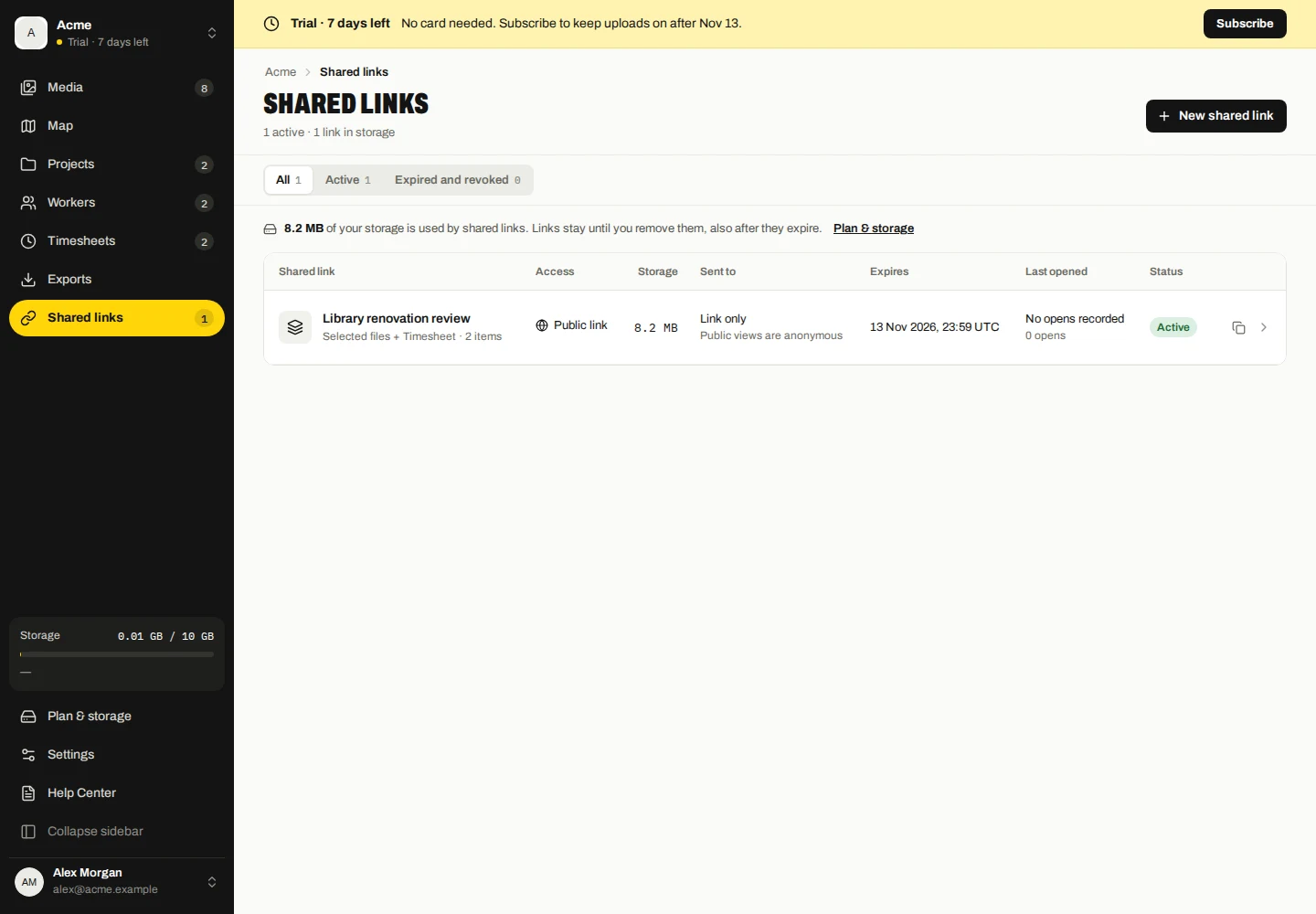
- Buka Tautan bersama dan pilih koleksinya.
- Tinjau penerima, pengiriman email, dan rekaman pembukaan. Tambahkan atau hapus penerima, atau kirim ulang email mereka bila diperlukan.
- Gunakan pengaturan yang tersedia untuk mengubah masa berlaku, akses, atau pesan. Gunakan Cabut untuk menghentikan akses ke seluruh tautan.
Menghapus penerima yang dilindungi kata sandi akan menonaktifkan akses mereka. Mengirim ulang akan menggantikan kata sandi mereka. Menghapus penerima dari tautan publik tidak mencegah mereka membuka tautan publik tersebut.
habis masa berlakunya dan pencabutan penghentian akses tautan; mereka tidak menghapus koleksi yang disimpan. Salinan yang sudah diunduh tetap berada pada penerimanya.
Unduh dan retensi
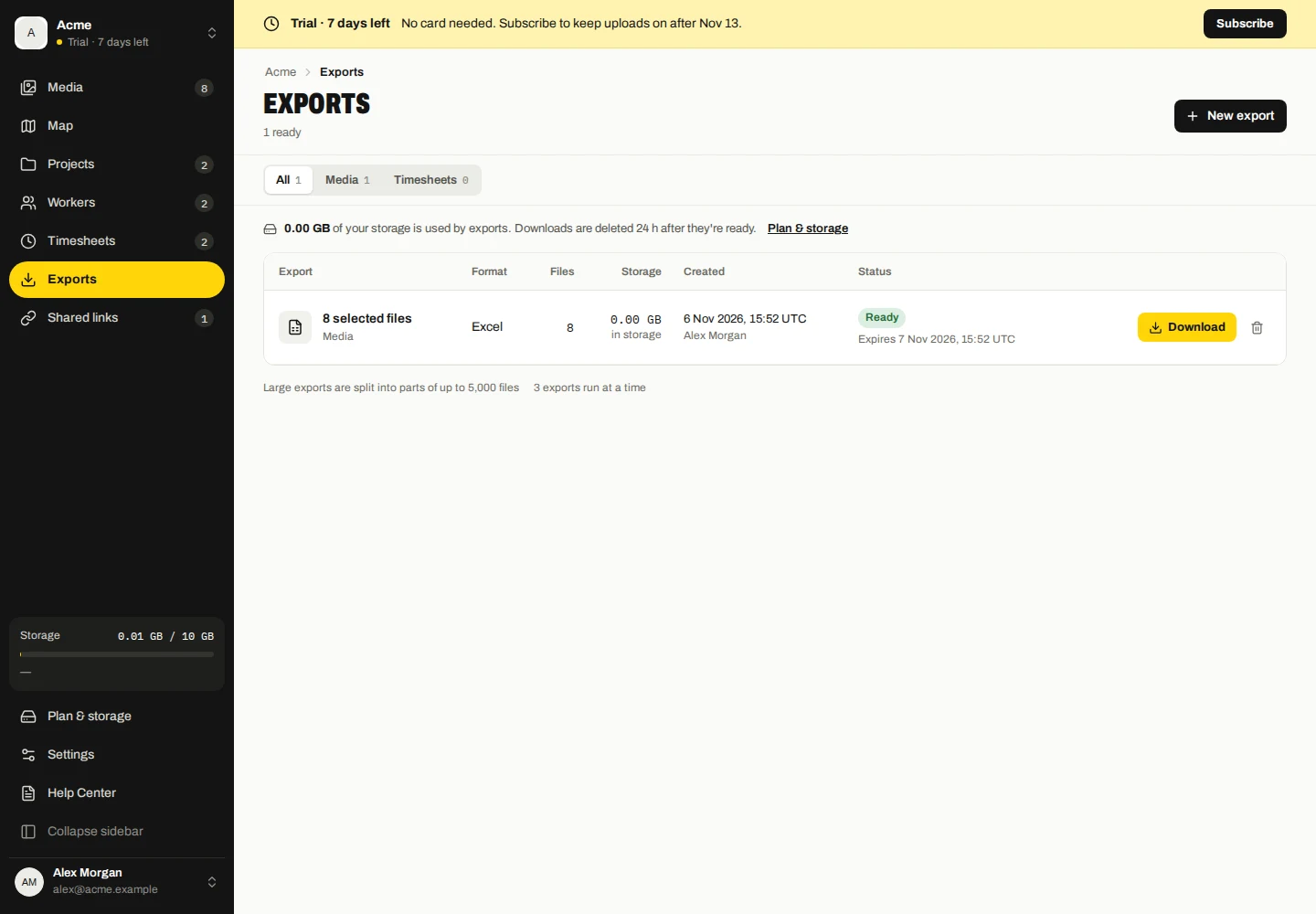
Setiap format ekspor yang dihasilkan akan kedaluwarsa setelah 24 jam. File ekspor diperhitungkan dalam penyimpanan perusahaan saat disimpan. Buka Ekspor untuk memeriksa setiap batch dan mengunduh bagian-bagiannya sebelum masa berlakunya habis.
File yang diunduh dan salinan yang dikirim ke penerima berada di luar kendali penghapusan cloud Marka. Simpan dan bagikan sesuai dengan kebijakan perusahaan Anda.
Pilih tata letak, folder, dan bahasa
- Buka Ekspor dan pilih semua rekaman yang cocok atau pilihan saat ini.
- Untuk ZIP, pilih pengelompokan folder yang ditawarkan, seperti hari, pekerja, atau proyek.
- Untuk PDF, pilih tata letak detail/kompak yang tersedia dan foto berwarna bila diperlukan; skala abu-abu adalah defaultnya.
- Pilih bahasa laporan di opsi ekspor atau Pengaturan → Bahasa & wilayah, lalu buat ekspor.
Timesheet PDF memiliki ringkasan/tata letak pekerja dan bukti foto opsional. Kontrol khusus format hanya ditampilkan jika didukung.
Coba lagi, batalkan, atau hapus ekspor
- Buka Ekspor dan periksa status pekerjaan.
- Gunakan Coba lagi untuk batch yang gagal. Gunakan Ekspor lagi untuk batch kedaluwarsa jika input tersimpan masih tersedia; buat ekspor baru jika input berubah.
- Gunakan Batal untuk batch yang sedang berjalan atau Hapus untuk batch yang sudah selesai. Setiap tindakan berlaku untuk setiap bagian dari batch tersebut; tunggu hingga pembersihan selesai.
Deleting an export removes its generated files and frees their storage after cleanup. Itu tidak menghapus foto sumber, catatan kehadiran, atau bagian yang disimpan secara terpisah.