
从移动图书馆分享
打开照片或视频,然后点击“共享”将其传递到另一个应用程序。当您需要报告或一组记录时,请使用库的导出选项。
当捕获证据需要保持完整时,选择原始文件。某些接收应用程序会压缩媒体,因此请选择可用的文件/文档选项。
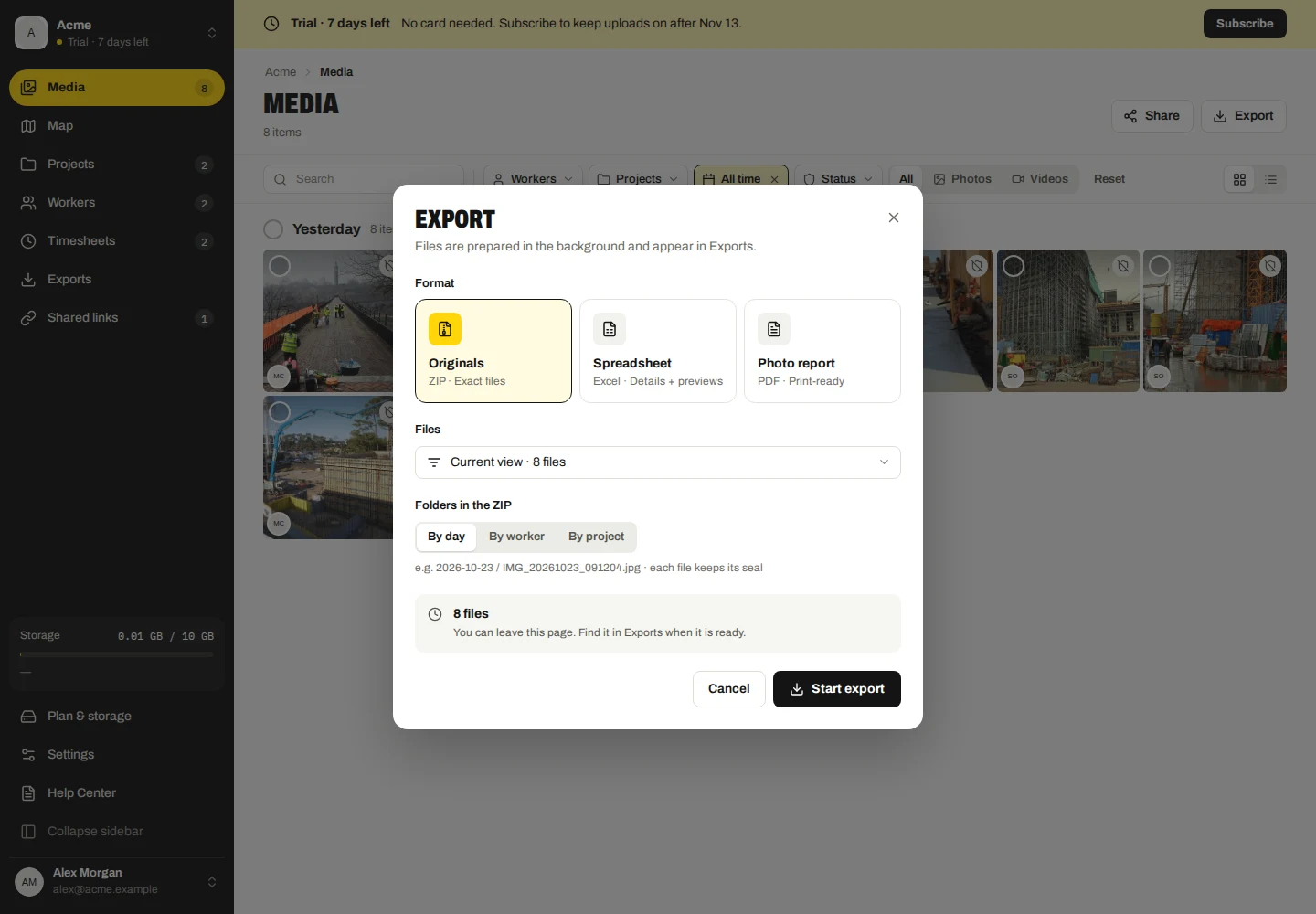
导出公司照片和视频
- 在媒体中,选择文件或设置所需记录的过滤器。
- 选择导出,然后选择可用范围和格式。
- 使用 ZIP 保存原始文件,使用 Excel 保存电子表格,或使用 PDF 保存照片报告。选择可用的报告布局和颜色选项。
- 开始导出。打开“导出”以检查进度并下载已完成的文件。
照片 PDF 显示照片并列出视频;他们不播放视频。 ZIP 保留原始文件。大量出口可能会被分成几部分。
导出时间表
在时间表中,选择日期/周和记录,然后选择导出。选择可用的 CSV、Excel 或 PDF。检查您是否仅导出批准的记录。
PDF 提供其摘要/工作人员布局。照片证据选项取决于所选的格式。报告是一个快照;稍后的更正不会更新您已下载的文件。
创建共享集合
- 选择公司媒体、时间表或已完成的报告,然后选择共享。
- 查看所选项目、标题和可选消息。选择有效期以及是否允许原始下载。
- 选择公共访问或密码保护,根据需要添加收件人电子邮件地址并创建共享。
- 在自行发送链接之前,请打开共享链接以检查准备情况和传送状态。
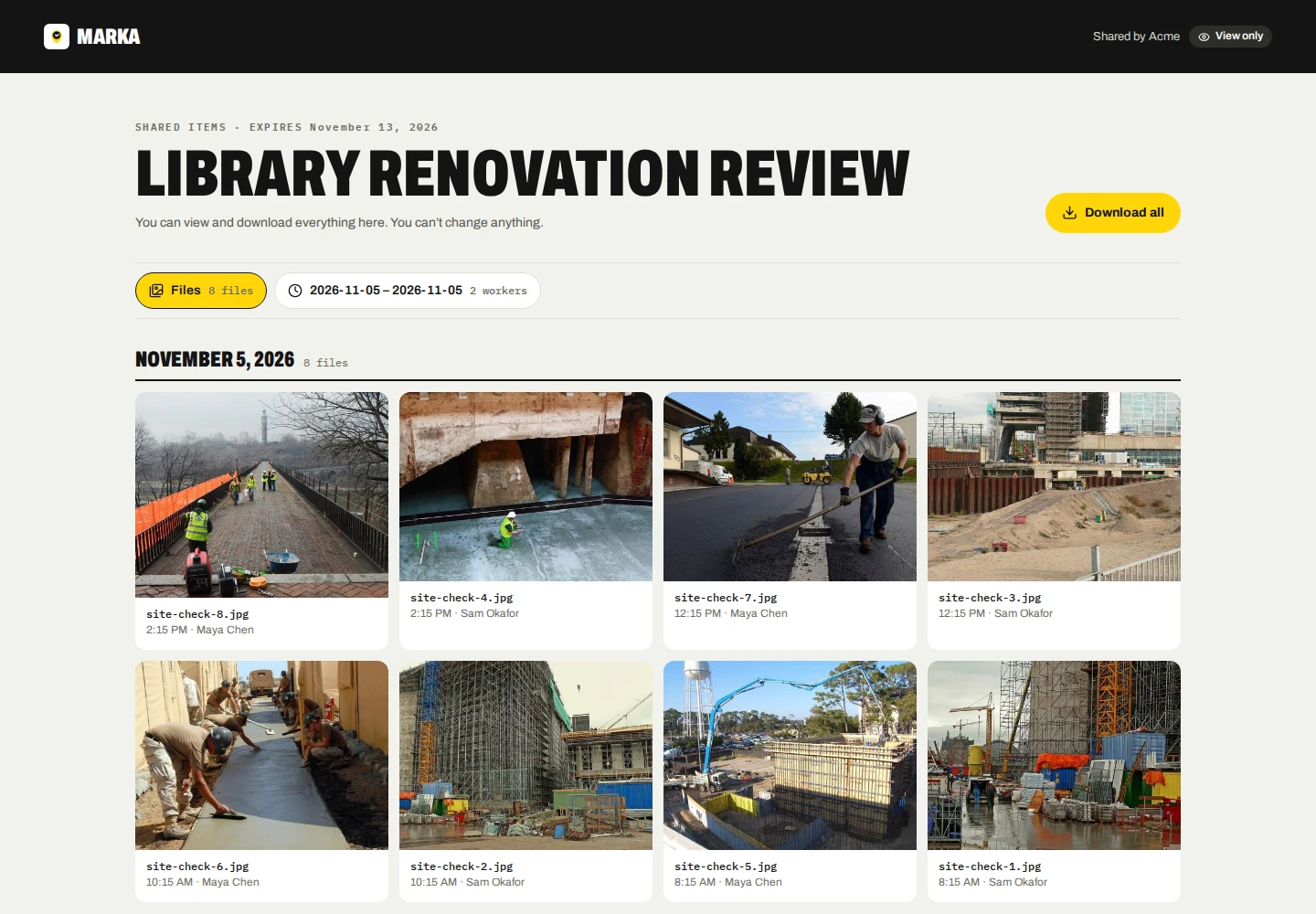
集合可以将媒体和时间表合并到单独的选项卡中,或共享一份已完成的报告。收件人无需公司帐户即可查看共享集合。公共查看器提供该集合允许的下载。
任何拥有该链接的人都可以打开公共链接。密码保护为每个收件人提供单独的密码,该密码包含在每个收件人的共享电子邮件中。共享前请检查收件人地址。
管理收件人和链接访问
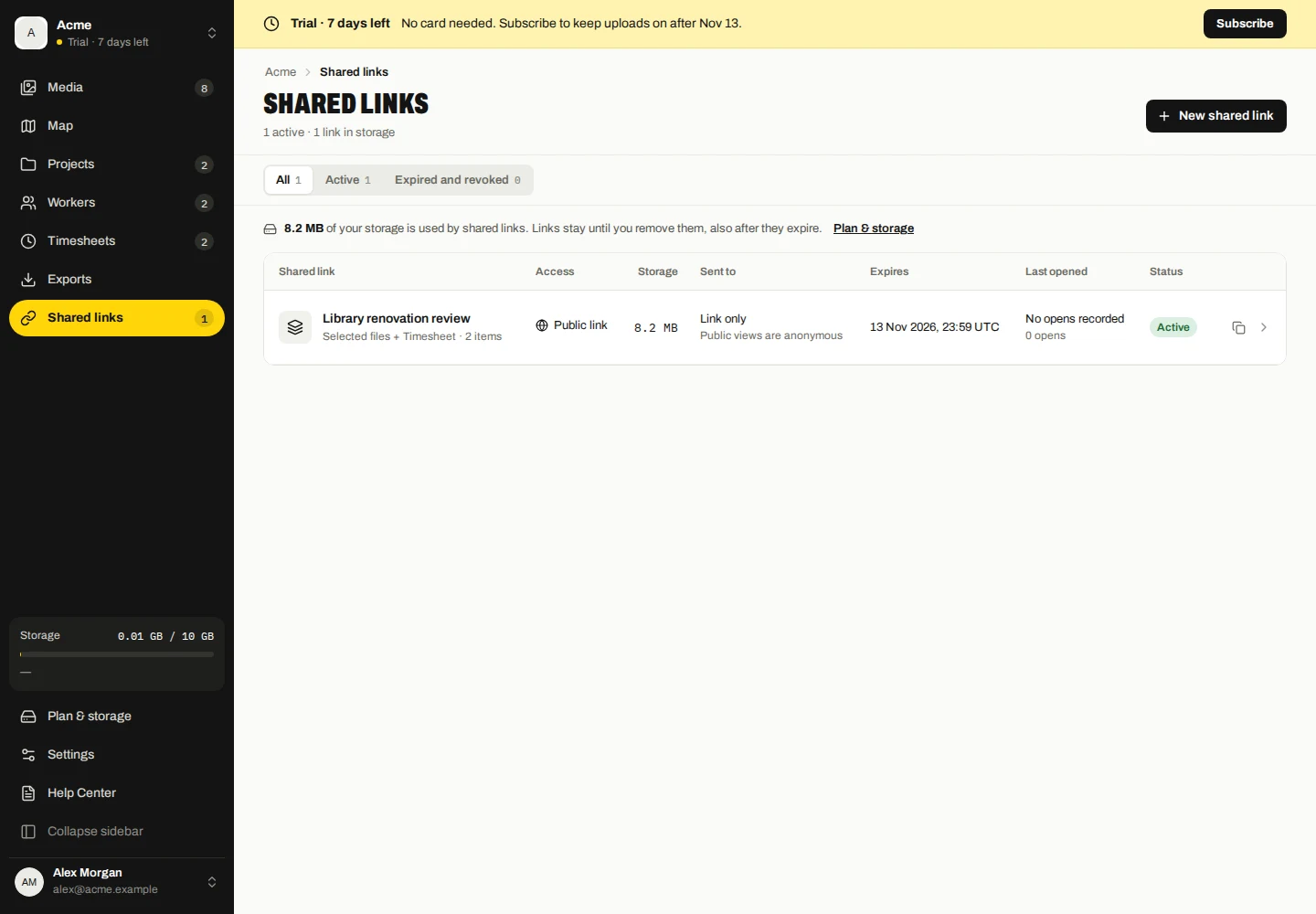
- 打开共享链接并选择集合。
- 查看收件人、电子邮件发送和记录的打开情况。添加或删除收件人,或在需要时重新发送电子邮件。
- 使用可用设置更改到期时间、访问权限或消息。使用撤销来停止对整个链接的访问。
删除受密码保护的收件人将禁用他们的访问权限。重新发送会替换他们的密码。从公共链接中删除收件人并不会阻止他们打开公共链接。
过期和撤销停止链接访问;他们不会删除存储的集合。已下载的副本仍由收件人保留。
下载和保留
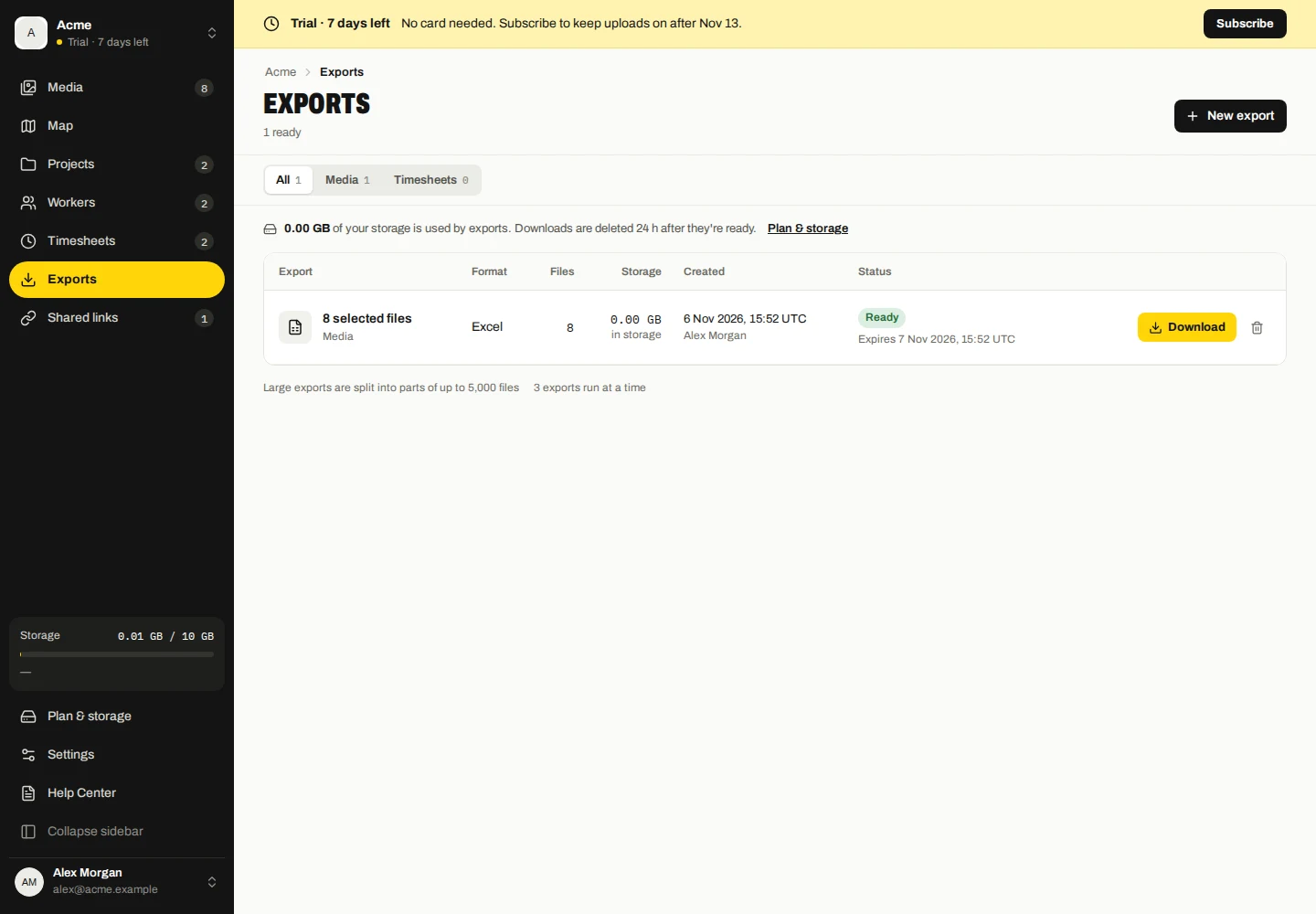
每个生成的导出格式都会在 24 小时后过期。导出文件在存储时计入公司存储空间。打开导出检查每个批次并在到期前下载其部件。
下载的文件和发送给收件人的副本不在 Marka 的云删除控制范围内。根据您公司的政策存储和共享它们。
选择布局、文件夹和语言
- 打开导出并选择所有匹配的记录或当前选择。
- 对于 ZIP,选择提供的文件夹分组,例如日期、工作人员或项目。
- 对于 PDF,根据需要选择可用的详细/紧凑布局和彩色照片;灰度是默认值。
- 在导出选项或设置 → 语言和区域中选择报告语言,然后创建导出。
时间表 PDF 具有摘要/工作人员布局和可选的照片证据。仅在支持的情况下显示特定于格式的控件。
重试、取消或删除导出
- 打开导出并检查作业状态。
- 失败的批次请使用“重试”。已过期的批次若仍可使用已保存的输入,请使用“再次导出”;输入已更改时,请创建新的导出。
- 对正在运行的批次使用“取消”,对已完成的批次使用“删除”。每个操作适用于该批次的每个部分;等待清理完成。
删除导出会删除其生成的文件并在清理后释放其存储空间。它不会删除源照片、考勤记录或单独存储的共享。