
從行動圖書館分享
打開照片或視頻,然後點擊“共享”將其傳遞到另一個應用程式。當您需要報告或一組記錄時,請使用庫的匯出選項。
當捕獲證據需要保持完整時,請選擇原始文件。某些接收應用程式會壓縮媒體,因此請選擇可用的文件/文件選項。
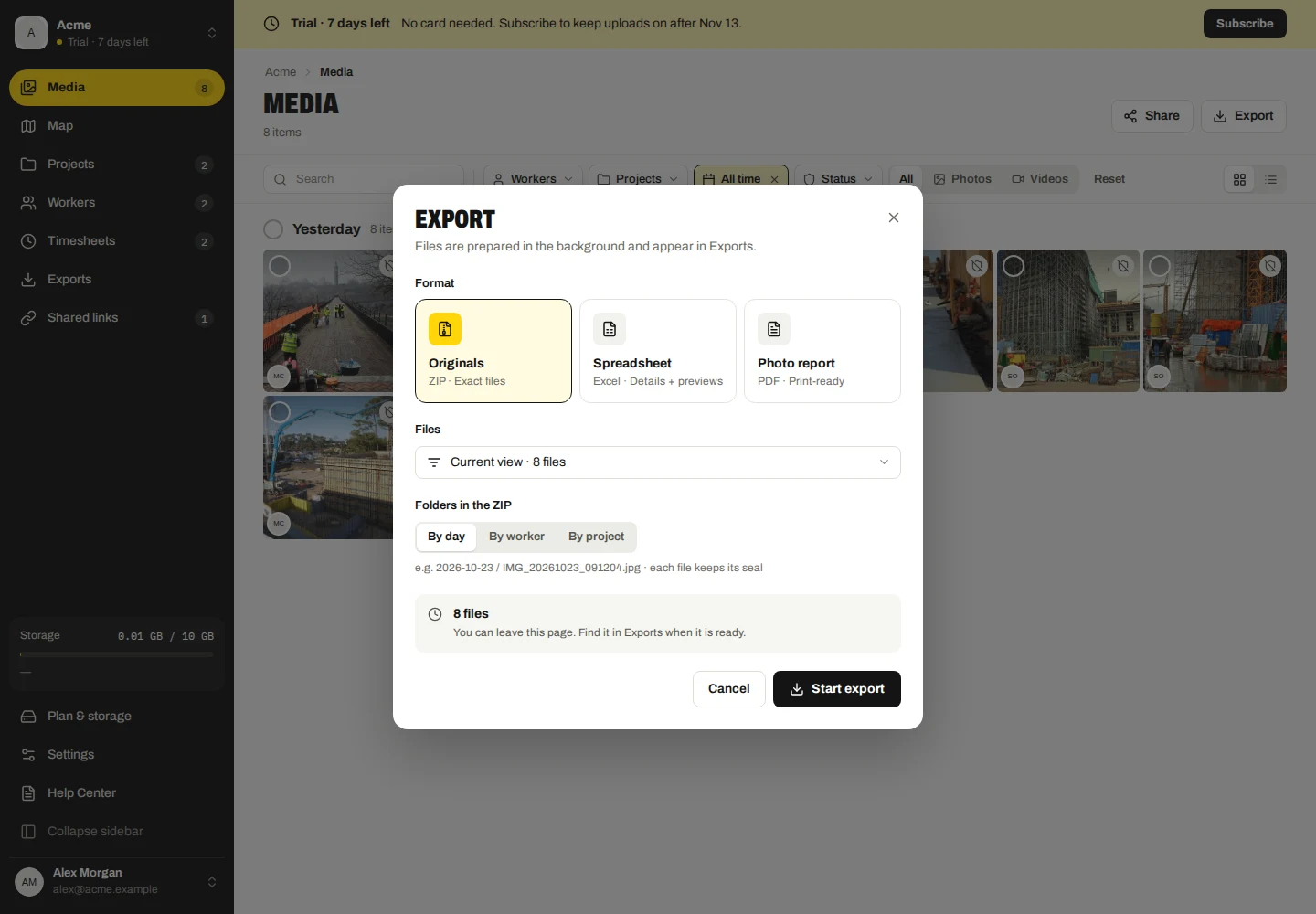
匯出公司照片和視頻
- 在媒體中,選擇檔案或設定所需記錄的篩選器。
- 選擇匯出,然後選擇可用範圍和格式。
- 使用 ZIP 儲存原始文件,使用 Excel 儲存電子表格,或使用 PDF 儲存照片報告。選擇可用的報表佈局和顏色選項。
- 開始導出。開啟「匯出」以檢查進度並下載已完成的檔案。
照片 PDF 顯示照片並列出影片;他們不播放影片。 ZIP 保留原始檔案。大量出口可能會被分成幾個部分。
匯出時間表
在時間表中,選擇日期/週和記錄,然後選擇匯出。選擇可用的 CSV、Excel 或 PDF。檢查您是否僅匯出已核准的記錄。
PDF 提供其摘要/工作人員佈局。照片證據選項取決於所選的格式。報告是一個快照;稍後的更正不會更新您已下載的文件。
建立共享集合
- 選擇公司媒體、時間表或已完成的報告,然後選擇共享。
- 查看所選項目、標題和可選訊息。選擇有效期限以及是否允許原始下載。
- 選擇公共存取或密碼保護,根據需要新增收件者電子郵件地址並建立共用。
- 在自行發送連結之前,請開啟共用連結以檢查準備情況和傳送狀態。
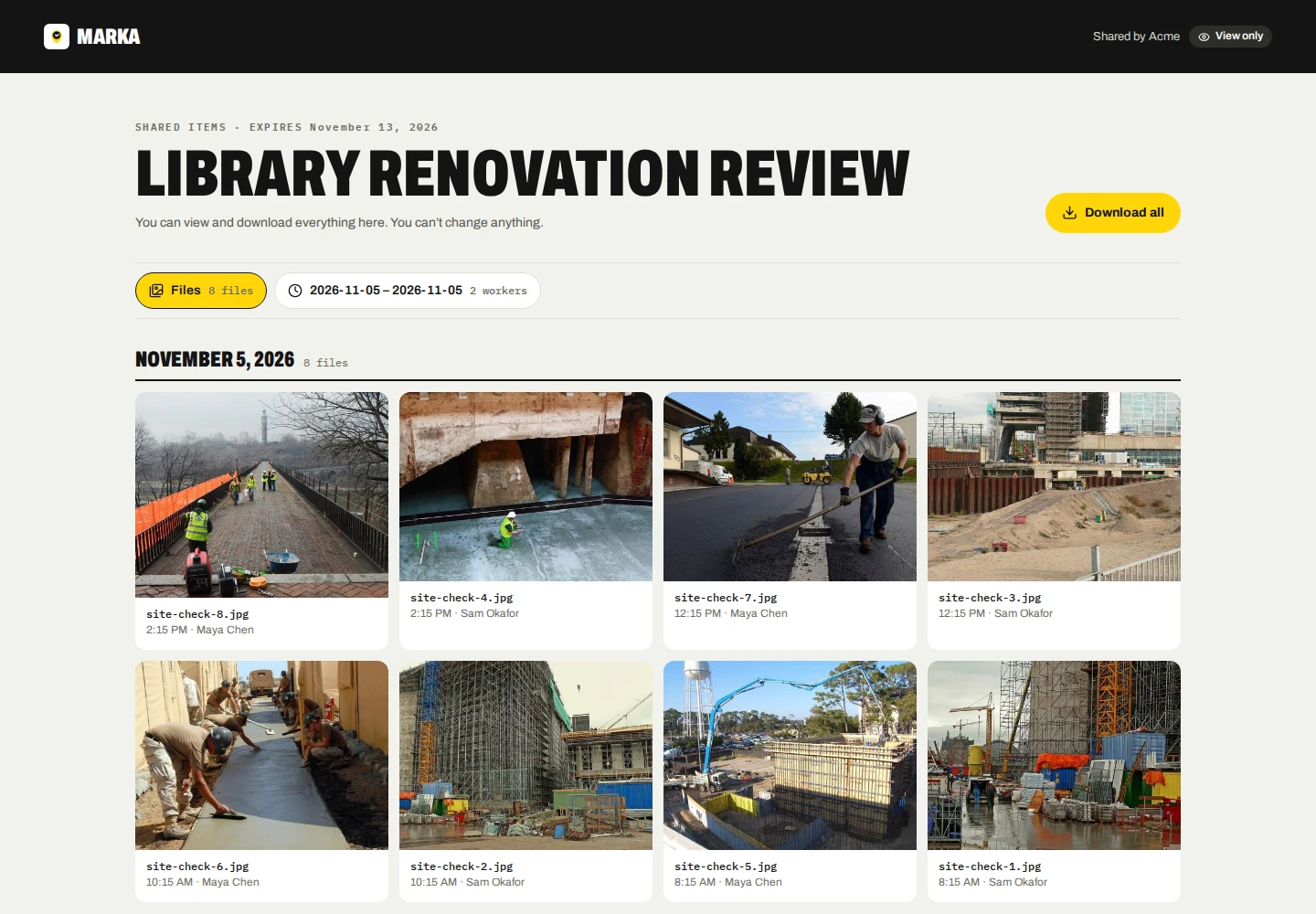
集合可以將媒體和時間表合併到單獨的選項卡中,或共享一份已完成的報告。收件者無需公司帳戶即可查看共享集合。公共檢視器提供該集合允許的下載。
任何擁有該連結的人都可以打開公共連結。密碼保護為每個收件者提供單獨的密碼,該密碼包含在每個收件者的共用電子郵件中。共享前請檢查收件人地址。
管理收件人和連結訪問
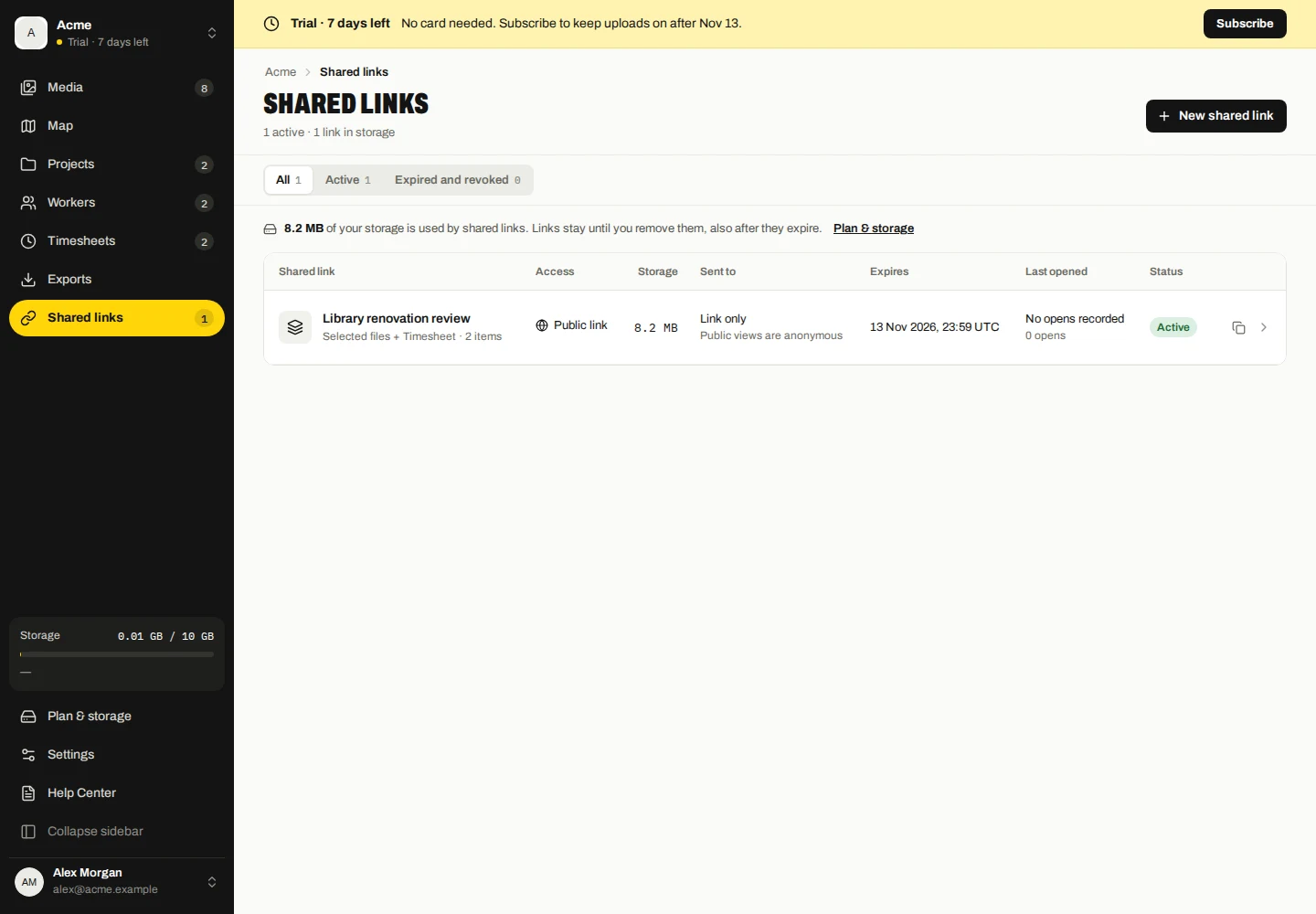
- 打開共享連結並選擇集合。
- 查看收件者、電子郵件傳送和記錄的開啟。新增或刪除收件人,或在需要時重新傳送電子郵件。
- 使用可用設定變更到期時間、存取權限或訊息。使用撤銷來停止對整個連結的存取。
刪除受密碼保護的收件者將停用他們的存取權限。重新發送會替換他們的密碼。從公共連結中刪除收件人並不會阻止他們打開公共連結。
過期並撤銷停止連結存取;他們不會刪除儲存的集合。已下載的副本仍由收件者保留。
下載和保留
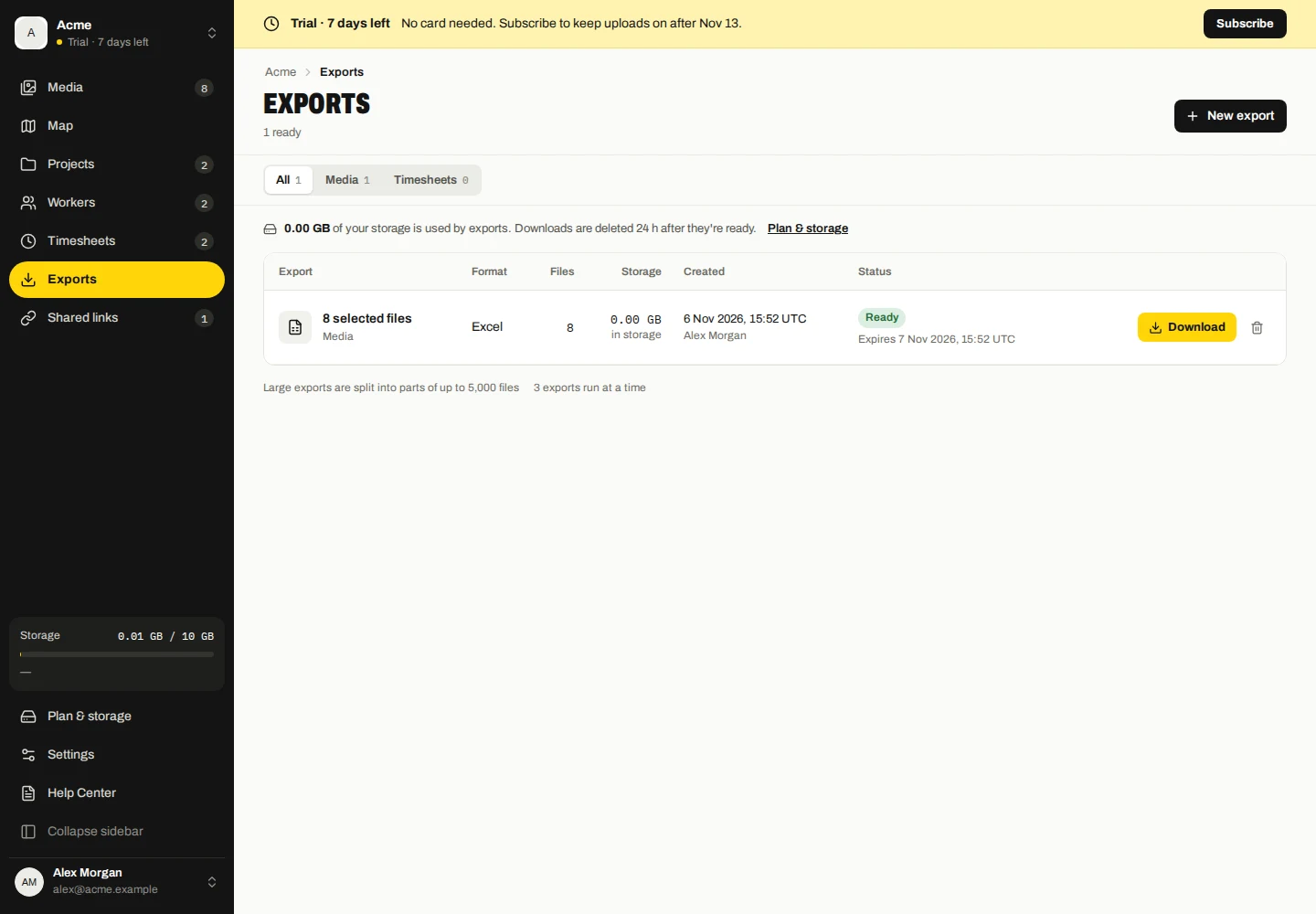
每個產生的匯出格式都會在 24 小時後過期。匯出檔案在儲存時計入公司儲存空間。打開導出檢查每個批次並在到期前下載其部件。
下載的檔案和傳送給收件者的副本不在 Marka 的雲端刪除控制範圍內。根據您公司的政策儲存和共享它們。
選擇佈局、資料夾和語言
- 開啟匯出並選擇所有符合的記錄或目前選擇。
- 對於 ZIP,選擇提供的資料夾分組,例如日期、工作人員或項目。
- 對於 PDF,根據需要選擇可用的詳細/緊湊佈局和彩色照片;灰度是預設值。
- 在匯出選項或設定 → 語言和區域中選擇報告語言,然後建立匯出。
時間表 PDF 具有摘要/工作人員佈局和可選的照片證據。僅在支援的情況下顯示特定於格式的控制項。
重試、取消或刪除匯出
- 開啟匯出並檢查作業狀態。
- 失敗的批次請使用「重試」。已過期的批次若仍可使用已儲存的輸入,請使用「再次匯出」;輸入已變更時,請建立新的匯出。
- 對正在執行的批次使用“取消”,對已完成的批次使用“刪除”。每個操作適用於該批次的每個部分;等待清理完成。
刪除匯出會刪除其產生的檔案並在清理後釋放其儲存空間。它不會刪除來源照片、考勤記錄或單獨儲存的共用。