
แบ่งปันจากห้องสมุดมือถือ
เปิดรูปภาพหรือวิดีโอแล้วแตะแชร์เพื่อส่งต่อไปยังแอพอื่น ใช้ตัวเลือกการส่งออกของไลบรารีเมื่อคุณต้องการรายงานหรือกลุ่มบันทึก
เลือกไฟล์ต้นฉบับเมื่อต้องมีหลักฐานการจับภาพครบถ้วน แอปรับบางแอปจะบีบอัดสื่อ ดังนั้นให้เลือกตัวเลือกไฟล์/เอกสารเมื่อมีให้ใช้งาน
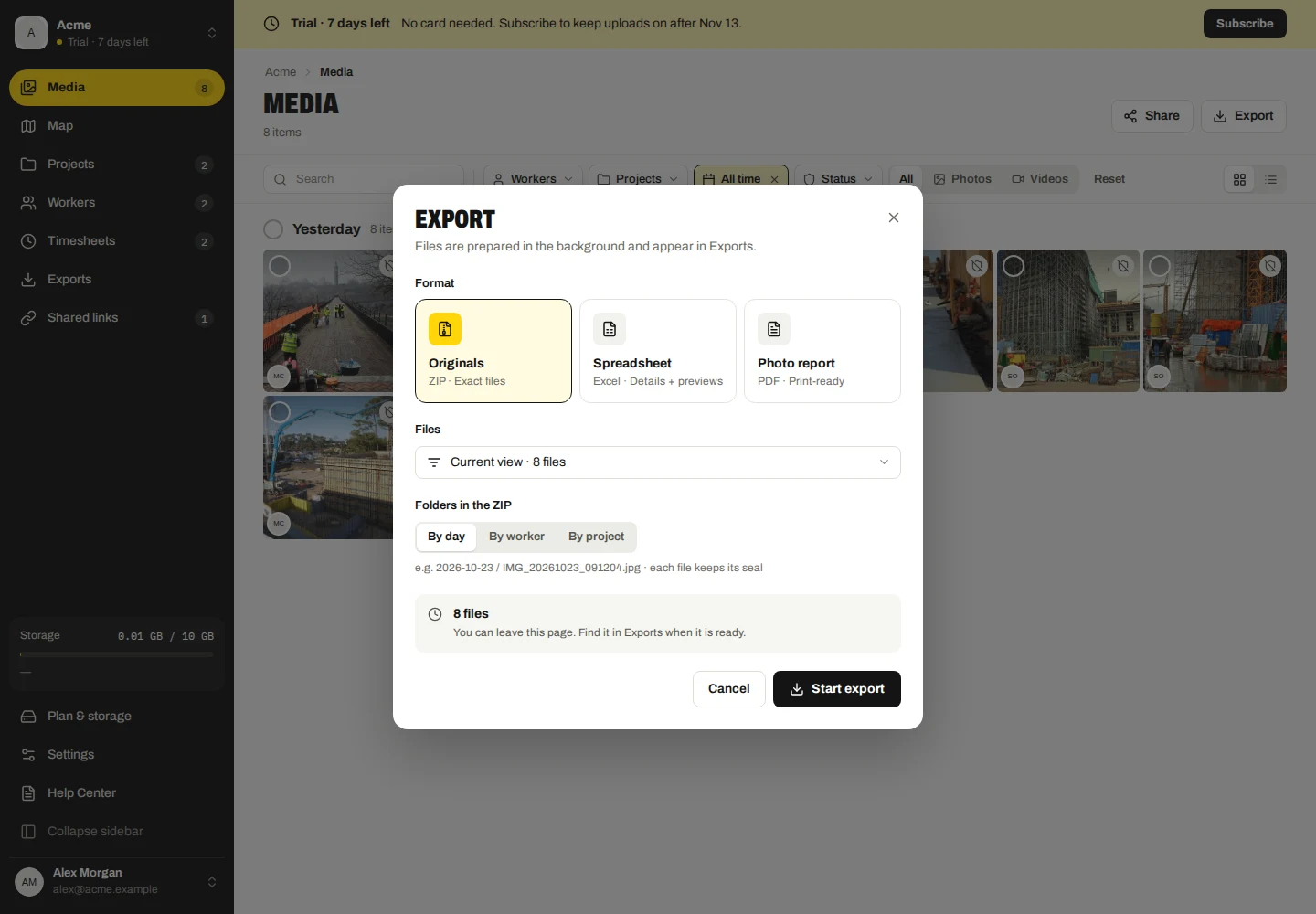
ส่งออกรูปภาพและวิดีโอของบริษัท
- ในสื่อ ให้เลือกไฟล์หรือตั้งค่าตัวกรองสำหรับบันทึกที่คุณต้องการ
- เลือกส่งออก จากนั้นเลือกขอบเขตและรูปแบบที่ใช้ได้
- ใช้ ZIP สำหรับไฟล์ต้นฉบับ, Excel สำหรับสเปรดชีต หรือ PDF สำหรับรายงานภาพถ่าย เลือกเค้าโครงรายงานและตัวเลือกสีเมื่อมี
- เริ่มการส่งออก เปิดการส่งออกเพื่อตรวจสอบความคืบหน้าและดาวน์โหลดไฟล์ที่เสร็จสมบูรณ์
PDF รูปภาพจะแสดงรูปภาพและรายการวิดีโอ พวกเขาไม่เล่นวิดีโอ ZIP จะเก็บไฟล์ต้นฉบับไว้ การส่งออกขนาดใหญ่อาจแบ่งออกเป็นส่วนๆ
ส่งออกไทม์ชีท
ใน Timesheets ให้เลือกวันที่/สัปดาห์และบันทึก จากนั้นจึงส่งออก เลือก CSV, Excel หรือ PDF ตามที่มี ตรวจสอบว่าคุณกำลังส่งออกเฉพาะบันทึกที่ได้รับอนุมัติเท่านั้น
PDF เสนอเค้าโครงสรุป/ผู้ปฏิบัติงาน ตัวเลือกหลักฐานภาพถ่ายขึ้นอยู่กับรูปแบบที่เลือก รายงานคือภาพรวม การแก้ไขในภายหลังจะไม่อัปเดตไฟล์ที่คุณดาวน์โหลดไปแล้ว
สร้างคอลเลกชันที่ใช้ร่วมกัน
- เลือกสื่อของบริษัท แผ่นเวลา หรือรายงานที่เสร็จสมบูรณ์แล้วเลือกแบ่งปัน
- ตรวจสอบรายการ ชื่อ และข้อความเสริมที่เลือก เลือกวันหมดอายุและอนุญาตให้ดาวน์โหลดต้นฉบับหรือไม่
- เลือกการเข้าถึงแบบสาธารณะหรือการป้องกันด้วยรหัสผ่าน เพิ่มที่อยู่อีเมลของผู้รับเมื่อจำเป็น และสร้างการแชร์
- เปิดลิงก์แชร์เพื่อตรวจสอบสถานะการเตรียมและการจัดส่งก่อนส่งลิงก์ด้วยตนเอง
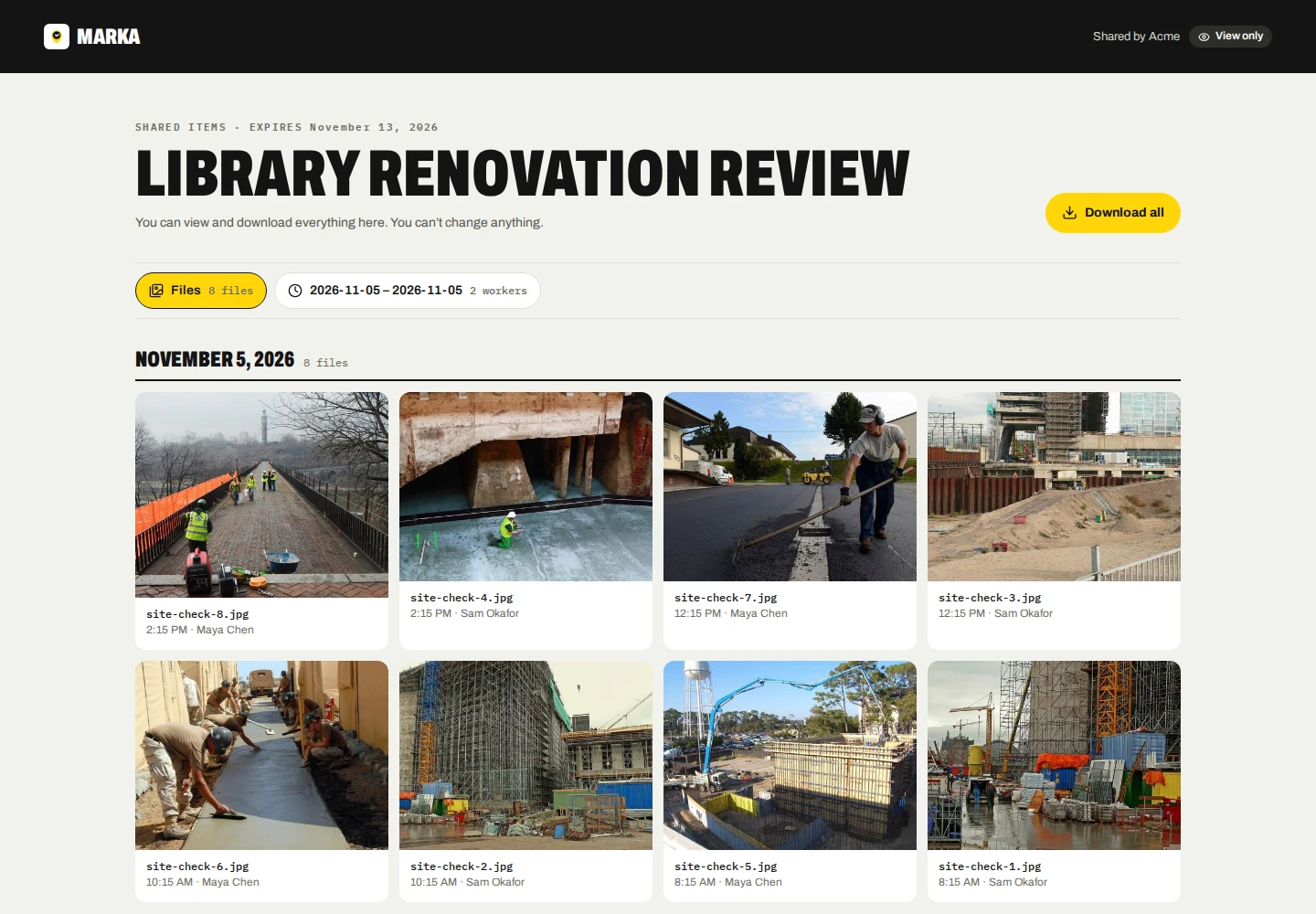
คอลเลกชันสามารถรวมสื่อและไทม์ชีทในแท็บแยกกัน หรือแชร์รายงานที่เสร็จสมบูรณ์เพียงรายงานเดียว ผู้รับสามารถดูคอลเลกชันที่แชร์ได้โดยไม่ต้องมีบัญชีบริษัท ผู้ดูสาธารณะเสนอการดาวน์โหลดที่อนุญาตสำหรับคอลเลกชันนั้น
ใครก็ตามที่มีลิงก์สามารถเปิดลิงก์สาธารณะได้ การป้องกันรหัสผ่านจะทำให้ผู้รับแต่ละคนมีรหัสผ่านแยกกัน ซึ่งรวมอยู่ในอีเมลแชร์ของผู้รับแต่ละคน ตรวจสอบที่อยู่ผู้รับก่อนแชร์
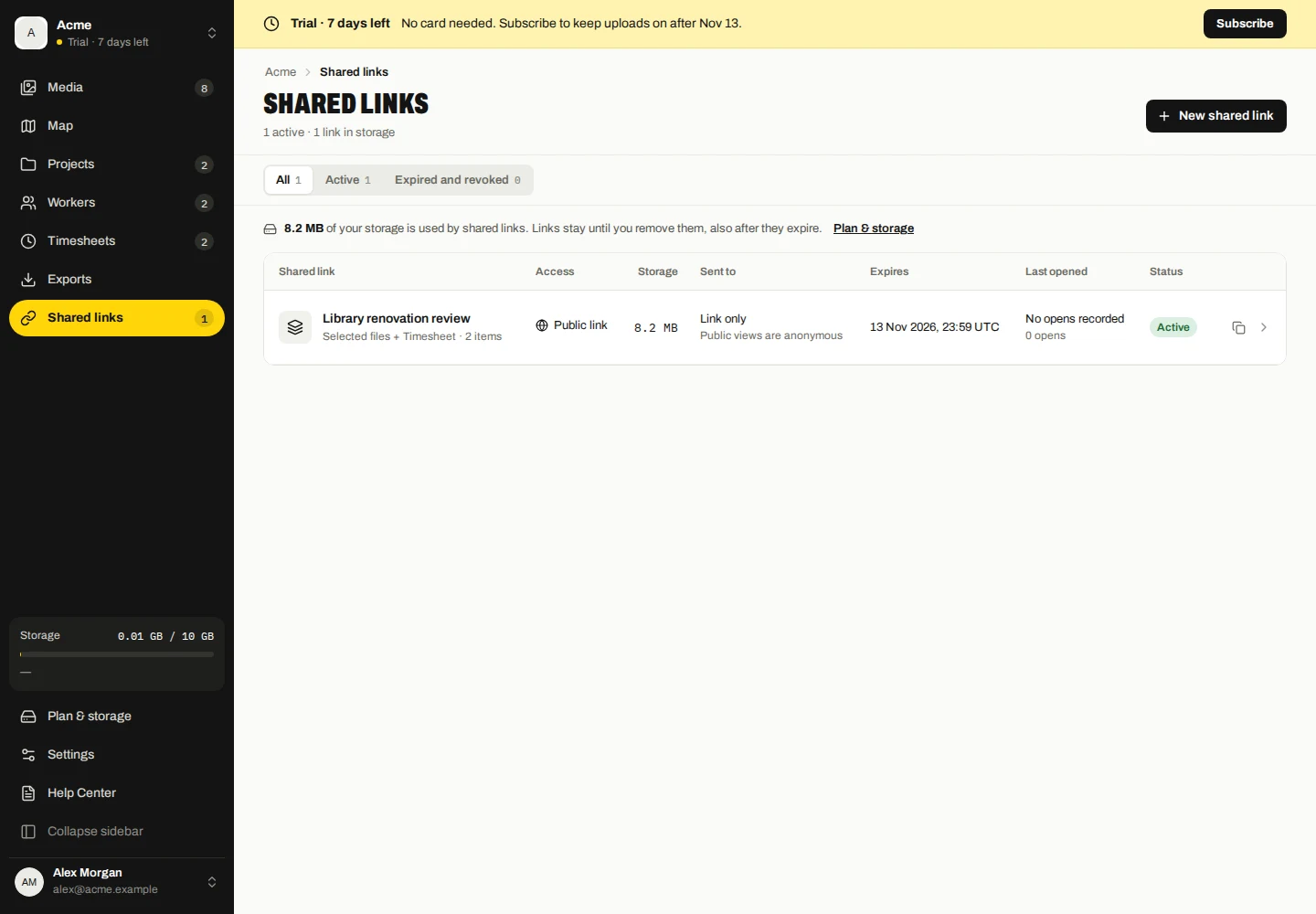
จัดการผู้รับและการเข้าถึงลิงก์
- เปิดลิงก์ที่แชร์แล้วเลือกคอลเลกชัน
- ตรวจสอบผู้รับ การส่งอีเมล และการเปิดที่บันทึกไว้ เพิ่มหรือลบผู้รับ หรือส่งอีเมลอีกครั้งเมื่อจำเป็น
- ใช้การตั้งค่าที่มีอยู่เพื่อเปลี่ยนการหมดอายุ การเข้าถึง หรือข้อความ ใช้เพิกถอนเพื่อหยุดการเข้าถึงลิงก์ทั้งหมด
การลบผู้รับที่มีการป้องกันด้วยรหัสผ่านจะปิดการเข้าถึงของพวกเขา การส่งซ้ำจะแทนที่รหัสผ่าน การลบผู้รับออกจากลิงก์สาธารณะไม่ได้ป้องกันพวกเขาจากการเปิดลิงก์สาธารณะ
การหมดอายุและการเพิกถอนหยุดการเข้าถึงลิงก์ พวกเขาจะไม่ลบคอลเลกชันที่เก็บไว้ สำเนาที่ดาวน์โหลดแล้วยังคงอยู่กับผู้รับ
ดาวน์โหลดและการเก็บรักษา
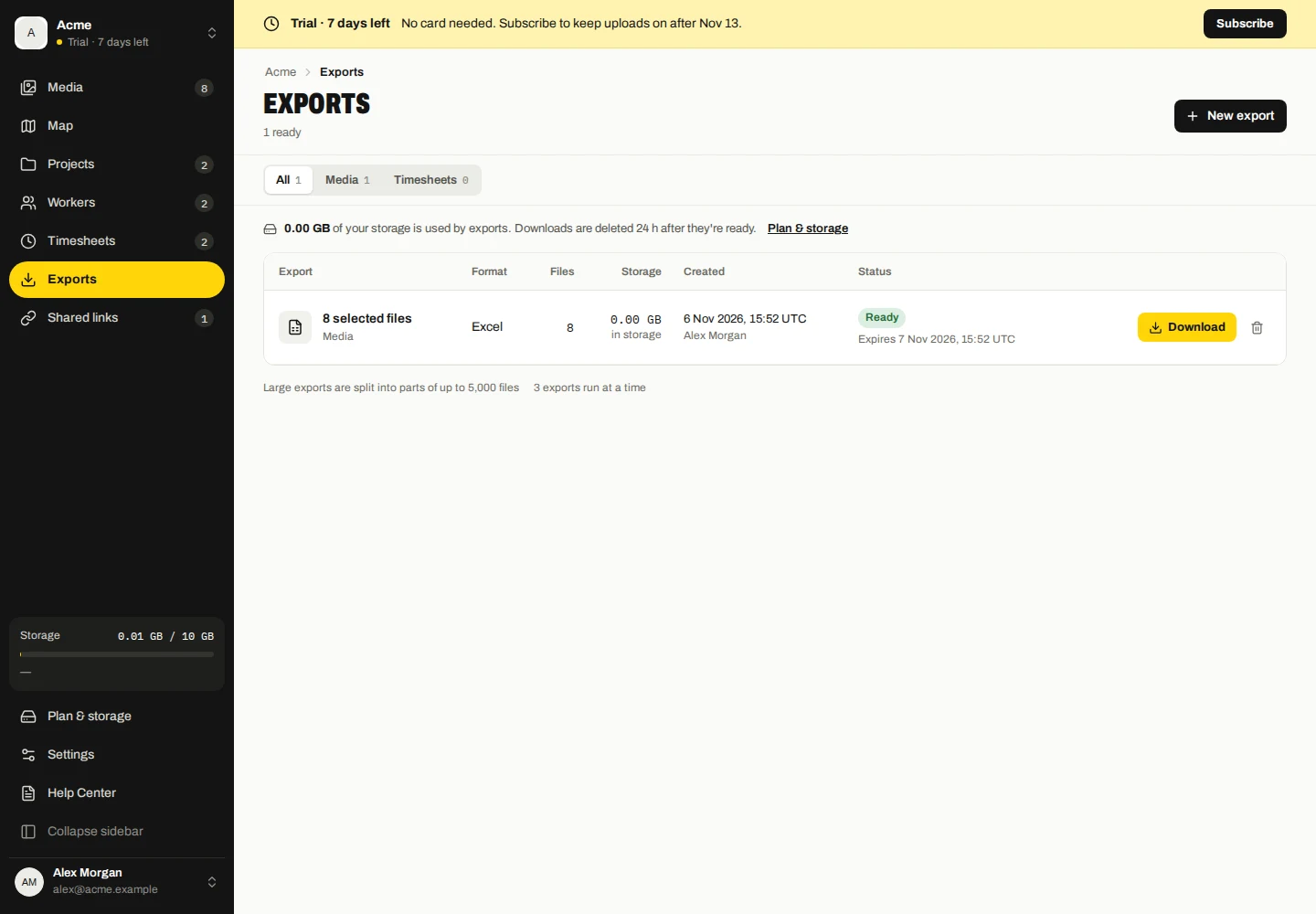
ทุกรูปแบบการส่งออกที่สร้างขึ้นจะหมดอายุหลังจาก 24 ชั่วโมง ไฟล์ที่ส่งออกจะนับรวมในพื้นที่จัดเก็บข้อมูลของบริษัทในขณะที่จัดเก็บ เปิดการส่งออกเพื่อตรวจสอบแต่ละชุดและดาวน์โหลดชิ้นส่วนก่อนหมดอายุ
ไฟล์ที่ดาวน์โหลดและสำเนาที่ส่งถึงผู้รับอยู่นอกเหนือการควบคุมการลบบนคลาวด์ของ Marka จัดเก็บและแบ่งปันตามนโยบายของบริษัทของคุณ
เลือกเค้าโครง โฟลเดอร์ และภาษา
- เปิดการส่งออกแล้วเลือกเรกคอร์ดที่ตรงกันทั้งหมดหรือการเลือกปัจจุบัน
- สำหรับ ZIP ให้เลือกการจัดกลุ่มโฟลเดอร์ที่นำเสนอ เช่น วัน ผู้ปฏิบัติงาน หรือโครงการ
- สำหรับ PDF ให้เลือกเค้าโครงที่มีรายละเอียด/กะทัดรัดและภาพถ่ายสีเมื่อจำเป็น ระดับสีเทาเป็นค่าเริ่มต้น
- เลือกภาษาของรายงานในตัวเลือกการส่งออกหรือการตั้งค่า → ภาษาและภูมิภาค จากนั้นสร้างการส่งออก
PDF แผ่นเวลามีสรุป/เค้าโครงของผู้ปฏิบัติงานและหลักฐานรูปภาพที่เป็นตัวเลือก การควบคุมเฉพาะรูปแบบจะแสดงเฉพาะเมื่อรองรับเท่านั้น
ลองอีกครั้ง ยกเลิก หรือลบการส่งออก
- เปิดการส่งออกและตรวจสอบสถานะงาน
- ใช้ ลองอีกครั้ง สำหรับชุดที่ล้มเหลว ใช้ ส่งออกอีกครั้ง สำหรับชุดที่หมดอายุหากข้อมูลที่บันทึกไว้ยังใช้งานได้ หากข้อมูลเปลี่ยน ให้สร้างการส่งออกใหม่
- ใช้ยกเลิกสำหรับชุดงานที่กำลังทำงานอยู่หรือใช้ Delete สำหรับชุดที่เสร็จสมบูรณ์ การดำเนินการแต่ละรายการจะมีผลกับทุกส่วนของชุดงานนั้น รอให้การล้างข้อมูลเสร็จสิ้น
การลบการส่งออกจะเป็นการลบไฟล์ที่สร้างขึ้นและเพิ่มพื้นที่จัดเก็บข้อมูลหลังจากการล้างข้อมูล จะไม่ลบรูปภาพต้นฉบับ บันทึกการเข้างาน หรือการแชร์ที่จัดเก็บแยกต่างหาก