
Compartir desde la biblioteca móvil
Abra una foto o un video y toque Compartir para pasarlo a otra aplicación. Utilice las opciones de exportación de la biblioteca cuando necesite un informe o un grupo de registros.
Elija el archivo original cuando su prueba de captura deba permanecer intacta. Algunas aplicaciones receptoras comprimen medios, así que seleccione su opción de archivo/documento cuando esté disponible.
Exportar fotografías y vídeos de la empresa.
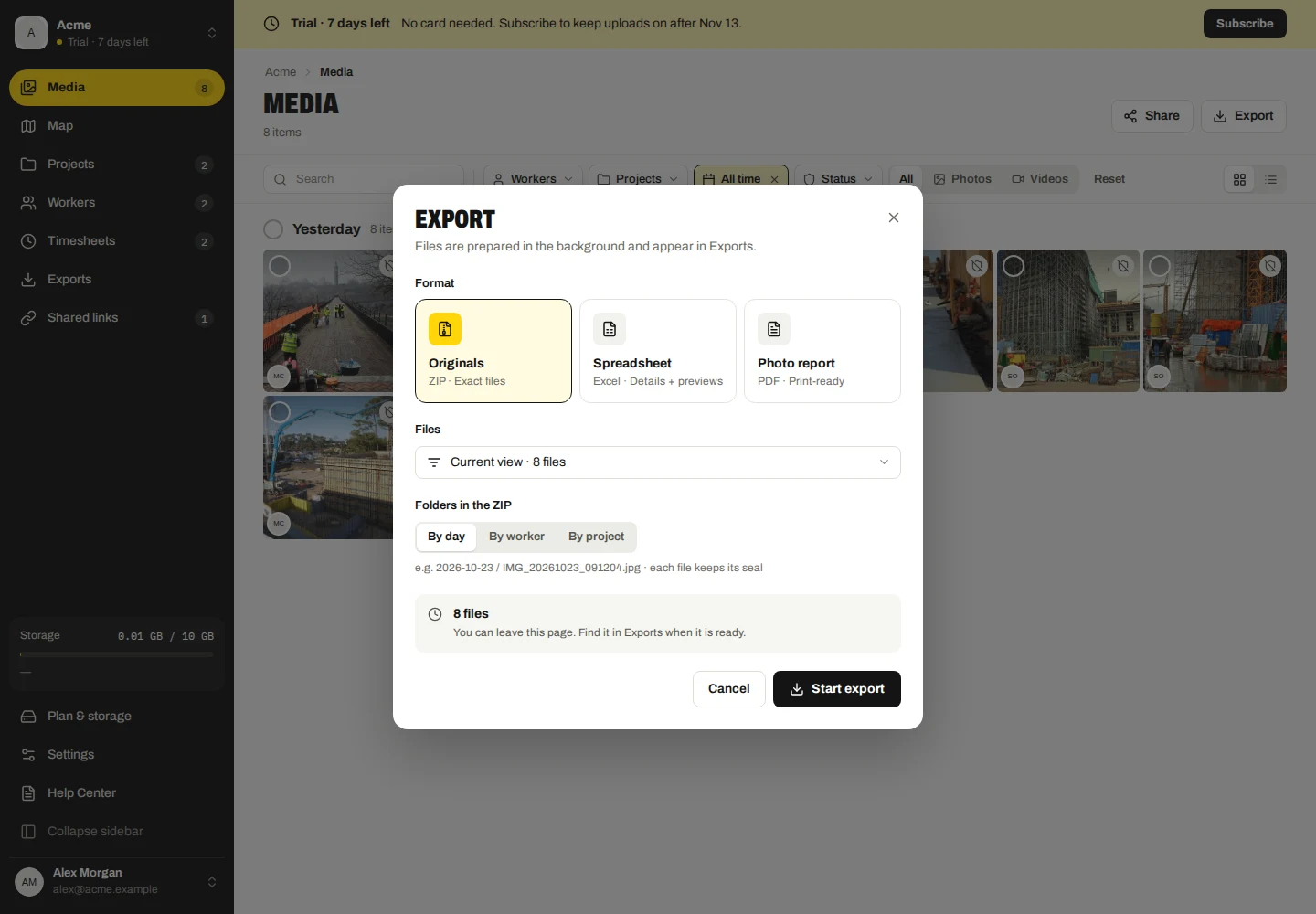
- En Medios, seleccione archivos o configure los filtros para los registros que necesita.
- Elija Exportar y luego el alcance y el formato disponibles.
- Utilice ZIP para archivos originales, Excel para una hoja de cálculo o PDF para un informe fotográfico. Elija el diseño del informe y las opciones de color cuando estén disponibles.
- Inicie la exportación. Abra Exportaciones para verificar el progreso y descargar el archivo completo.
Los archivos PDF de fotos muestran fotografías y enumeran vídeos; no reproducen el video. ZIP conserva los archivos originales. Las grandes exportaciones pueden dividirse en partes.
Exportar hojas de horas
En Hojas de horas, elija la fecha/semana y los registros, luego Exportar. Seleccione CSV, Excel o PDF según esté disponible. Compruebe si está exportando únicamente registros aprobados.
PDF ofrece sus diseños de resumen/trabajador. Las opciones de evidencia fotográfica dependen del formato elegido. Un informe es una instantánea; las correcciones posteriores no actualizan un archivo que ya descargó.
Crear una colección compartida
- Seleccione medios de la empresa, hojas de horas o un informe completo y elija Compartir.
- Revise los elementos seleccionados, el título y el mensaje opcional. Elija el vencimiento y si se permiten descargas originales.
- Elija acceso público o protección con contraseña, agregue direcciones de correo electrónico de destinatarios cuando sea necesario y cree el recurso compartido.
- Abra Enlaces compartidos para verificar el estado de preparación y entrega antes de enviar el enlace usted mismo.
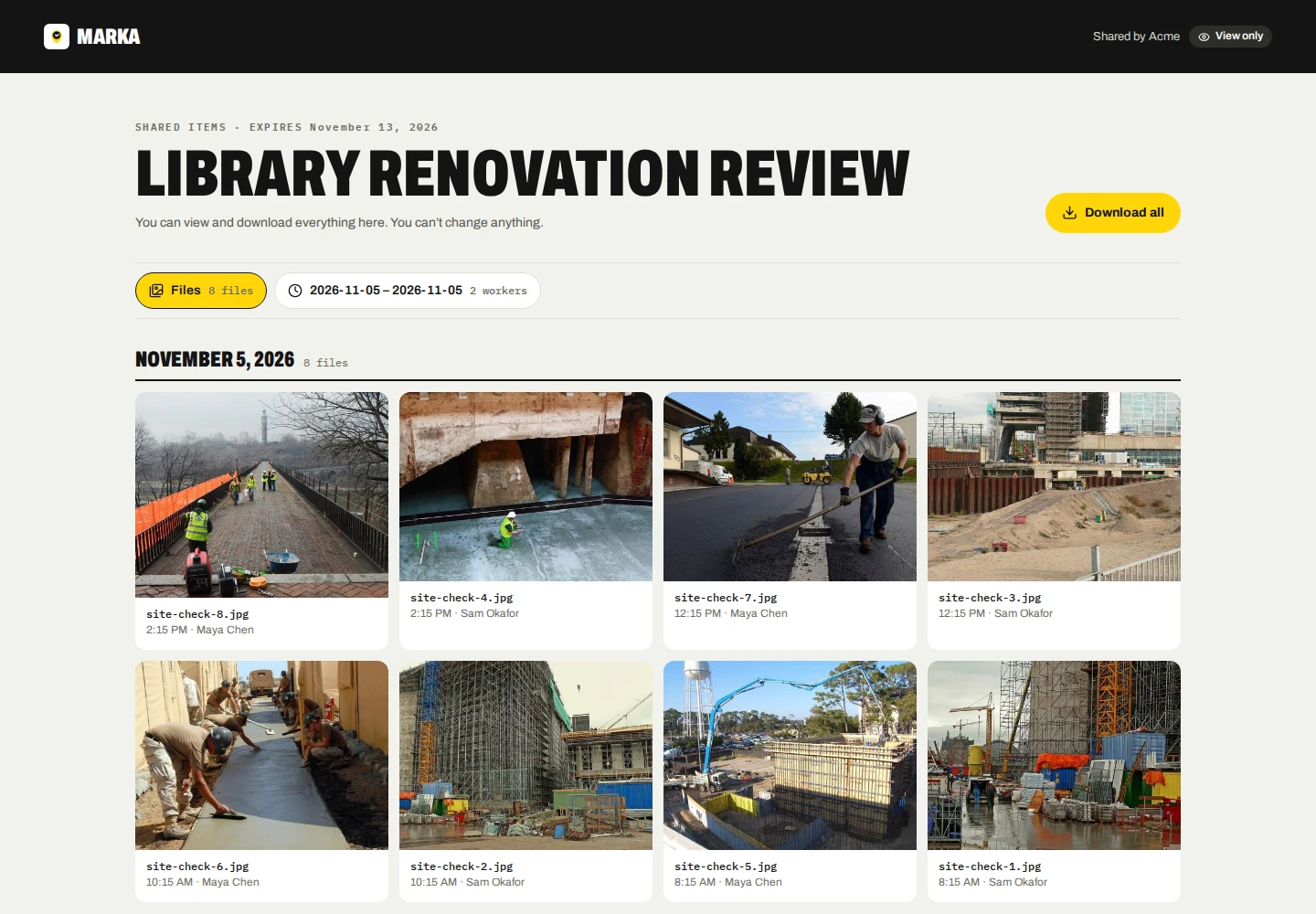
Una colección puede combinar medios y hojas de horas en pestañas separadas o compartir un informe completo. Los destinatarios pueden ver la colección compartida sin una cuenta de empresa. El visor público ofrece las descargas permitidas para esa colección.
Los enlaces públicos pueden ser abiertos por cualquier persona que tenga el enlace. La protección con contraseña proporciona a cada destinatario una contraseña independiente, incluida en el correo electrónico compartido de cada destinatario. Verifique las direcciones de los destinatarios antes de compartir.
Administrar destinatarios y acceder a enlaces
- Abra Enlaces compartidos y elija la colección.
- Revise los destinatarios, la entrega de correos electrónicos y las aperturas registradas. Agregue o elimine destinatarios, o reenvíe sus correos electrónicos cuando sea necesario.
- Utilice las configuraciones disponibles para cambiar la caducidad, el acceso o el mensaje. Utilice Revocar para detener el acceso a todo el enlace.
Eliminar un destinatario protegido con contraseña deshabilita su acceso. El reenvío reemplaza su contraseña. Eliminar a un destinatario de un enlace público no le impide abrir el enlace público.
La caducidad y la revocación detienen el acceso al enlace; no eliminan la colección almacenada. Las copias ya descargadas permanecen con sus destinatarios.
Descarga y retención
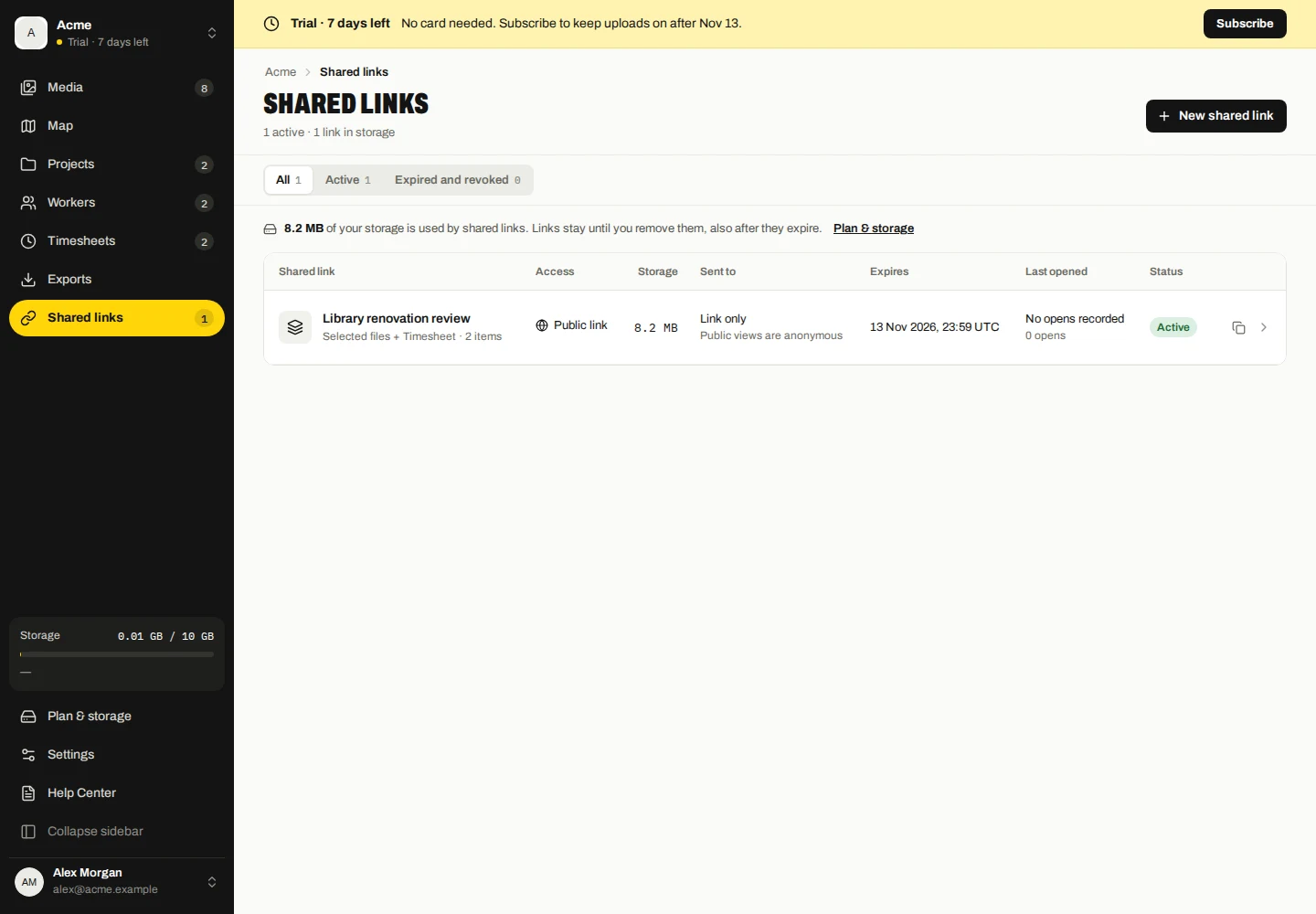
Cada formato de exportación generado caduca después de 24 horas. Los archivos exportados cuentan para el almacenamiento de la empresa mientras están almacenados. Abra Exportaciones para verificar cada lote y descargar sus partes antes de que caduquen.
Los archivos descargados y las copias enviadas a los destinatarios están fuera de los controles de eliminación en la nube de Marka. Guárdalos y compártelos según la política de tu empresa.
Elija diseño, carpetas e idioma
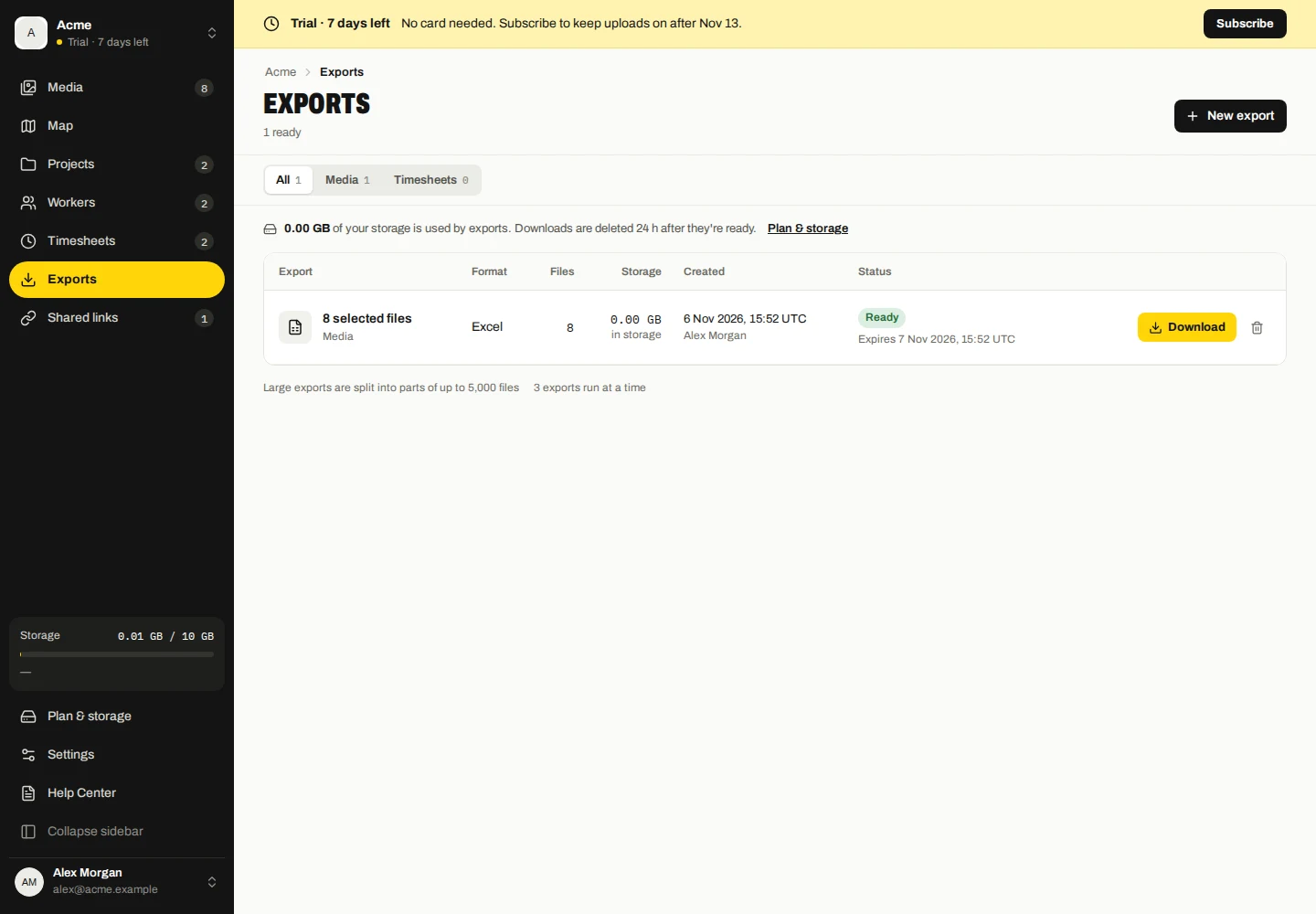
- Abra Exportar y elija todos los registros coincidentes o la selección actual.
- Para ZIP, seleccione la agrupación de carpetas ofrecida, como día, trabajador o proyecto.
- Para PDF, elija el diseño detallado/compacto disponible y las fotografías en color cuando sea necesario; la escala de grises es la predeterminada.
- Elija el idioma del informe en las opciones de exportación o Configuración → Idioma y región, luego cree la exportación.
El PDF de la hoja de horas tiene diseños de resumen/trabajador y evidencia fotográfica opcional. Los controles específicos del formato se muestran solo cuando son compatibles.
Reintentar, cancelar o eliminar una exportación
- Abra Exportaciones e inspeccione el estado del trabajo.
- Usa Reintentar para un lote fallido. Usa Exportar de nuevo para un lote caducado si sus datos guardados siguen disponibles; crea una nueva exportación si cambiaron.
- Utilice Cancelar para un lote en ejecución o Eliminar para un lote completado. Cada acción se aplica a cada parte de ese lote; Espere a que termine la limpieza.
Al eliminar una exportación, se eliminan los archivos generados y se libera su almacenamiento después de la limpieza. No elimina las fotografías originales, los registros de asistencia ni los recursos compartidos almacenados por separado.