
Поделиться из мобильной библиотеки
Откройте фотографию или видео и нажмите «Поделиться», чтобы передать его в другое приложение. Используйте возможности экспорта библиотеки, если вам нужен отчет или группа записей.
Выберите исходный файл, если необходимо, чтобы доказательство его захвата осталось нетронутым. Некоторые принимающие приложения сжимают медиафайлы, поэтому выберите параметр «файл/документ», если он доступен.
Экспорт фотографий и видео компании
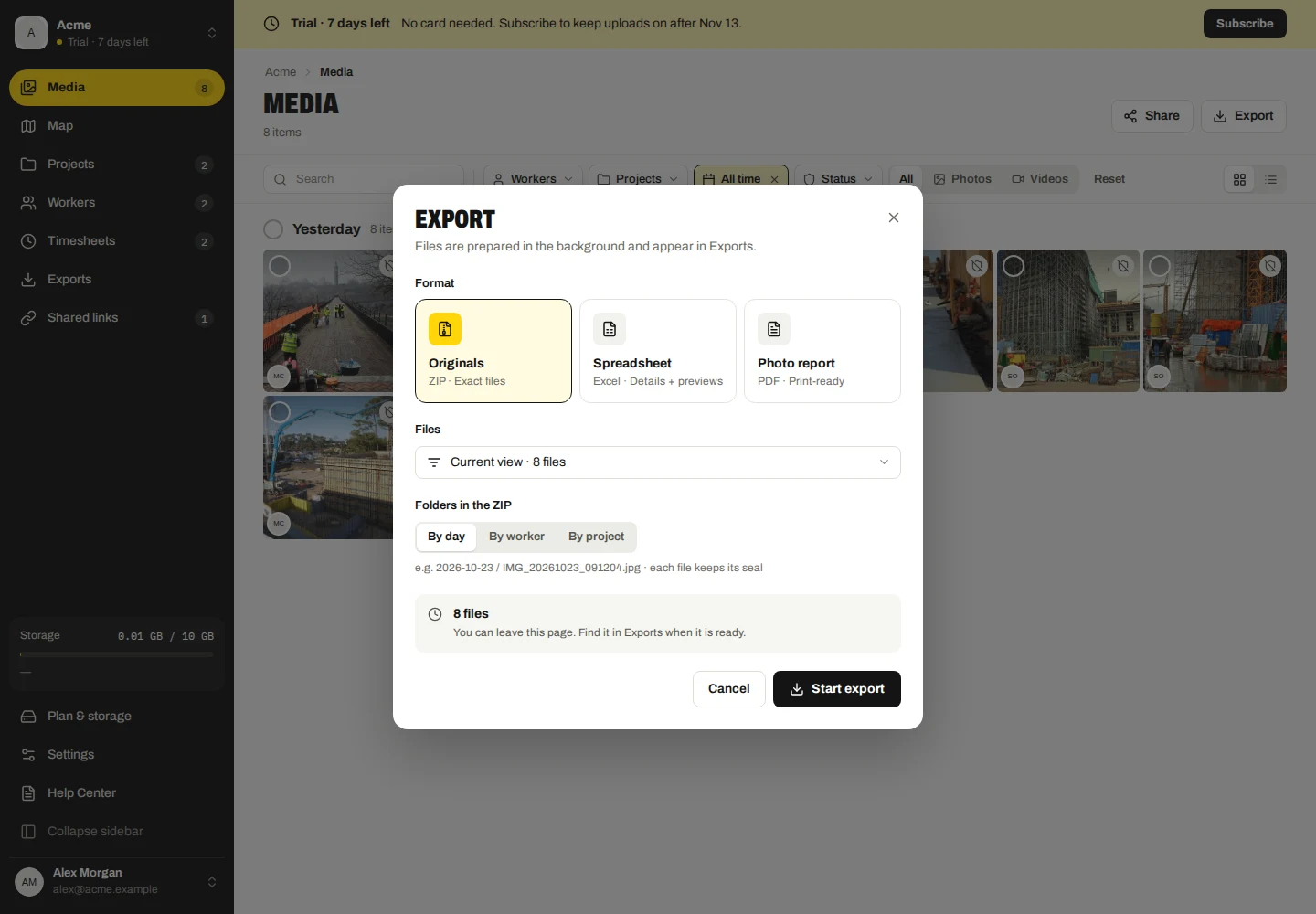
- В Медиа выберите файлы или установите фильтры для нужных вам записей.
- Выберите «Экспорт», затем доступную область и формат.
- Используйте ZIP для исходных файлов, Excel для электронных таблиц или PDF для фотоотчетов. Выберите макет отчета и параметры цвета, если они доступны.
- Запустите экспорт. Откройте «Экспорт», чтобы проверить ход выполнения и загрузить готовый файл.
В PDF-файлах с фотографиями отображаются фотографии и список видео; они не воспроизводят видео. ZIP сохраняет оригинальные файлы. Крупный экспорт может быть разделен на части.
Экспорт расписаний
В расписаниях выберите дату/неделю и записи, затем «Экспорт». Выберите CSV, Excel или PDF, если они доступны. Проверьте, экспортируете ли вы только утвержденные записи.
PDF предлагает свои сводные/рабочие макеты. Варианты фотодоказательств зависят от выбранного формата. Отчет представляет собой снимок; последующие исправления не обновляют уже загруженный файл.
Создать общую коллекцию
- Выберите средства массовой информации компании, расписания или готовый отчет и нажмите «Поделиться».
- Просмотрите выбранные элементы, заголовок и дополнительное сообщение. Выберите срок действия и разрешены ли оригинальные загрузки.
- Выберите общий доступ или защиту паролем, при необходимости добавьте адреса электронной почты получателей и создайте общий ресурс.
- Откройте «Общие ссылки», чтобы проверить статус подготовки и доставки, прежде чем отправлять ссылку самостоятельно.
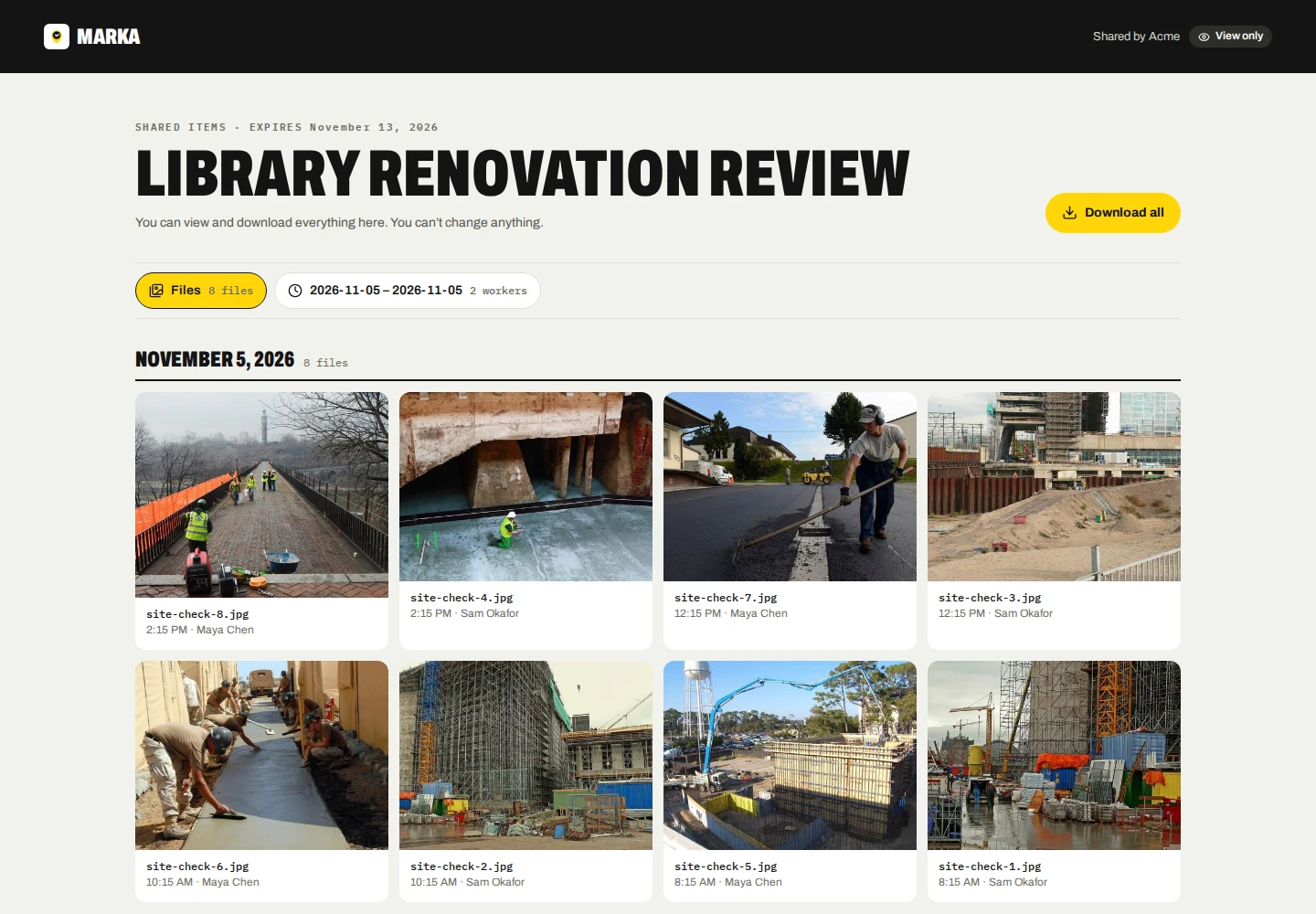
Коллекция может объединять медиафайлы и расписания на отдельных вкладках или делиться одним завершенным отчетом. Получатели могут просматривать общую коллекцию без учетной записи компании. Публичная программа просмотра предлагает загрузки, разрешенные для этой коллекции.
Публичные ссылки могут открыть все, у кого есть ссылка. Защита паролем предоставляет каждому получателю отдельный пароль, включенный в общее электронное письмо каждого получателя. Прежде чем поделиться, проверьте адреса получателей.
Управление получателями и доступом к ссылкам
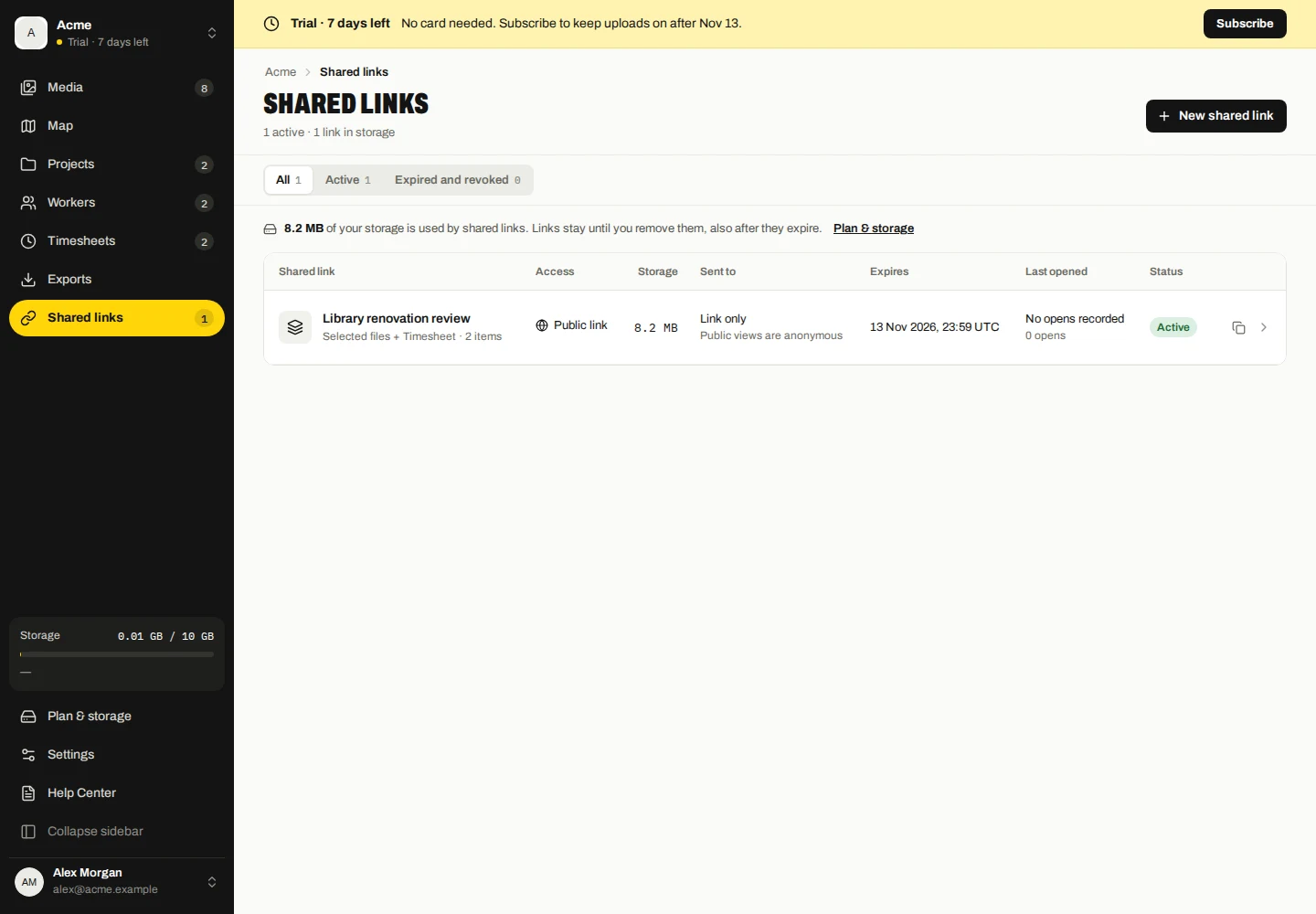
- Откройте «Общие ссылки» и выберите коллекцию.
- Просмотрите получателей, доставку электронной почты и записанные открытия. Добавляйте или удаляйте получателей или при необходимости повторно отправляйте их электронные письма.
- Используйте доступные настройки, чтобы изменить срок действия, доступ или сообщение. Используйте Revoke, чтобы прекратить доступ ко всей ссылке.
Удаление получателя, защищенного паролем, отключает его доступ. При повторной отправке их пароль заменяется. Удаление получателя из общедоступной ссылки не мешает ему открыть общедоступную ссылку.
Срок действия и отзыв останавливают доступ по ссылке; они не удаляют сохраненную коллекцию. Уже скачанные копии остаются у своих получателей.
Загрузка и сохранение
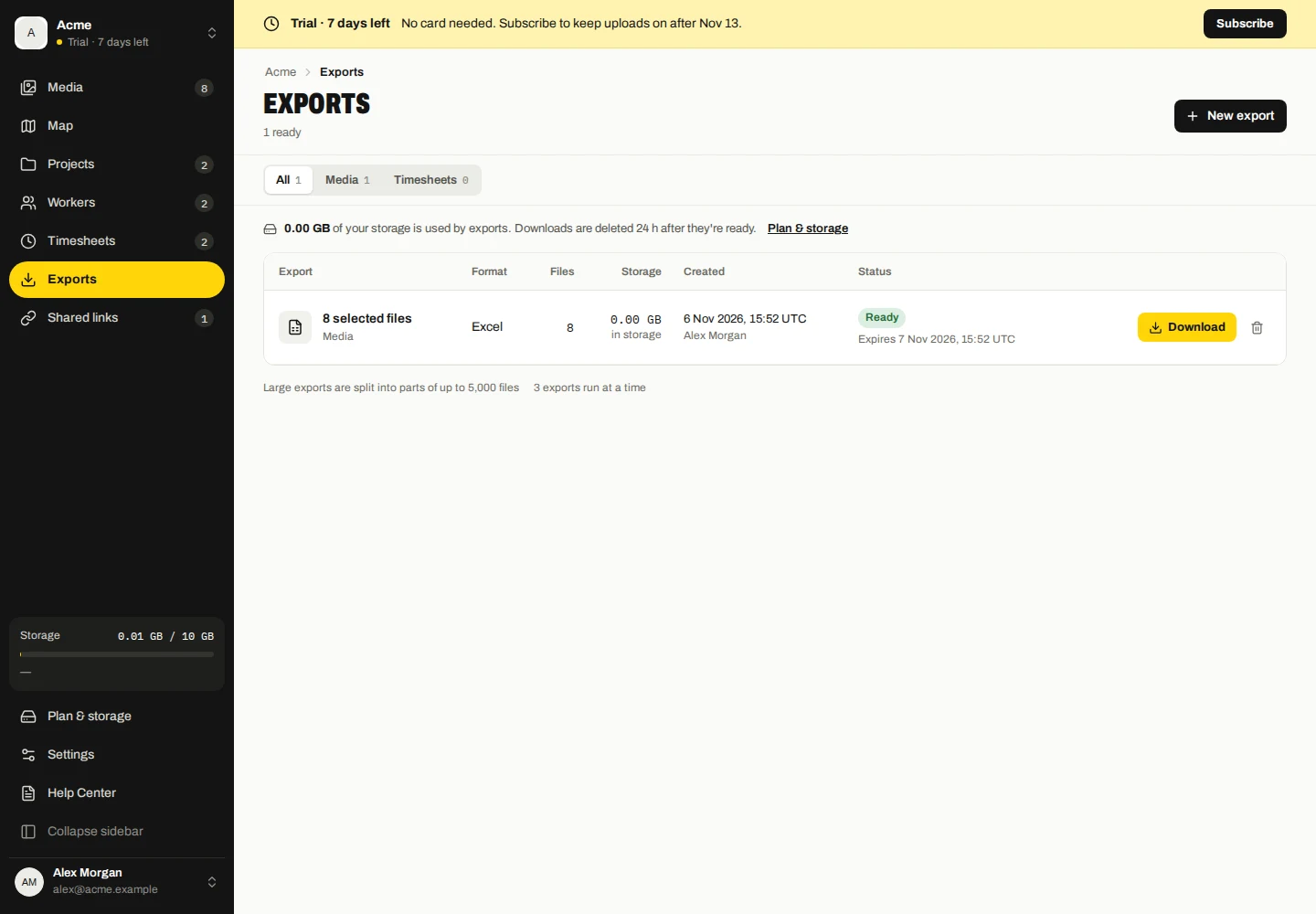
Срок действия каждого созданного формата экспорта истекает через 24 часа. Экспортированные файлы засчитываются в хранилище компании во время хранения. Откройте экспорт, чтобы проверить каждый пакет и загрузить его части до истечения срока годности.
Загруженные файлы и копии, отправленные получателям, находятся вне контроля Marka над удалением из облака. Храните и делитесь ими в соответствии с политикой вашей компании.
Выберите макет, папки и язык
- Откройте «Экспорт» и выберите все соответствующие записи или текущий выбор.
- Для ZIP выберите предлагаемую группу папок, например день, рабочий или проект.
- Для PDF выберите доступный подробный/компактный макет и цветные фотографии при необходимости; оттенки серого используются по умолчанию.
- Выберите язык отчета в параметрах экспорта или в меню «Настройки» → «Язык и регион», затем создайте экспорт.
В PDF-файле табеля учета рабочего времени есть макеты сводных/рабочих документов и дополнительные фотодоказательства. Элементы управления, специфичные для формата, отображаются только там, где они поддерживаются.
Повторить попытку, отменить или удалить экспорт
- Откройте «Экспорт» и проверьте статус задания.
- Для неудачного пакета выберите «Повторить». Для пакета с истёкшим сроком выберите «Экспортировать снова», если сохранённые входные данные доступны; если они изменились, создайте новый экспорт.
- Используйте «Отмена» для текущего пакета или «Удалить» для завершенного пакета. Каждое действие применяется к каждой части этого пакета; дождитесь окончания очистки.
При удалении экспорта удаляются созданные им файлы и освобождается их хранилище после очистки. Он не удаляет исходные фотографии, записи посещаемости или отдельно сохраненные общие ресурсы.