
मोबाइल लाइब्रेरी से साझा करें
कोई फ़ोटो या वीडियो खोलें और उसे किसी अन्य ऐप पर भेजने के लिए शेयर पर टैप करें। जब आपको किसी रिपोर्ट या रिकॉर्ड के समूह की आवश्यकता हो तो लाइब्रेरी के निर्यात विकल्पों का उपयोग करें।
मूल फ़ाइल तब चुनें जब उसके कैप्चर प्रूफ को बरकरार रहने की आवश्यकता हो। कुछ प्राप्तकर्ता ऐप्स मीडिया को संपीड़ित करते हैं, इसलिए उपलब्ध होने पर उनका फ़ाइल/दस्तावेज़ विकल्प चुनें।
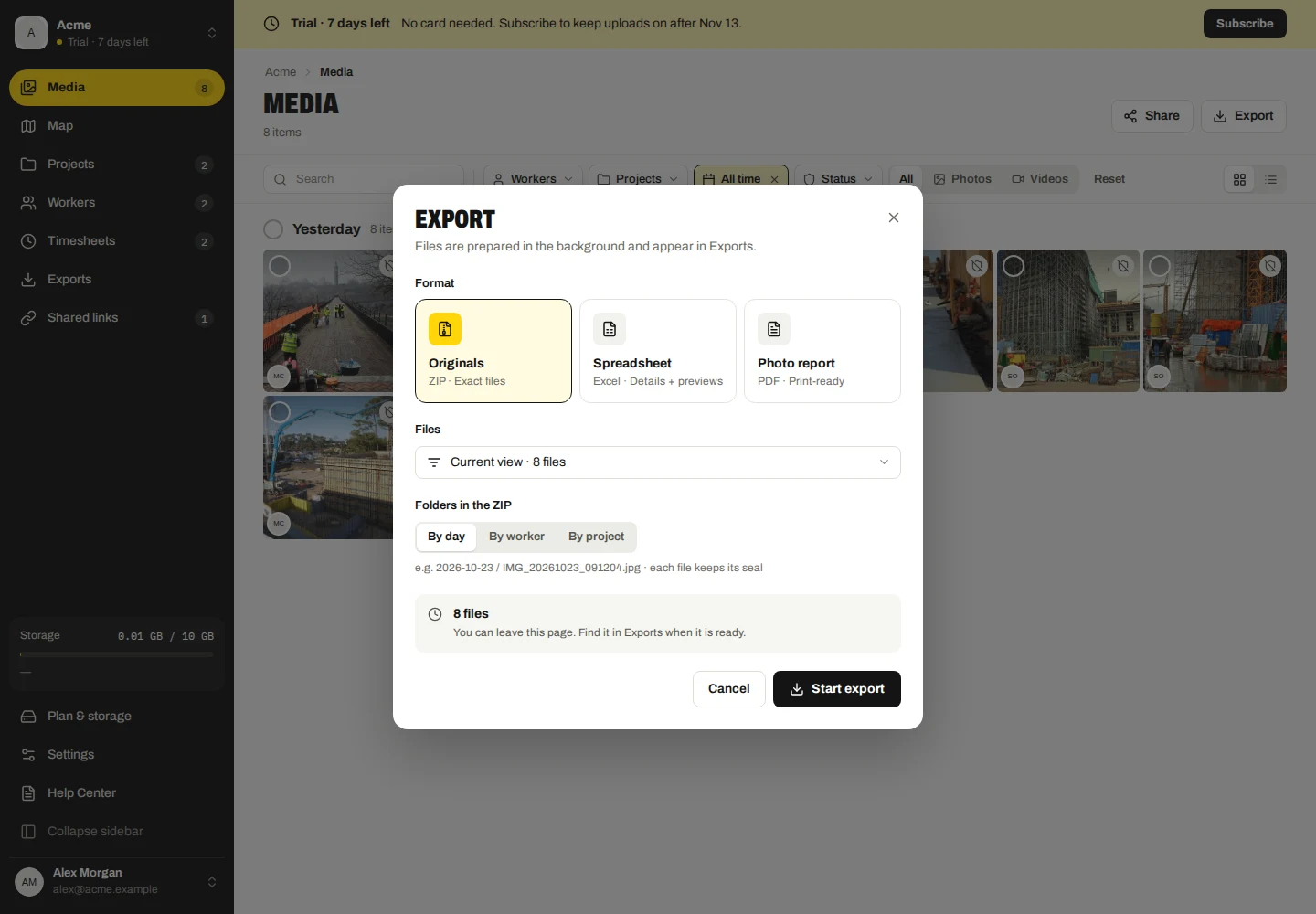
निर्यात कंपनी फ़ोटो और वीडियो
- मीडिया में, फ़ाइलों का चयन करें या अपने आवश्यक रिकॉर्ड के लिए फ़िल्टर सेट करें।
- निर्यात चुनें, फिर उपलब्ध दायरा और प्रारूप चुनें।
- मूल फ़ाइलों के लिए ज़िप, स्प्रेडशीट के लिए एक्सेल या फोटो रिपोर्ट के लिए पीडीएफ का उपयोग करें। उपलब्ध होने पर रिपोर्ट लेआउट और रंग विकल्प चुनें।
- निर्यात प्रारंभ करें. प्रगति जांचने और पूरी फ़ाइल डाउनलोड करने के लिए निर्यात खोलें।
फोटो पीडीएफ तस्वीरें और सूची वीडियो दिखाते हैं; वे वीडियो नहीं चलाते. ज़िप मूल फ़ाइलें रखता है. बड़े निर्यात को भागों में विभाजित किया जा सकता है।
टाइमशीट निर्यात करें
टाइमशीट में, दिनांक/सप्ताह और रिकॉर्ड चुनें, फिर निर्यात करें। उपलब्ध सीएसवी, एक्सेल या पीडीएफ का चयन करें। जांचें कि क्या आप केवल स्वीकृत रिकॉर्ड ही निर्यात कर रहे हैं।
पीडीएफ अपना सारांश/कार्यकर्ता लेआउट प्रदान करता है। फोटो साक्ष्य विकल्प चुने गए प्रारूप पर निर्भर करते हैं। रिपोर्ट एक स्नैपशॉट है; बाद में सुधार आपके द्वारा पहले से डाउनलोड की गई फ़ाइल को अपडेट नहीं करते हैं।
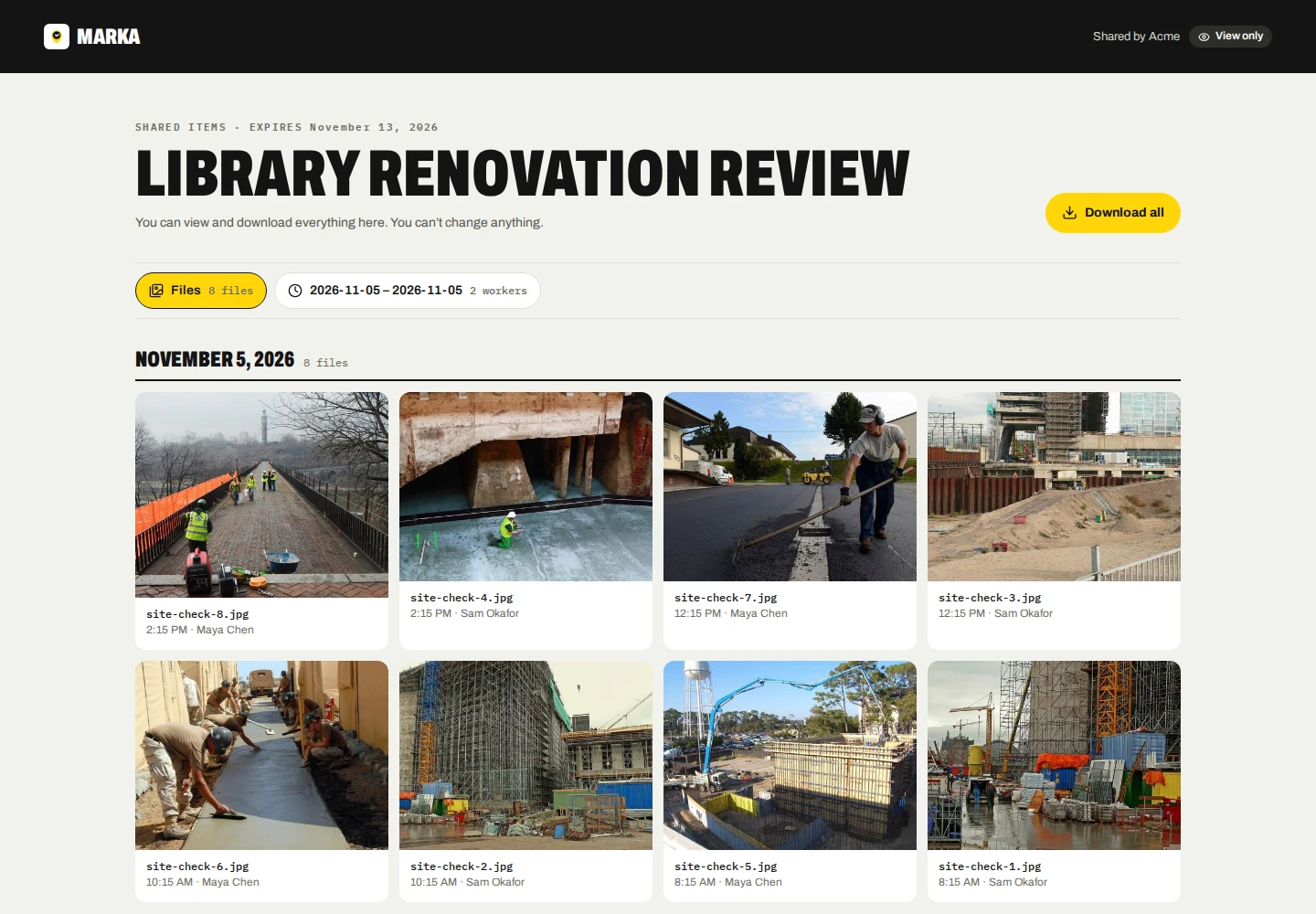
एक साझा संग्रह बनाएं
- कंपनी मीडिया, टाइमशीट या पूरी रिपोर्ट चुनें और शेयर चुनें।
- चयनित आइटम, शीर्षक और वैकल्पिक संदेश की समीक्षा करें। समाप्ति तिथि चुनें और क्या मूल डाउनलोड की अनुमति है।
- सार्वजनिक पहुंच या पासवर्ड सुरक्षा चुनें, आवश्यकता पड़ने पर प्राप्तकर्ता ईमेल पते जोड़ें और शेयर बनाएं।
- स्वयं लिंक भेजने से पहले तैयारी और वितरण स्थिति की जांच करने के लिए साझा लिंक खोलें।
एक संग्रह मीडिया और टाइमशीट को अलग-अलग टैब में जोड़ सकता है, या एक पूर्ण रिपोर्ट साझा कर सकता है। प्राप्तकर्ता कंपनी खाते के बिना साझा संग्रह देख सकते हैं। सार्वजनिक दर्शक उस संग्रह के लिए अनुमत डाउनलोड की पेशकश करता है।
सार्वजनिक लिंक कोई भी व्यक्ति खोल सकता है जिसके पास लिंक है। पासवर्ड सुरक्षा प्रत्येक प्राप्तकर्ता को एक अलग पासवर्ड देती है, जो प्रत्येक प्राप्तकर्ता के साझा ईमेल में शामिल होता है। साझा करने से पहले प्राप्तकर्ता के पते की जाँच करें।
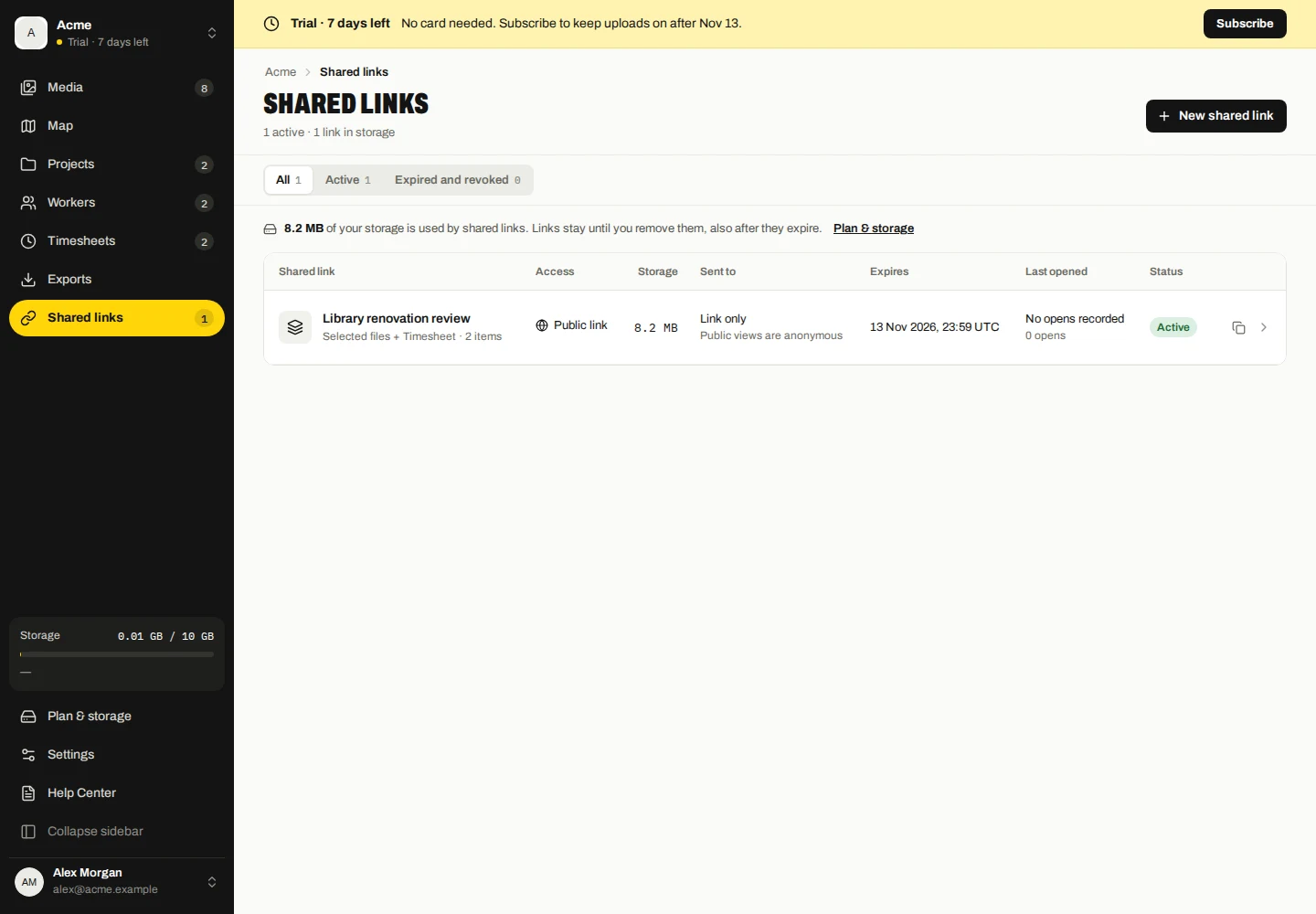
प्राप्तकर्ताओं और लिंक पहुंच को प्रबंधित करें
- साझा लिंक खोलें और संग्रह चुनें।
- प्राप्तकर्ताओं, ईमेल डिलीवरी और रिकॉर्ड किए गए ओपन की समीक्षा करें। प्राप्तकर्ताओं को जोड़ें या हटाएँ, या आवश्यकता पड़ने पर उनका ईमेल पुनः भेजें।
- समाप्ति, पहुंच या संदेश को बदलने के लिए उपलब्ध सेटिंग्स का उपयोग करें। संपूर्ण लिंक तक पहुंच रोकने के लिए रिवोक का उपयोग करें।
पासवर्ड से सुरक्षित प्राप्तकर्ता को हटाने से उनकी पहुंच अक्षम हो जाती है। पुनः भेजने से उनका पासवर्ड बदल जाता है। किसी प्राप्तकर्ता को सार्वजनिक लिंक से हटाने से उन्हें सार्वजनिक लिंक खोलने से नहीं रोका जा सकता है।
समाप्ति और निरसन लिंक पहुंच बंद करो; वे संग्रहीत संग्रह को नहीं हटाते हैं. पहले से डाउनलोड की गई प्रतियां उनके प्राप्तकर्ताओं के पास रहती हैं।
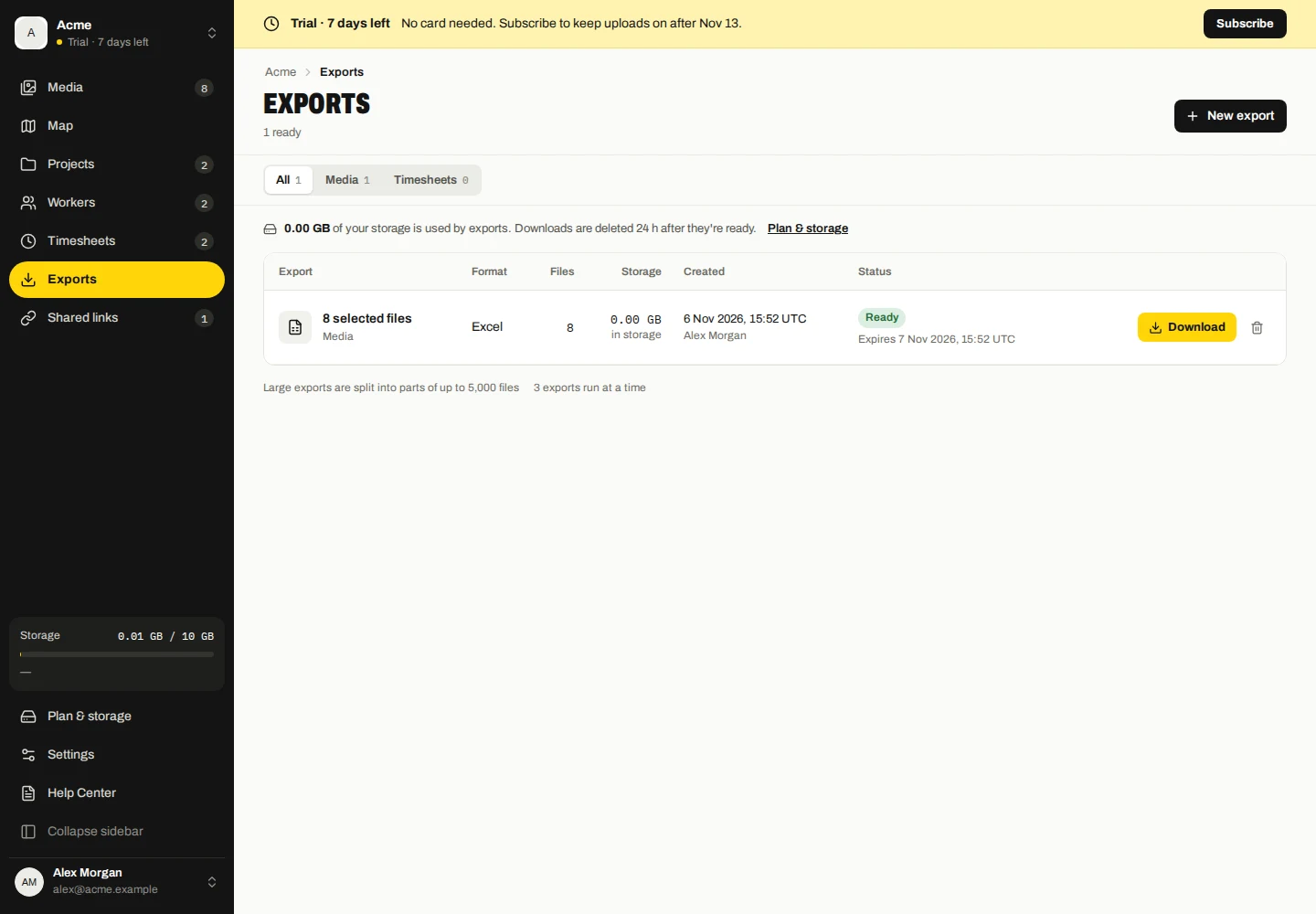
डाउनलोड करें और बनाए रखें
प्रत्येक जेनरेट किया गया निर्यात प्रारूप 24 घंटे के बाद समाप्त हो जाता है। भंडारण के दौरान निर्यात की गई फ़ाइलें कंपनी के भंडारण में गिनी जाती हैं। प्रत्येक बैच की जांच करने और समाप्ति से पहले उसके हिस्सों को डाउनलोड करने के लिए एक्सपोर्ट खोलें।
डाउनलोड की गई फ़ाइलें और प्राप्तकर्ताओं को भेजी गई प्रतियां मार्का के क्लाउड-डिलीशन नियंत्रण से बाहर हैं। अपनी कंपनी की नीति के अनुसार उन्हें स्टोर करें और साझा करें।
लेआउट, फ़ोल्डर और भाषा चुनें
- निर्यात खोलें और सभी मिलान रिकॉर्ड या वर्तमान चयन चुनें।
- ज़िप के लिए, प्रस्तावित फ़ोल्डर समूहन का चयन करें, जैसे दिन, कार्यकर्ता या प्रोजेक्ट।
- पीडीएफ के लिए, आवश्यकता पड़ने पर उपलब्ध विस्तृत/कॉम्पैक्ट लेआउट और रंगीन फ़ोटो चुनें; ग्रेस्केल डिफ़ॉल्ट है.
- निर्यात विकल्प या सेटिंग्स → भाषा और क्षेत्र में रिपोर्ट भाषा चुनें, फिर निर्यात बनाएं।
टाइमशीट पीडीएफ में सारांश/कार्यकर्ता लेआउट और वैकल्पिक फोटो साक्ष्य हैं। प्रारूप-विशिष्ट नियंत्रण केवल वहीं दिखाए जाते हैं जहां समर्थित है।
किसी निर्यात का पुनः प्रयास करें, रद्द करें या हटाएँ
- निर्यात खोलें और नौकरी की स्थिति का निरीक्षण करें।
- विफल बैच के लिए पुनः प्रयास करें चुनें। समय समाप्त होने पर, यदि सहेजे गए इनपुट उपलब्ध हैं तो फिर से निर्यात करें चुनें; इनपुट बदल गए हों तो नया निर्यात बनाएँ।
- चल रहे बैच के लिए रद्द करें या पूर्ण बैच के लिए हटाएँ का उपयोग करें। प्रत्येक क्रिया उस बैच के प्रत्येक भाग पर लागू होती है; सफ़ाई ख़त्म होने तक प्रतीक्षा करें.
किसी निर्यात को हटाने से उसकी जेनरेट की गई फ़ाइलें हट जाती हैं और सफ़ाई के बाद उनका संग्रहण खाली हो जाता है। यह स्रोत फ़ोटो, उपस्थिति रिकॉर्ड या अलग से संग्रहीत शेयरों को नहीं हटाता है।