
Compartilhe da biblioteca móvel
Abra uma foto ou vídeo e toque em Compartilhar para passá-lo para outro aplicativo. Use as opções de exportação da biblioteca quando precisar de um relatório ou grupo de registros.
Escolha o arquivo original quando sua prova de captura precisar permanecer intacta. Alguns aplicativos receptores compactam mídia, então selecione a opção de arquivo/documento quando disponível.
Exporte fotos e vídeos da empresa
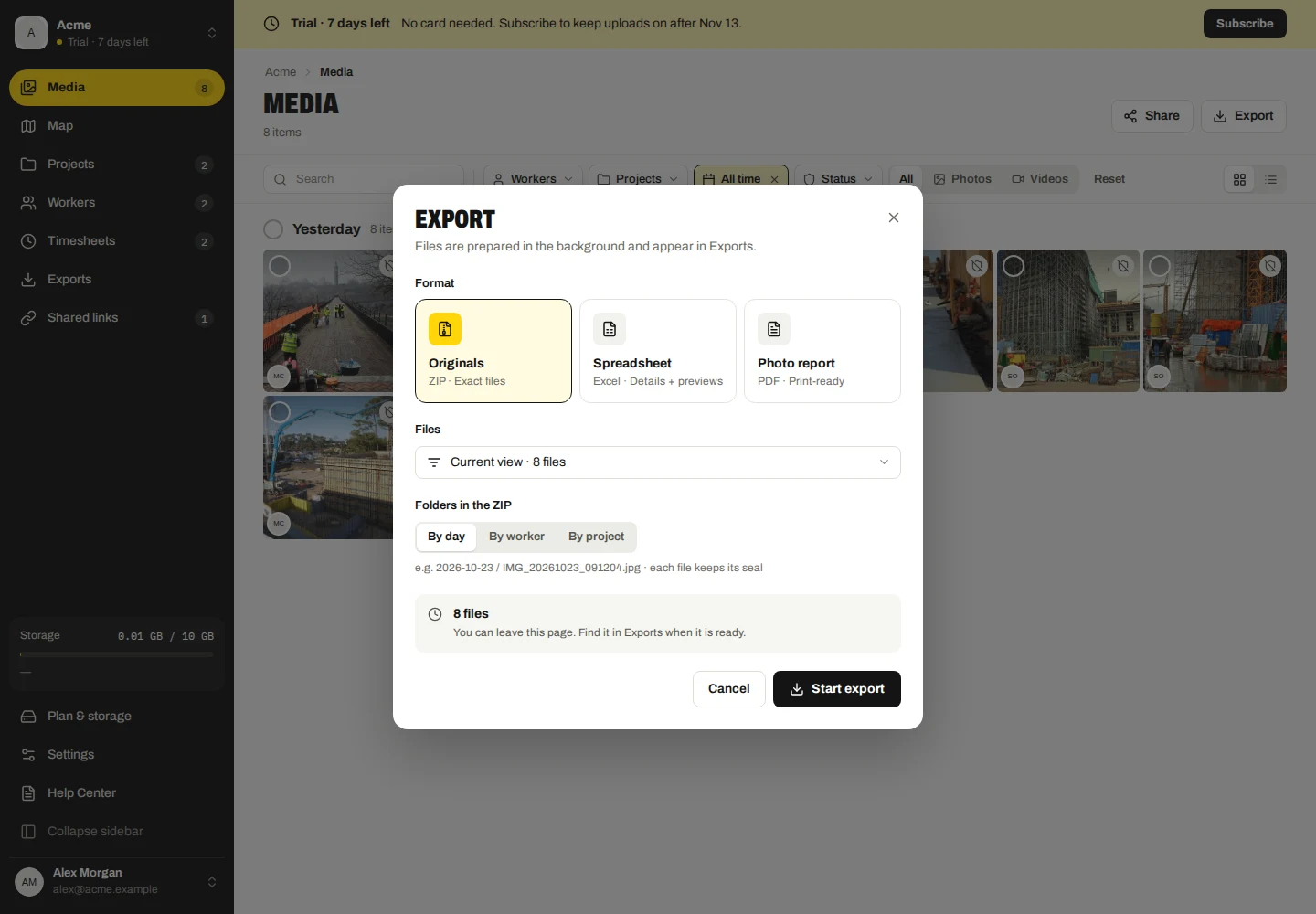
- Em Mídia, selecione os arquivos ou defina os filtros para os registros necessários.
- Escolha Exportar e, em seguida, o escopo e o formato disponíveis.
- Use ZIP para arquivos originais, Excel para uma planilha ou PDF para um relatório fotográfico. Escolha o layout do relatório e as opções de cores, quando disponíveis.
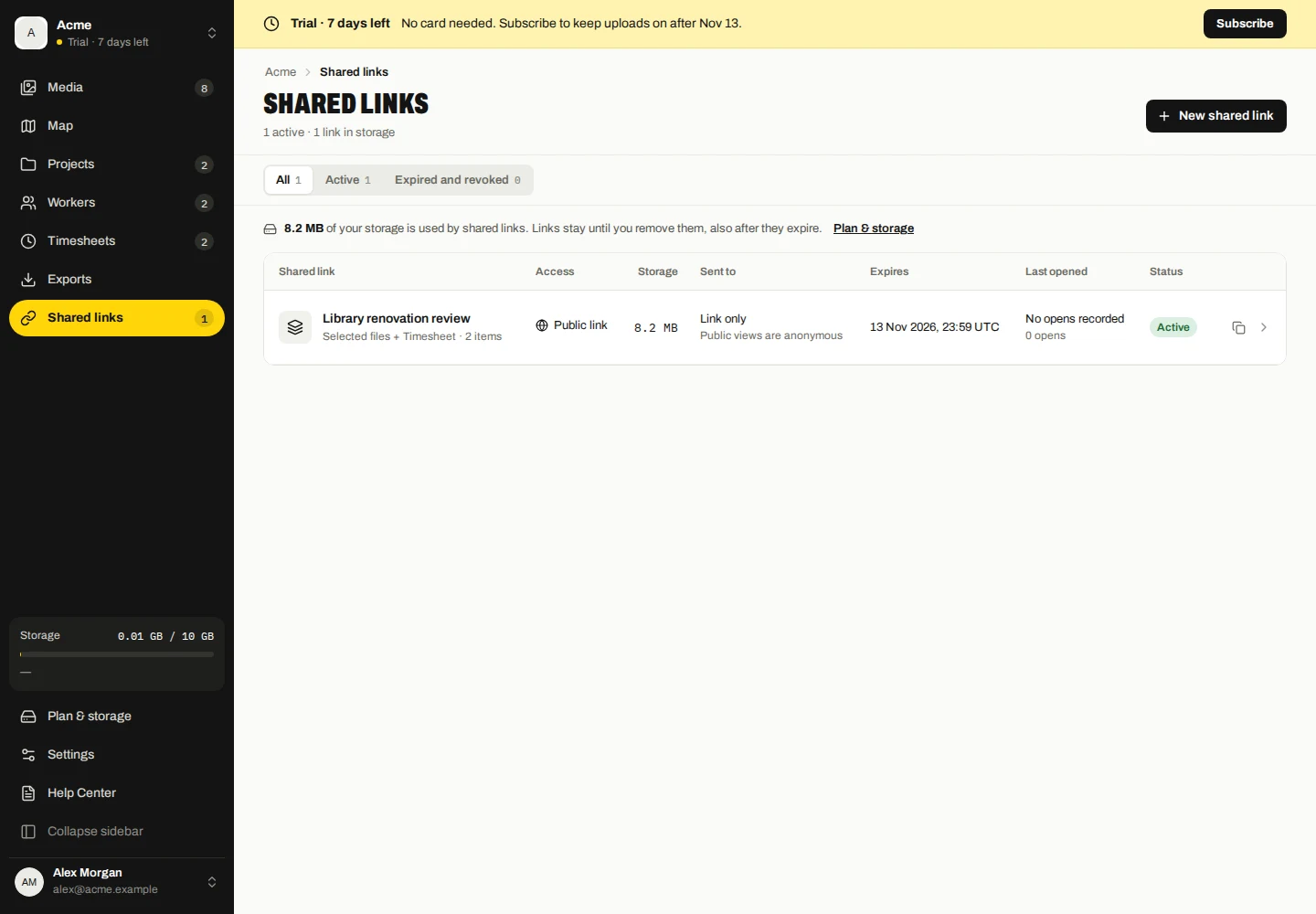
- Inicie a exportação. Abra Exportações para verificar o progresso e baixar o arquivo concluído.
PDFs de fotos mostram fotos e listam vídeos; eles não reproduzem o vídeo. ZIP mantém os arquivos originais. As grandes exportações podem ser divididas em partes.
Exportar planilhas de horas
Em Quadros de Horários, escolha a data/semana e os registros e depois Exportar. Selecione CSV, Excel ou PDF conforme disponível. Verifique se você está exportando apenas registros aprovados.
PDF oferece seus layouts de resumo/trabalho. As opções de provas fotográficas dependem do formato escolhido. Um relatório é um instantâneo; correções posteriores não atualizam um arquivo que você já baixou.
Crie uma coleção compartilhada
- Selecione mídia da empresa, planilhas de horas ou um relatório concluído e escolha Compartilhar.
- Revise os itens selecionados, título e mensagem opcional. Escolha a validade e se os downloads originais são permitidos.
- Escolha acesso público ou proteção por senha, adicione endereços de e-mail de destinatários quando necessário e crie o compartilhamento.
- Abra Links compartilhados para verificar o status de preparação e entrega antes de enviar o link você mesmo.
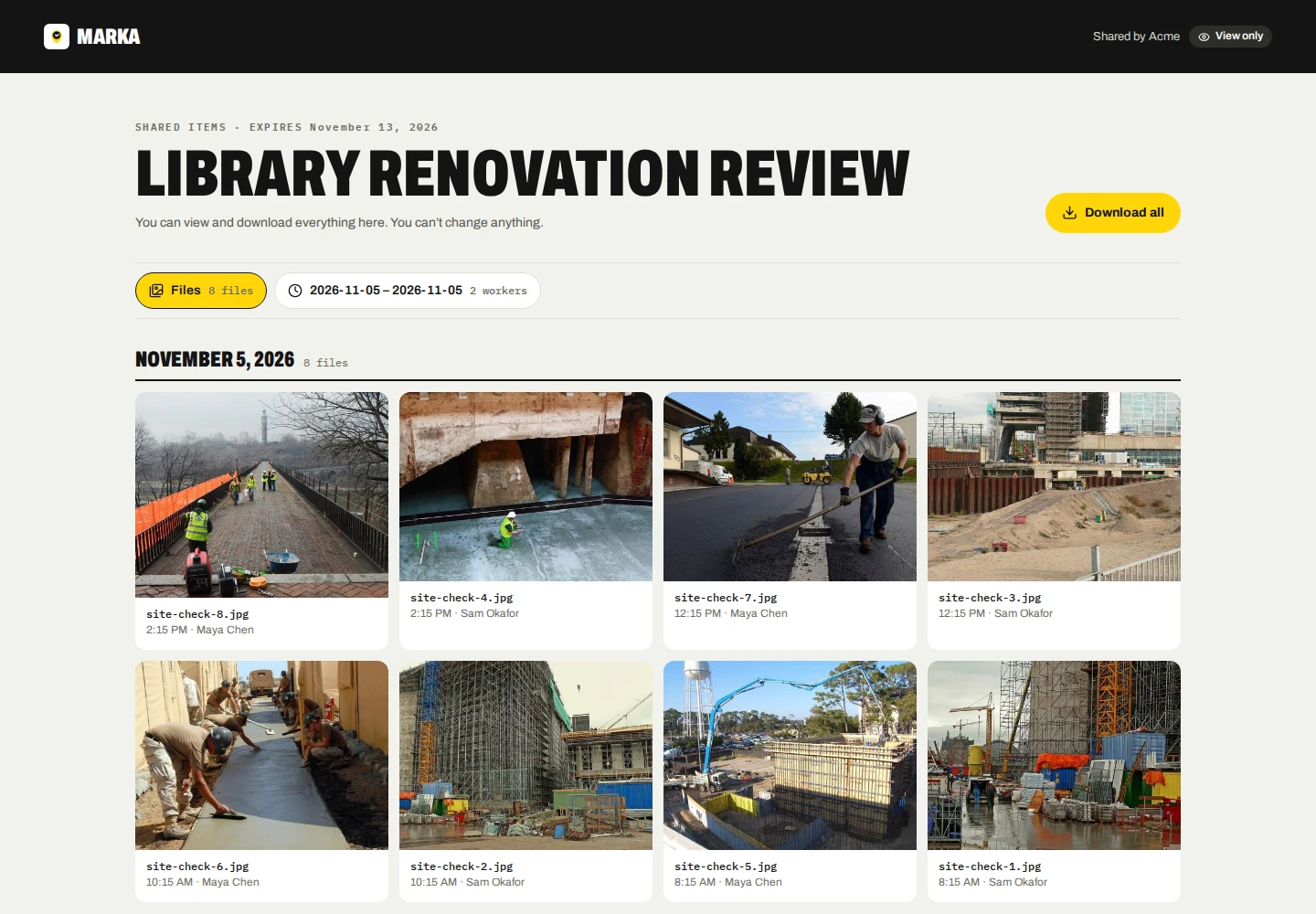
Uma coleção pode combinar mídia e planilhas de horas em guias separadas ou compartilhar um relatório concluído. Os destinatários podem visualizar a coleção compartilhada sem uma conta corporativa. O visualizador público oferece os downloads permitidos para aquela coleção.
Links públicos podem ser abertos por qualquer pessoa que tenha o link. A proteção por senha dá a cada destinatário uma senha separada, incluída no e-mail compartilhado de cada destinatário. Verifique os endereços dos destinatários antes de compartilhar.
Gerenciar destinatários e acesso ao link
- Abra Links compartilhados e escolha a coleção.
- Revise destinatários, entrega de e-mail e aberturas registradas. Adicione ou remova destinatários ou reenvie seus e-mails quando necessário.
- Use as configurações disponíveis para alterar a validade, o acesso ou a mensagem. Use Revoke para interromper o acesso a todo o link.
A remoção de um destinatário protegido por senha desativa seu acesso. O reenvio substitui a senha. Remover um destinatário de um link público não o impede de abrir o link público.
Expiração e revogação interrompem o acesso ao link; eles não excluem a coleção armazenada. As cópias já baixadas permanecem com seus destinatários.
Download e retenção
Cada formato de exportação gerado expira após 24 horas. Os arquivos exportados contam para o armazenamento da empresa enquanto armazenados. Abra Exportações para verificar cada lote e baixar suas partes antes do vencimento.
Os arquivos baixados e as cópias enviadas aos destinatários estão fora dos controles de exclusão na nuvem do Marka. Armazene e compartilhe-os de acordo com a política da sua empresa.
Escolha layout, pastas e idioma
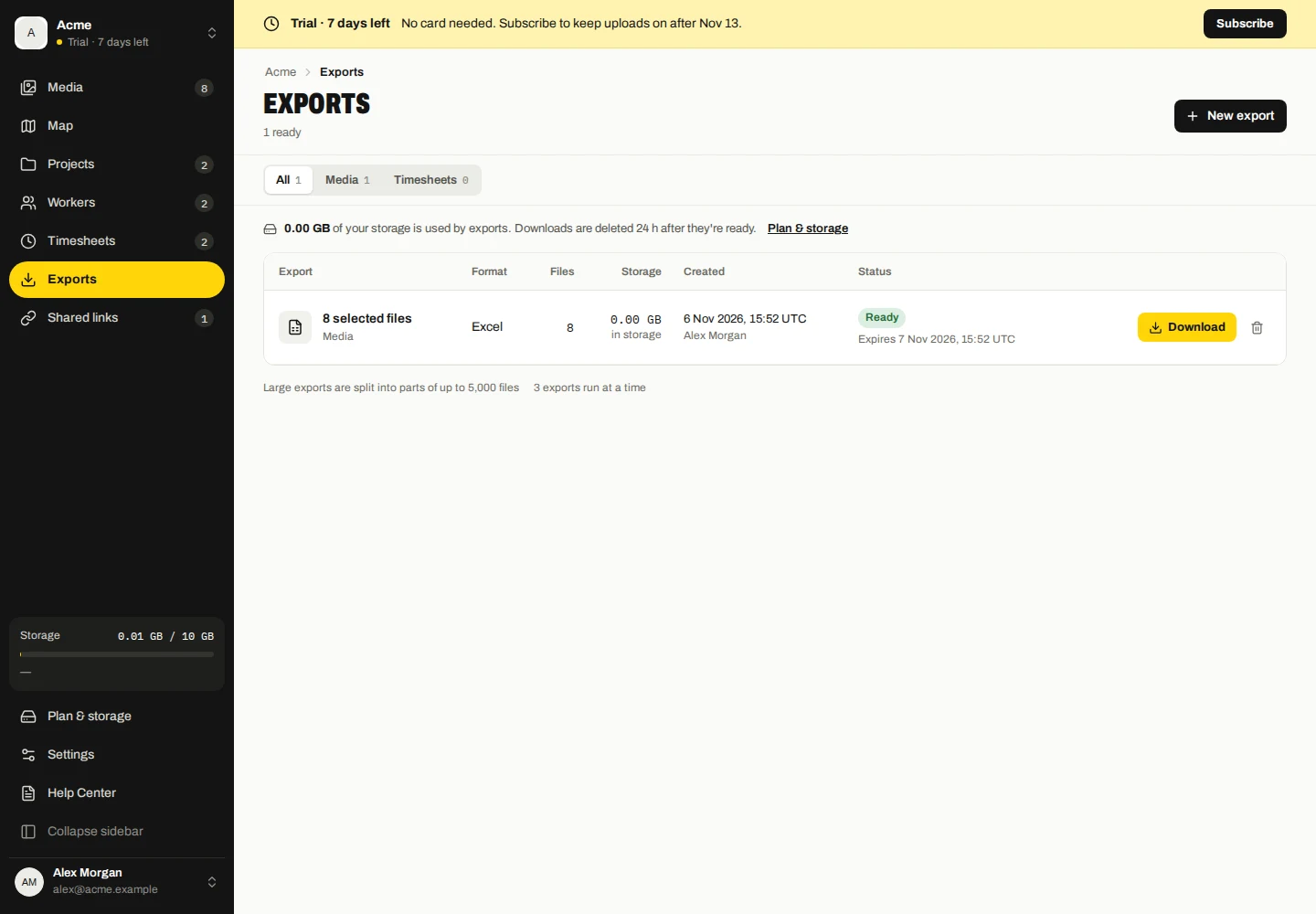
- Abra Exportar e escolha todos os registros correspondentes ou a seleção atual.
- Para ZIP, selecione o agrupamento de pastas oferecido, como dia, trabalhador ou projeto.
- Para PDF, escolha o layout detalhado/compacto disponível e fotos coloridas quando necessário; escala de cinza é o padrão.
- Escolha o idioma do relatório nas opções de exportação ou Configurações → Idioma e região e crie a exportação.
O PDF do quadro de horários possui layouts de resumo/trabalhador e evidências fotográficas opcionais. Os controles específicos do formato são mostrados apenas onde há suporte.
Tente novamente, cancele ou exclua uma exportação
- Abra Exportações e inspecione o status do trabalho.
- Use Tentar novamente para um lote com falha. Use Exportar novamente para um lote expirado se os dados salvos ainda estiverem disponíveis; crie uma nova exportação se mudaram.
- Use Cancelar para um lote em execução ou Excluir para um lote concluído. Cada ação se aplica a todas as partes desse lote; espere a limpeza terminar.
A exclusão de uma exportação remove os arquivos gerados e libera seu armazenamento após a limpeza. Ele não exclui fotos de origem, registros de presença ou compartilhamentos armazenados separadamente.