
Deel vanuit de mobiele bibliotheek
Open een foto of video en tik op Delen om deze door te geven aan een andere app. Gebruik de exportkeuzes van de bibliotheek wanneer u een rapport of een groep records nodig heeft.
Kies het originele bestand als het vastgelegde bewijs intact moet blijven. Sommige ontvangende apps comprimeren media, dus selecteer de bestands-/documentoptie indien beschikbaar.
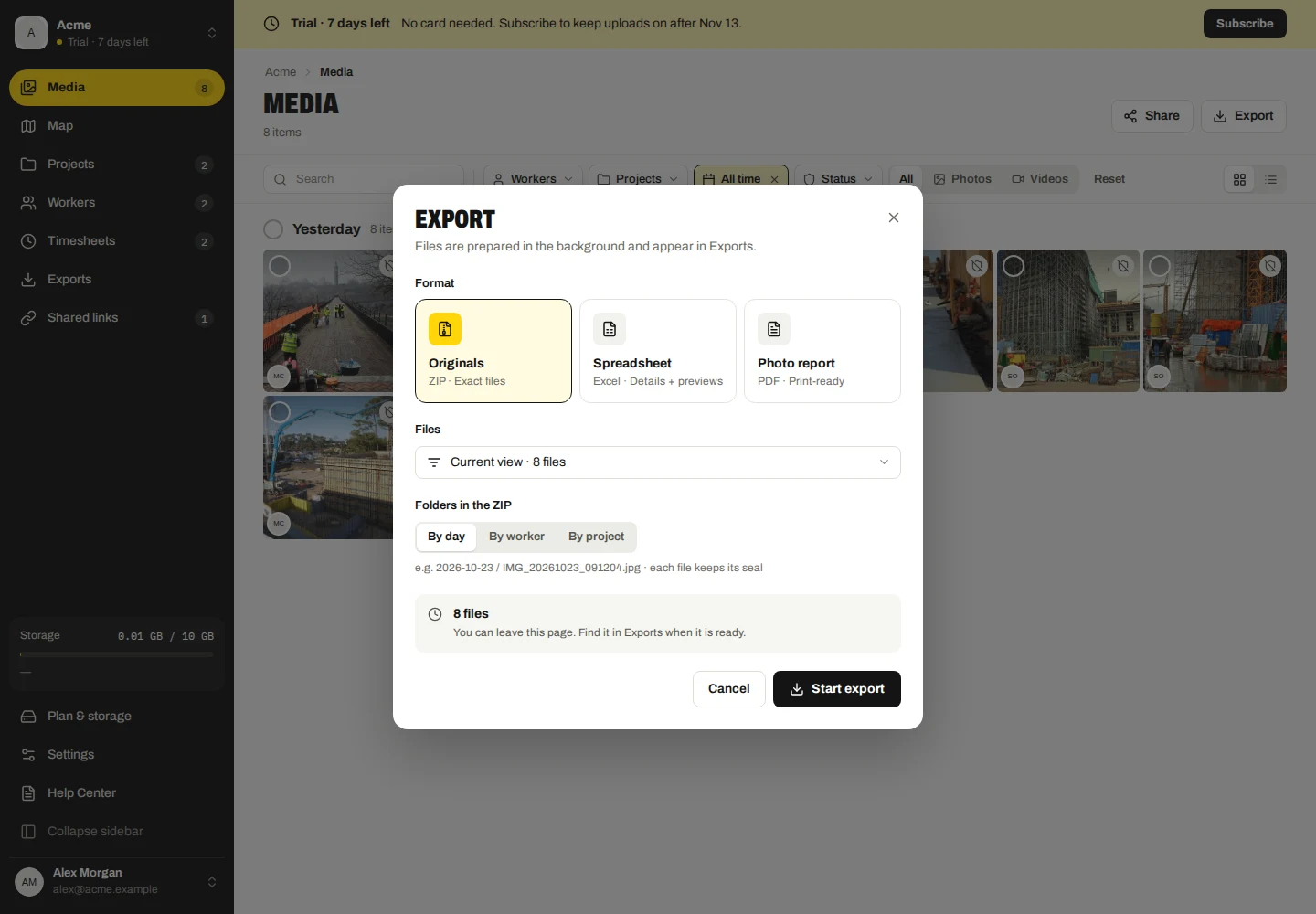
Bedrijfsfoto's en -video's exporteren
- Selecteer in Media bestanden of stel de filters in voor de records die u nodig heeft.
- Kies Exporteren en vervolgens het beschikbare bereik en formaat.
- Gebruik ZIP voor originele bestanden, Excel voor een spreadsheet of PDF voor een fotoreportage. Kies de rapportindeling en kleuropties indien beschikbaar.
- Start de export. Open Exports om de voortgang te controleren en het voltooide bestand te downloaden.
Foto-PDF's tonen foto's en vermelden video's; ze spelen de video niet af. ZIP bewaart de originele bestanden. Grote exporten kunnen in delen worden opgesplitst.
Urenstaten exporteren
Kies in Urenstaten de datum/week en records en vervolgens Exporteren. Selecteer CSV, Excel of PDF zoals beschikbaar. Controleer of u alleen goedgekeurde records exporteert.
PDF biedt de samenvattings-/werkerlay-outs. De mogelijkheden voor fotobewijs zijn afhankelijk van het gekozen formaat. Een rapport is een momentopname; latere correcties werken een bestand dat u al hebt gedownload niet bij.
Maak een gedeelde collectie
- Selecteer bedrijfsmedia, urenstaten of een ingevuld rapport en kies Delen.
- Bekijk de geselecteerde items, titel en optioneel bericht. Kies de vervaldatum en of originele downloads zijn toegestaan.
- Kies openbare toegang of wachtwoordbeveiliging, voeg indien nodig e-mailadressen van ontvangers toe en maak de share.
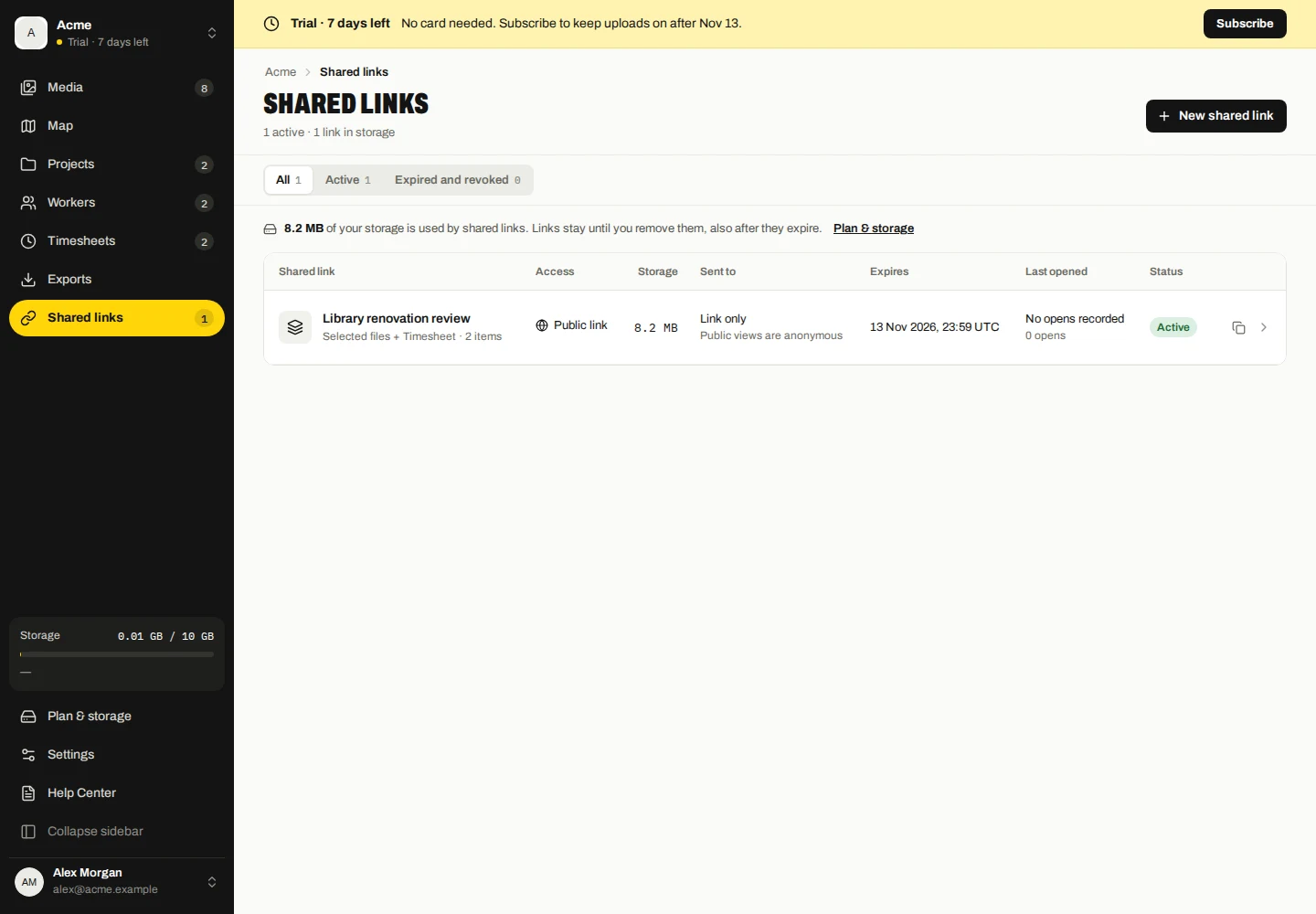
- Open Gedeelde links om de voorbereidings- en leveringsstatus te controleren voordat u de link zelf verzendt.
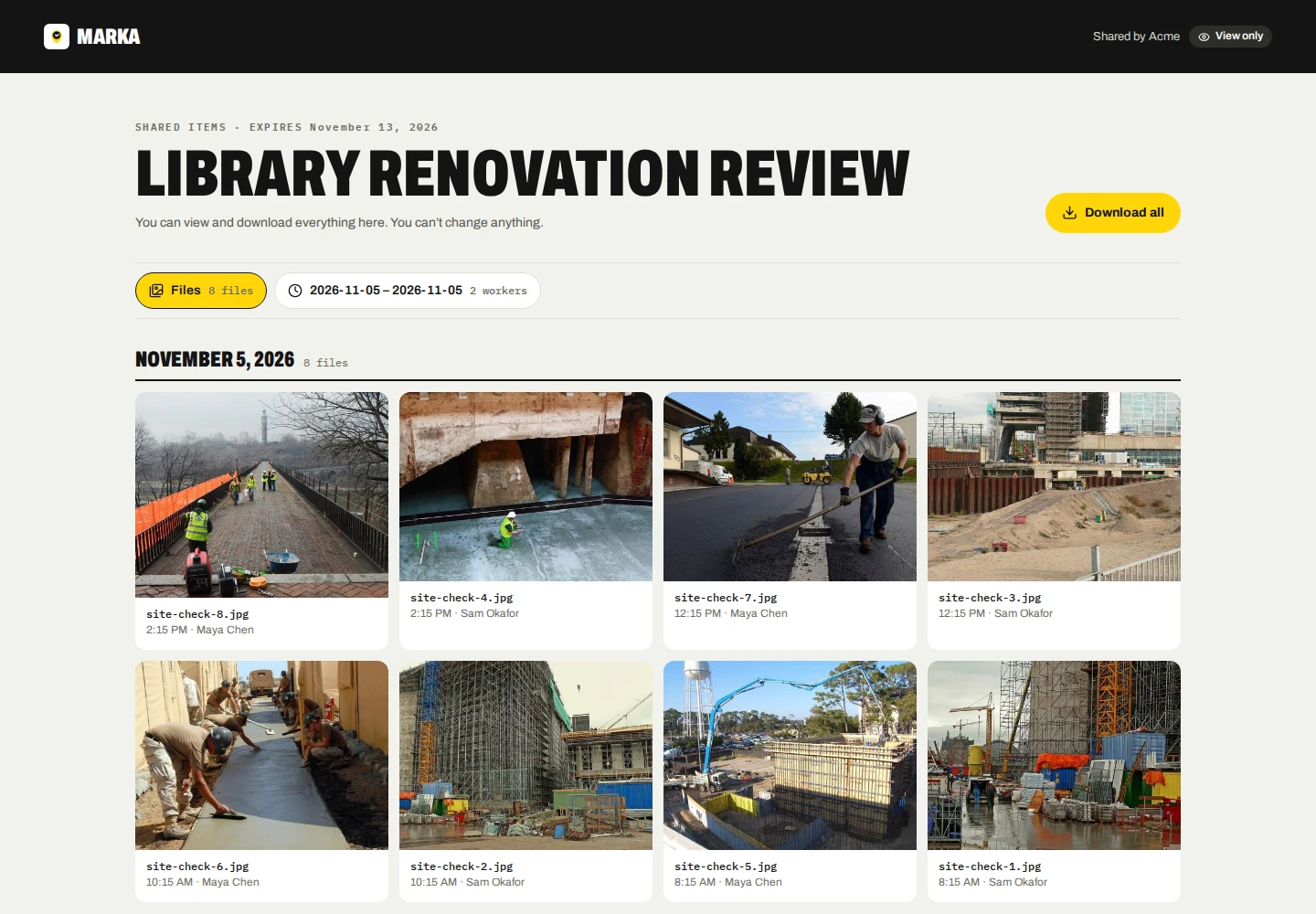
Een collectie kan media en urenstaten combineren in aparte tabbladen, of één ingevuld rapport delen. Ontvangers kunnen de gedeelde collectie bekijken zonder een bedrijfsaccount. De openbare kijker biedt de downloads aan die voor die collectie zijn toegestaan.
Openbare links kunnen worden geopend door iedereen die over de link beschikt. Wachtwoordbeveiliging geeft elke ontvanger een afzonderlijk wachtwoord, opgenomen in de gedeelde e-mail van elke ontvanger. Controleer de adressen van de ontvangers voordat u deze deelt.
Beheer ontvangers en linktoegang
- Open Gedeelde links en kies de collectie.
- Beoordeel ontvangers, e-mailbezorging en opgenomen openingen. Voeg ontvangers toe of verwijder ze, of verzend hun e-mail opnieuw wanneer dat nodig is.
- Gebruik de beschikbare instellingen om de vervaldatum, toegang of het bericht te wijzigen. Gebruik Intrekken om de toegang tot de hele link te stoppen.
Als u een met een wachtwoord beveiligde ontvanger verwijdert, wordt de toegang ervan uitgeschakeld. Opnieuw verzenden vervangt hun wachtwoord. Het verwijderen van een ontvanger van een openbare link verhindert niet dat hij of zij de openbare link opent.
Vervaldatum en intrekking stoppen de toegang tot de link; ze verwijderen de opgeslagen verzameling niet. Reeds gedownloade exemplaren blijven bij de ontvangers.
Downloaden en bewaren
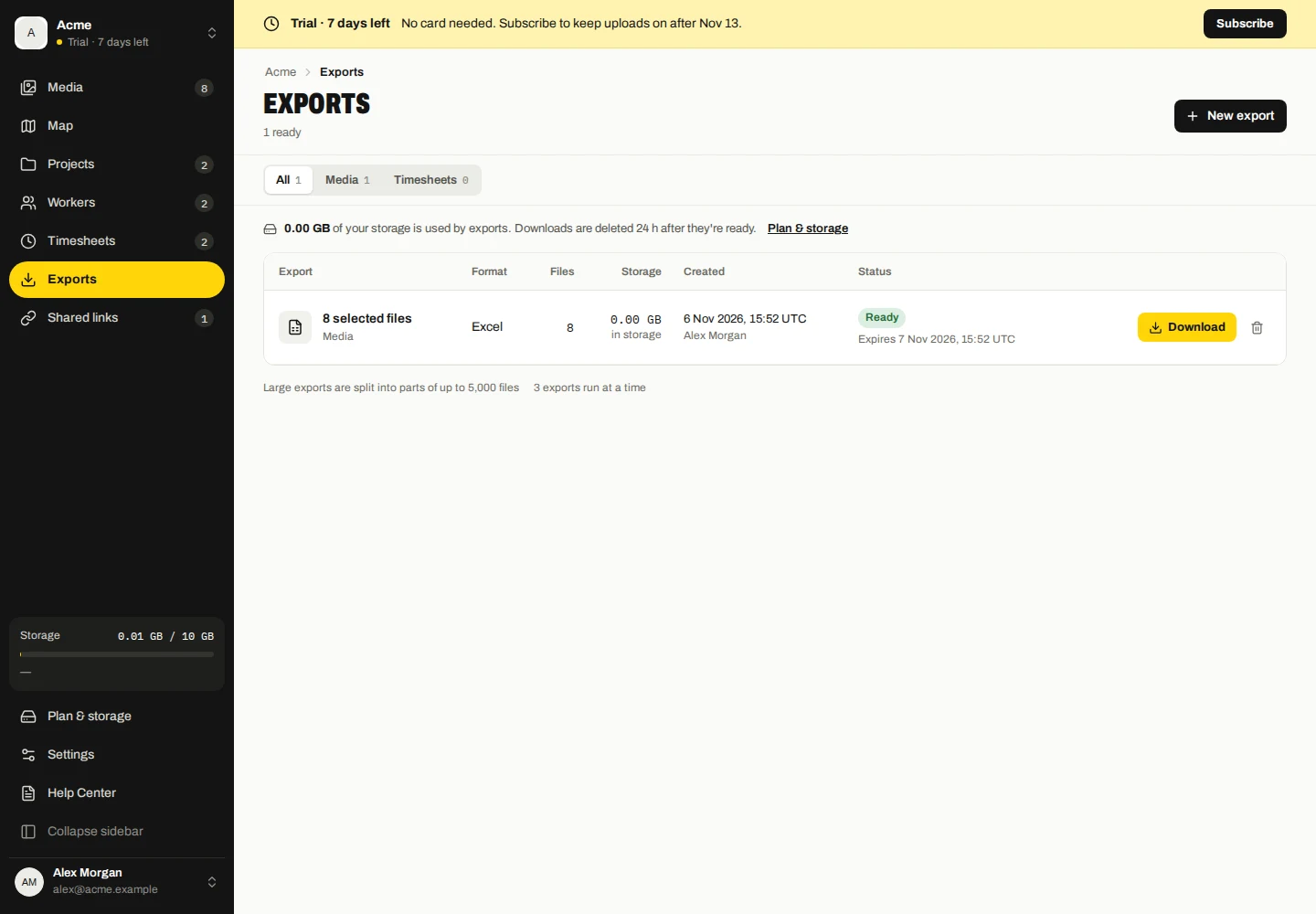
Elk gegenereerd exportformaat vervalt na 24 uur. Exportbestanden tellen mee voor bedrijfsopslag terwijl ze zijn opgeslagen. Open Exports om elke batch te controleren en de onderdelen ervan te downloaden vóór de vervaldatum.
Gedownloade bestanden en kopieën die naar ontvangers worden verzonden, vallen buiten de mogelijkheden van Marka voor verwijdering in de cloud. Bewaar en deel ze volgens het beleid van uw bedrijf.
Kies lay-out, mappen en taal
- Open Exporteren en kies alle overeenkomende records of de huidige selectie.
- Voor ZIP selecteert u de aangeboden mapgroepering, zoals dag, medewerker of project.
- Voor PDF kiest u indien nodig de beschikbare gedetailleerde/compacte lay-out en kleurenfoto's; grijswaarden is de standaardinstelling.
- Kies de rapporttaal in de exportopties of Instellingen → Taal en regio en maak vervolgens de export.
Urenstaat-PDF heeft samenvattingen/werknemerslay-outs en optioneel fotobewijs. Formaatspecifieke besturingselementen worden alleen weergegeven als dit wordt ondersteund.
Probeer een export opnieuw, annuleer of verwijder deze
- Open Exports en inspecteer de taakstatus.
- Gebruik Opnieuw proberen voor een mislukte batch. Gebruik Opnieuw exporteren voor een verlopen batch als de opgeslagen invoer nog beschikbaar is; maak een nieuwe export als die is gewijzigd.
- Gebruik Annuleren voor een lopende batch of Verwijderen voor een voltooide batch. Elke actie geldt voor elk onderdeel van die batch; wacht tot het opruimen is voltooid.
Als u een export verwijdert, worden de gegenereerde bestanden verwijderd en wordt de opslagruimte vrijgemaakt na het opruimen. Er worden geen bronfoto's, aanwezigheidsregistraties of afzonderlijk opgeslagen shares verwijderd.