
Condividi dalla libreria mobile
Apri una foto o un video e tocca Condividi per passarlo a un'altra app. Utilizza le scelte di esportazione della libreria quando hai bisogno di un report o di un gruppo di record.
Scegli il file originale quando la sua prova di acquisizione deve rimanere intatta. Alcune app riceventi comprimono i contenuti multimediali, quindi seleziona l'opzione file/documento quando disponibile.
Esporta foto e video aziendali
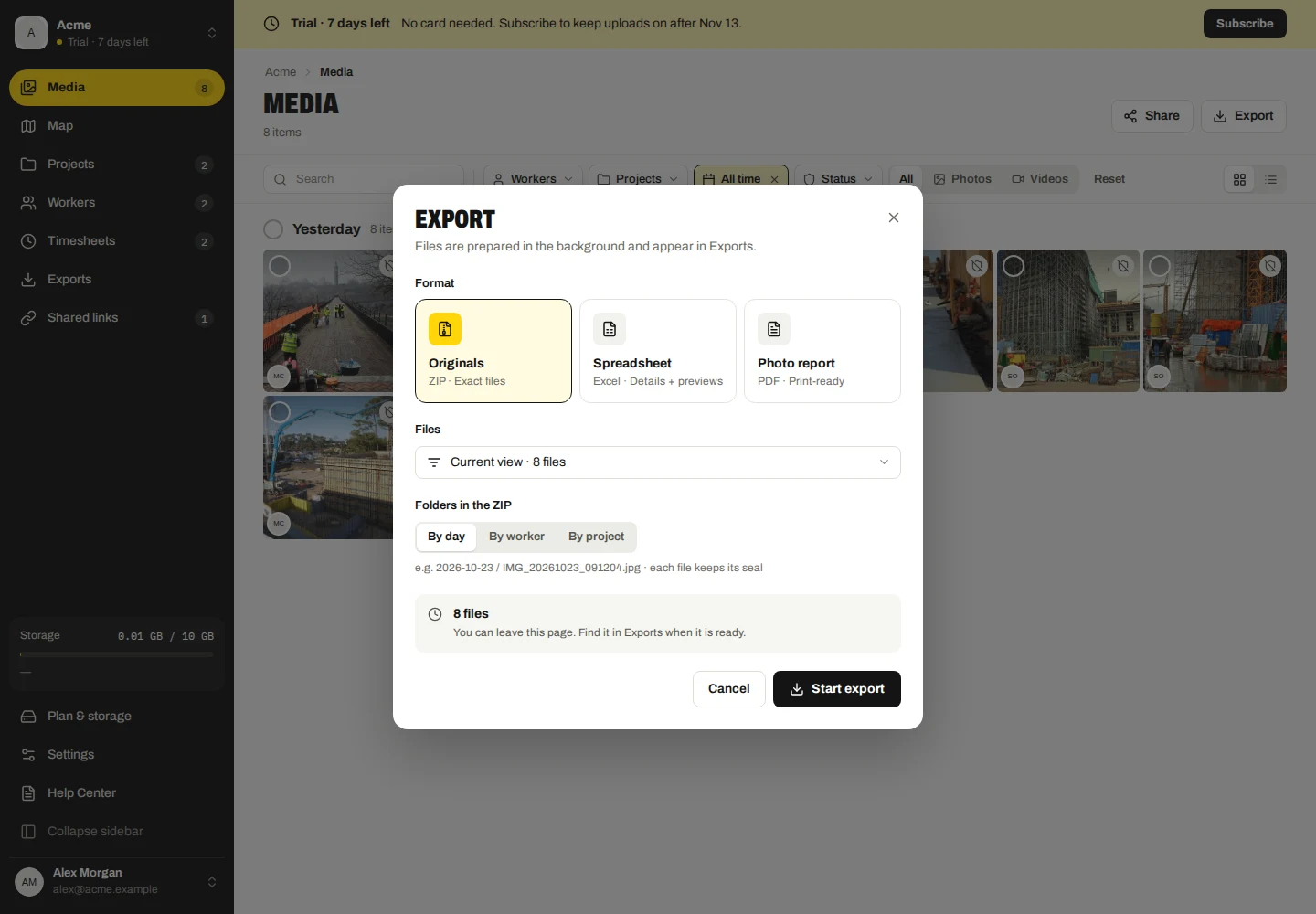
- In Media, seleziona i file o imposta i filtri per i record che ti servono.
- Scegli Esporta, quindi l'ambito e il formato disponibili.
- Utilizza ZIP per i file originali, Excel per un foglio di calcolo o PDF per un reportage fotografico. Scegli il layout del report e le opzioni di colore quando disponibili.
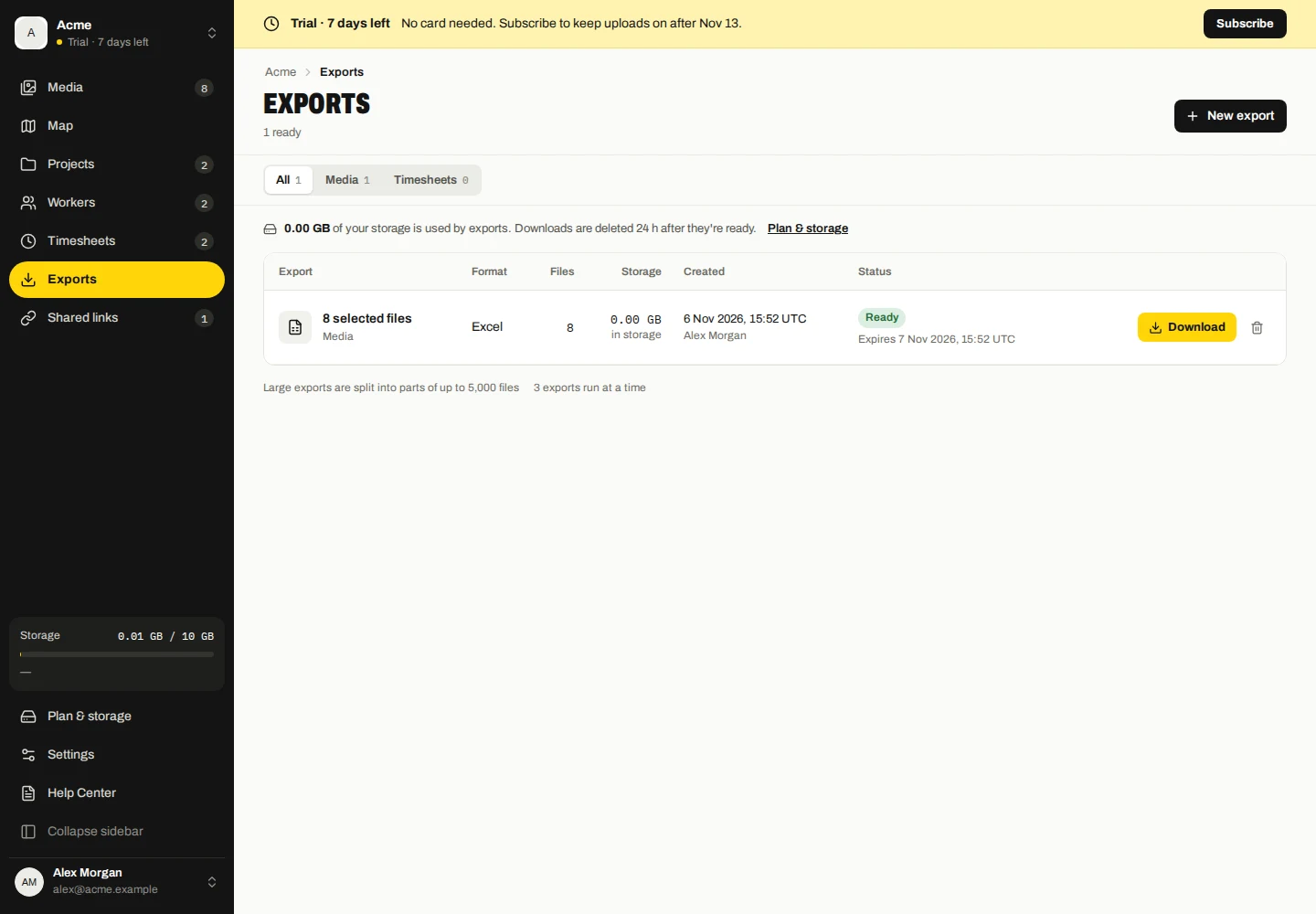
- Avvia l'esportazione. Apri Esportazioni per verificare l'avanzamento e scaricare il file completato.
I PDF fotografici mostrano foto ed elencano video; non riproducono il video. ZIP conserva i file originali. Le grandi esportazioni possono essere suddivise in parti.
Esporta schede attività
In Schede attività, scegli la data/settimana e i record, quindi Esporta. Seleziona CSV, Excel o PDF a seconda della disponibilità. Controlla se stai esportando solo i record approvati.
PDF offre i suoi layout di riepilogo/lavoratore. Le opzioni per le prove fotografiche dipendono dal formato scelto. Un report è un'istantanea; le correzioni successive non aggiornano un file già scaricato.
Crea una raccolta condivisa
- Seleziona i media aziendali, le schede attività o un report completato e scegli Condividi.
- Esamina gli elementi selezionati, il titolo e il messaggio facoltativo. Scegli la scadenza e se sono consentiti i download originali.
- Scegli l'accesso pubblico o la protezione tramite password, aggiungi gli indirizzi email dei destinatari quando necessario e crea la condivisione.
- Apri i collegamenti condivisi per verificare la preparazione e lo stato di consegna prima di inviare tu stesso il collegamento.
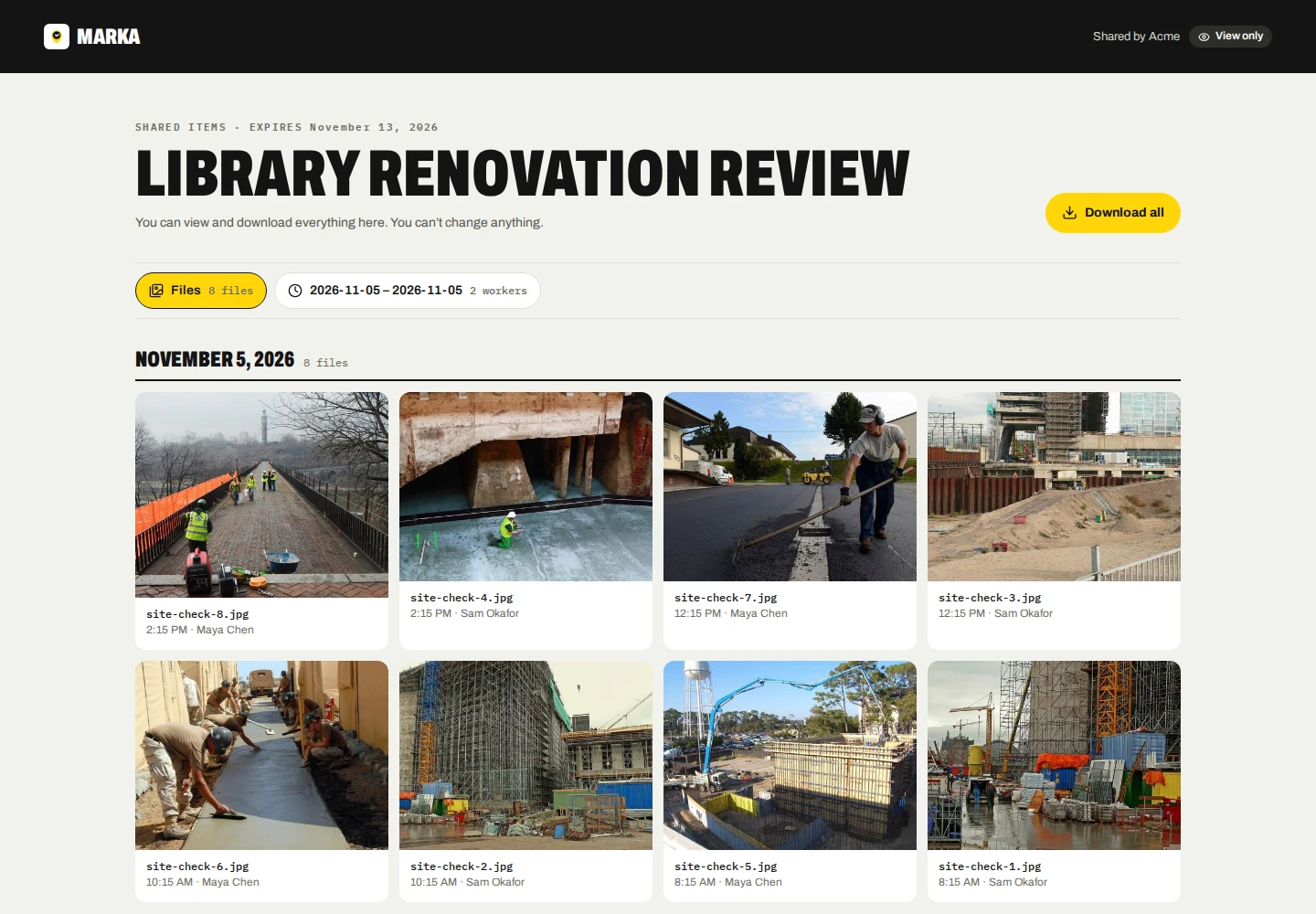
Una raccolta può combinare contenuti multimediali e schede attività in schede separate o condividere un report completato. I destinatari possono visualizzare la raccolta condivisa senza un account aziendale. Il visualizzatore pubblico offre i download consentiti per quella raccolta.
I collegamenti pubblici possono essere aperti da chiunque abbia il collegamento. La protezione tramite password fornisce a ciascun destinatario una password separata, inclusa nell'e-mail di condivisione di ciascun destinatario. Controlla gli indirizzi dei destinatari prima della condivisione.
Gestisci i destinatari e collega l'accesso
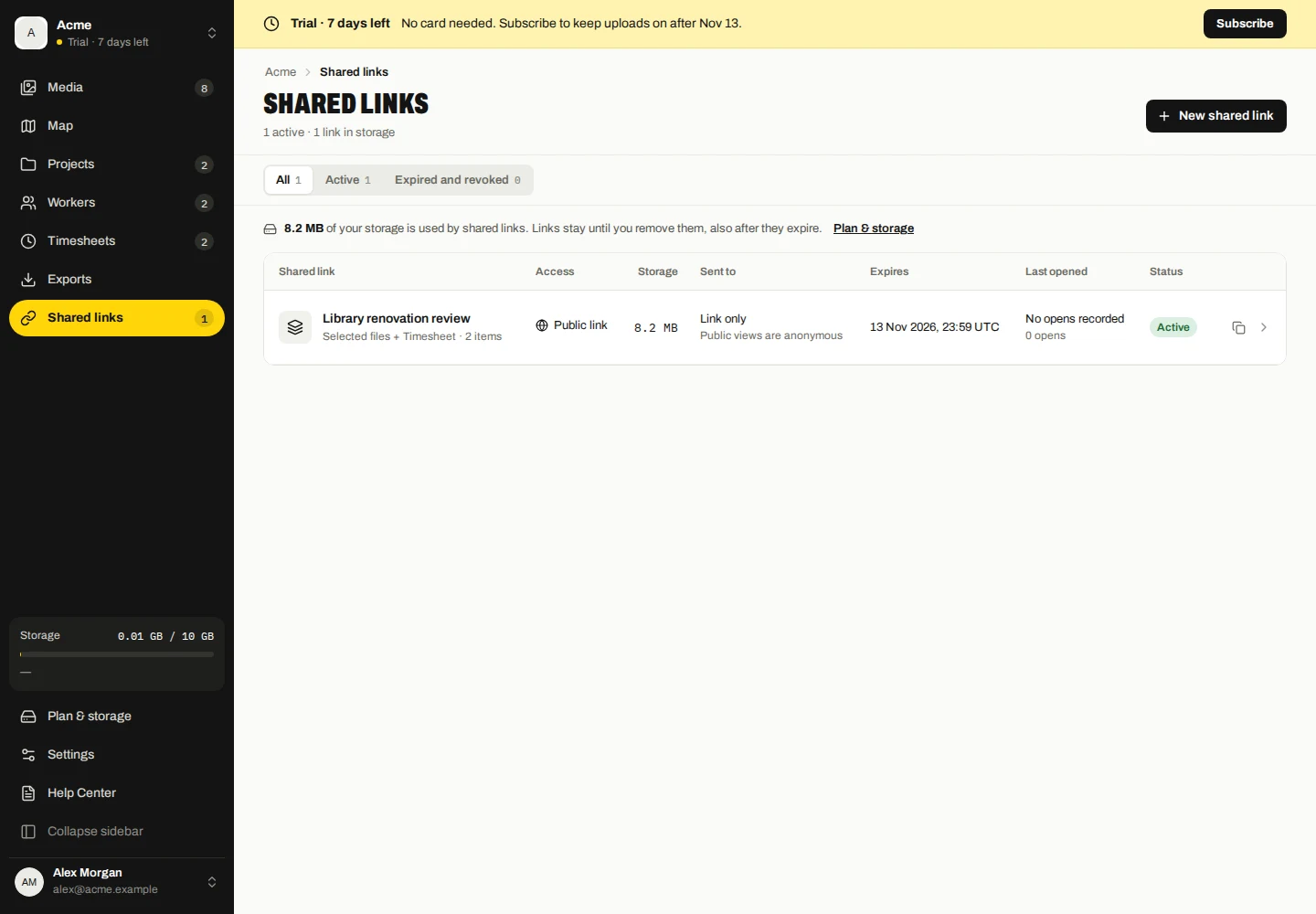
- Apri Collegamenti condivisi e scegli la raccolta.
- Esamina i destinatari, la consegna delle email e le aperture registrate. Aggiungi o rimuovi destinatari o invia nuovamente la loro email quando necessario.
- Utilizza le impostazioni disponibili per modificare la scadenza, l'accesso o il messaggio. Utilizzare Revoca per interrompere l'accesso all'intero collegamento.
La rimozione di un destinatario protetto da password ne disabilita l'accesso. Il nuovo invio sostituisce la password. La rimozione di un destinatario da un collegamento pubblico non gli impedisce di aprire il collegamento pubblico.
La scadenza e la revoca impediscono l'accesso al collegamento; non cancellano la raccolta archiviata. Le copie già scaricate rimangono ai destinatari.
Download e conservazione
Ogni formato di esportazione generato scade dopo 24 ore. I file esportati vengono conteggiati nell'archiviazione aziendale mentre sono archiviati. Apri Esportazioni per controllare ogni lotto e scaricarne le parti prima della scadenza.
I file scaricati e le copie inviate ai destinatari non rientrano nei controlli di eliminazione nel cloud di Marka. Archiviali e condividili secondo la politica della tua azienda.
Scegli layout, cartelle e lingua
- Apri Esporta e scegli tutti i record corrispondenti o la selezione corrente.
- Per ZIP, seleziona il raggruppamento di cartelle offerto, ad esempio giorno, lavoratore o progetto.
- Per PDF, scegli il layout dettagliato/compatto disponibile e le foto a colori quando necessario; la scala di grigi è l'impostazione predefinita.
- Scegli la lingua del report nelle opzioni di esportazione o Impostazioni → Lingua e regione, quindi crea l'esportazione.
Il PDF della scheda attività include layout di riepilogo/lavoratore e prove fotografiche opzionali. I controlli specifici del formato vengono visualizzati solo dove supportati.
Riprovare, annullare o eliminare un'esportazione
- Apri Esportazioni e controlla lo stato del lavoro.
- Usa Riprova per un batch non riuscito. Usa Esporta di nuovo per un batch scaduto se i dati salvati sono ancora disponibili; crea una nuova esportazione se sono cambiati.
- Utilizzare Annulla per un batch in esecuzione o Elimina per un batch completato. Ogni azione si applica a ogni parte di quel batch; attendere il completamento della pulizia.
L'eliminazione di un'esportazione rimuove i file generati e ne libera l'archiviazione dopo la pulizia. Non elimina le foto sorgente, i registri delle presenze o le condivisioni archiviate separatamente.