
Zoek een bestand in Media
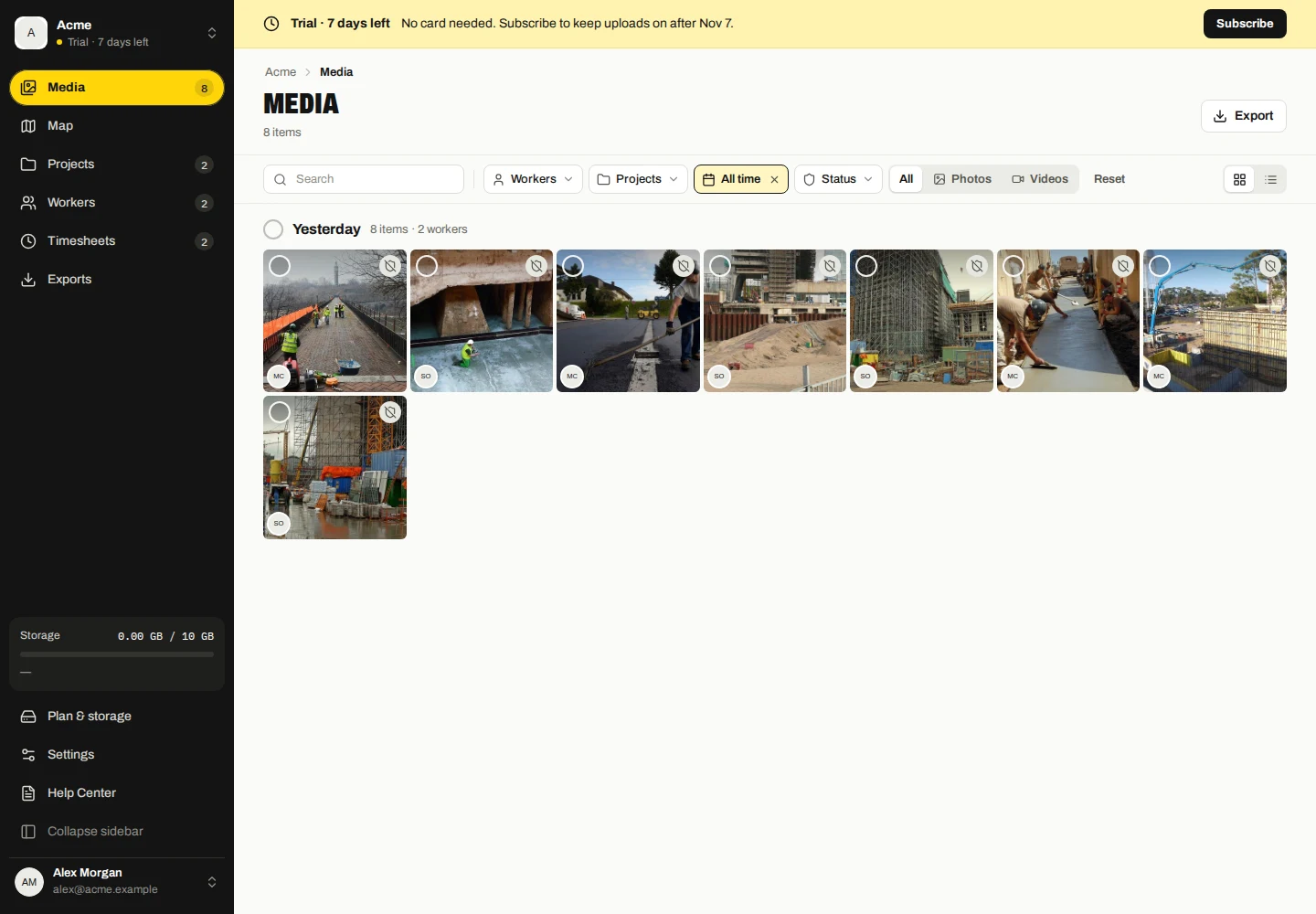
- Open Media in het bedrijfsdashboard.
- Kies de medewerker, het project, het bestandstype of de verificatiefilters die u nodig heeft.
- Kies een datumbereik. Controleer of het datumfilter Vastgelegd of Geüpload gebruikt.
- Schakel tussen raster en tabel en open vervolgens een bestand om de details ervan te bekijken of download het origineel.
Vastgelegd en geüpload zijn verschillende datums
Gevangen verwijst naar het vastgelegde record. Geüpload verwijst naar het moment waarop het bedrijf het bestand heeft ontvangen. Offline opnames kunnen later worden geüpload, dus deze datums kunnen verschillen.
Bestanden zonder huidig project kunt u vinden met Geen project. Het oorspronkelijke vastlegproject kan zichtbaar blijven in de vastlegdetails, zelfs nadat u een bestand naar een ander project hebt verplaatst.
Verken opnamelocaties
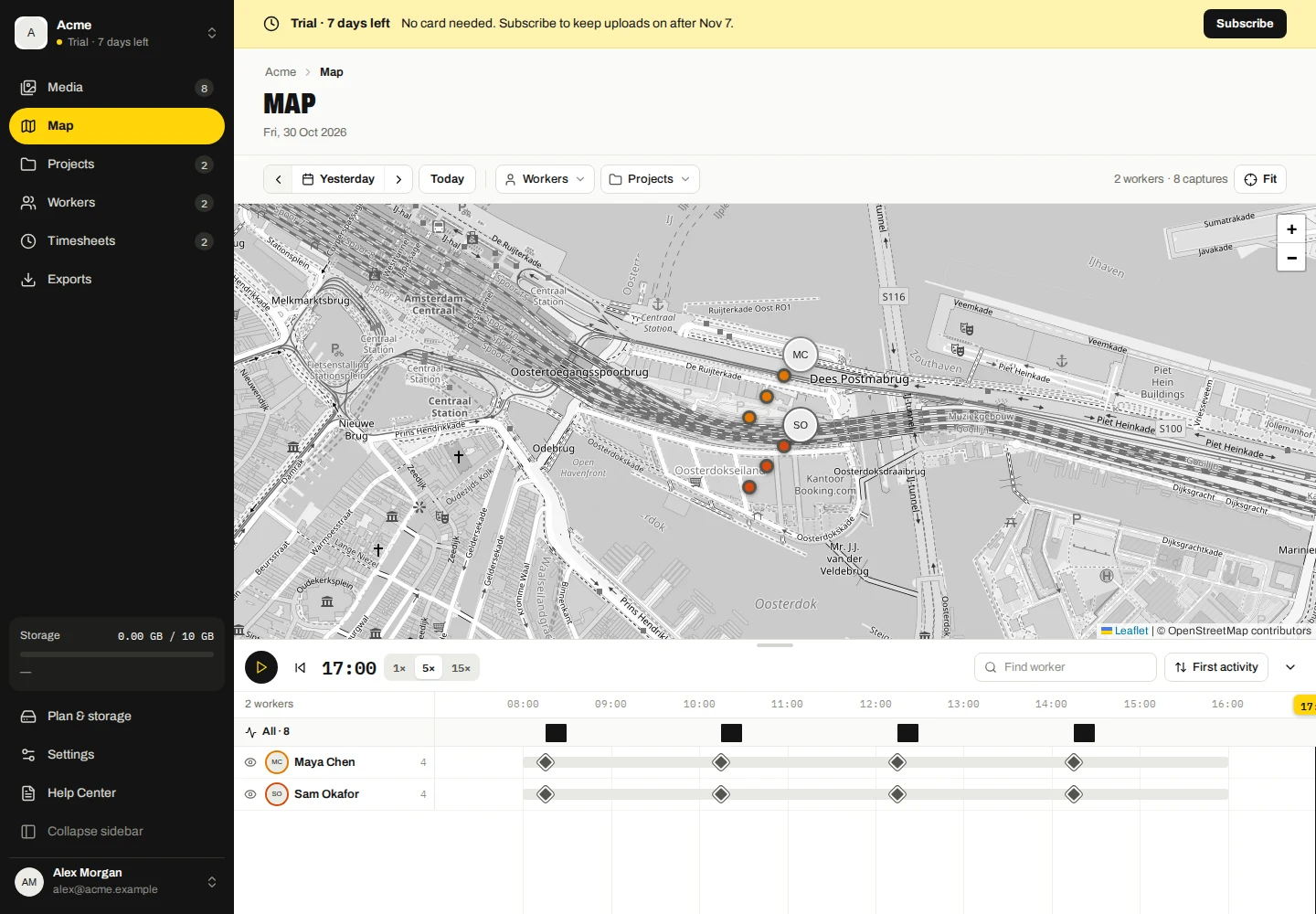
- Open Kaart en selecteer een werknemer en datum.
- Selecteer een punt of opname in de tijdlijn om die record te inspecteren.
- Gebruik de kaartbedieningen om te zoomen en door het opnamegebied te bewegen.
Een trace verbindt locaties die zijn vastgelegd met opnames. Het vertegenwoordigt geen continue GPS-tracking of bewijst de route tussen punten. Bestanden zonder bruikbare coördinaten kunnen geen veroveringspunt leveren.
Als de kaart leeg is
Controleer de geselecteerde werknemer/datum en of deze records coördinaten bevatten. Controleer vervolgens uw internetverbinding; de kaartachtergrond is afkomstig van een externe tegelprovider.
Een geblokkeerde kaartachtergrond betekent niet dat de opgeslagen foto of het opnamebewijs ervan is verwijderd. Probeer de mediagegevens terwijl de kaartservice niet beschikbaar is.
Speel en inspecteer een dag
- Open Kaart, kies de datum en filter werknemers of projecten.
- Gebruik Speel de dag af of Pauze en selecteer 1×, 5× of 15× afspeelsnelheid.
- Versleep de afspeelkop van de tijdlijn om een tijd te bekijken. Gebruik Terug naar nu of Volledige dag weergeven om de historische positie te verlaten.
- Gebruik de focusactie van een werknemer om zijn activiteit te isoleren, of gebruik zijn oogbediening om die werknemer op de kaart te verbergen/weer te geven.
- Zoek of sorteer tijdlijnwerkers en vouw de tijdlijn samen/uit als u meer kaartruimte nodig heeft.
Het afspelen reconstrueert de volgorde van opgenomen veroveringspunten; het levert geen ontbrekende posities op tussen opnames.
Bedrijfsmedia verwijderen
- Selecteer in Media de bestanden die u wilt verwijderen.
- Kies Verwijderen, lees de bedrijfskopiewaarschuwing en bevestig.
- Gebruik voor één bestand de verwijderactie voor de detailweergave.
Hierdoor wordt de verzamelde bedrijfskopie verwijderd, niet het lokale origineel van de werknemer. Exporteer eerst alles wat je nodig hebt.