
Buscar un archivo en Medios
- Abra Medios en el panel de la empresa.
- Elija los filtros de trabajador, proyecto, tipo de archivo o verificación que necesita.
- Elija un rango de fechas. Compruebe si el filtro de fecha utiliza Capturado o Subido.
- Cambie entre cuadrícula y tabla, luego abra un archivo para inspeccionar sus detalles o descargue el original.
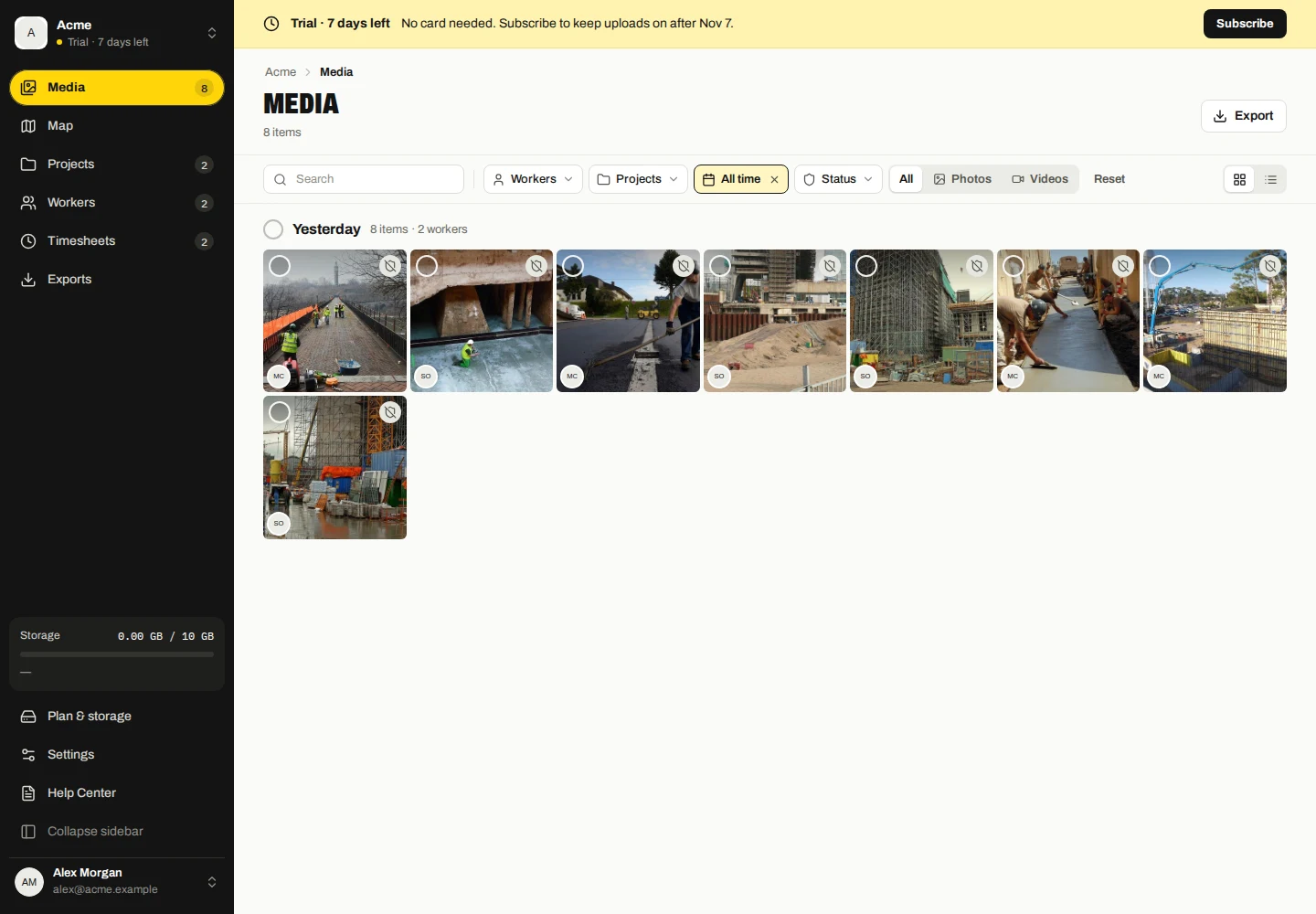
Capturado y subido son fechas diferentes.
Capturado se refiere al registro de captura. Subido se refiere a cuándo la empresa recibió el archivo. Las capturas sin conexión se pueden cargar más tarde, por lo que estas fechas pueden diferir.
Los archivos sin un proyecto actual se pueden encontrar usando Sin proyecto. El proyecto de captura original puede permanecer visible en los detalles de la captura incluso después de mover un archivo a otro proyecto.
Explorar lugares de captura
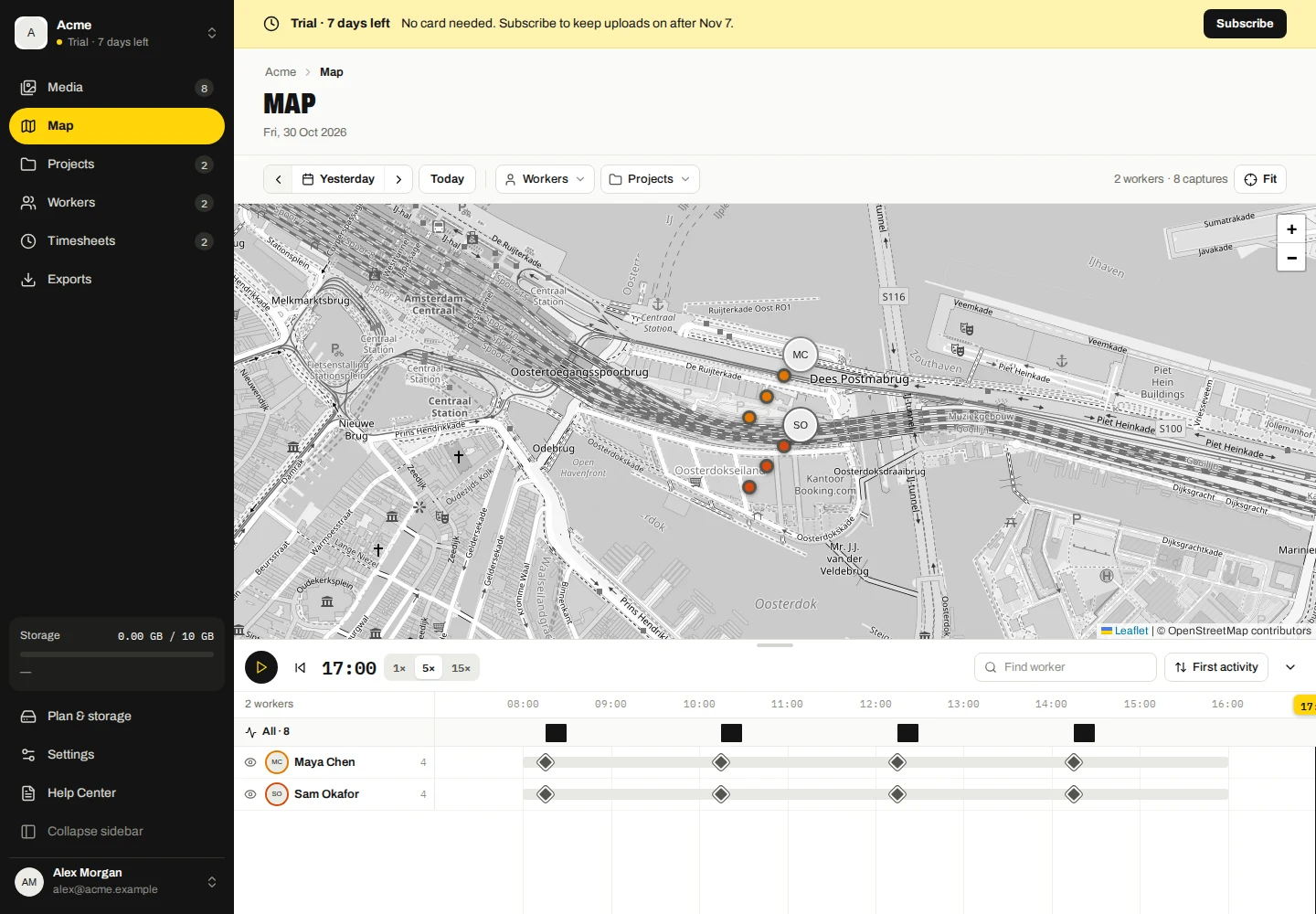
- Abra Mapa y seleccione un trabajador y una fecha.
- Seleccione un punto o captura en la línea de tiempo para inspeccionar ese registro.
- Utilice los controles del mapa para hacer zoom y moverse por el área de captura.
Un rastro conecta las ubicaciones registradas con las capturas. No representa un seguimiento GPS continuo ni prueba la ruta tomada entre puntos. Los archivos sin coordenadas utilizables no pueden proporcionar un punto de captura.
Si el mapa está en blanco
Verifique el trabajador/fecha seleccionado y si esos registros contienen coordenadas. Luego verifique su conexión a Internet; el fondo del mapa proviene de un proveedor de mosaicos externo.
Un fondo de mapa bloqueado no significa que la foto almacenada o su prueba de captura se hayan eliminado. Pruebe los detalles de los medios mientras el servicio de mapas no esté disponible.
Juega e inspecciona un día.
- Abre Mapa, elige la fecha y filtra trabajadores o proyectos.
- Utilice Reproducir el día o Pausa y seleccione la velocidad de reproducción 1×, 5× o 15×.
- Arrastre el cabezal de reproducción de la línea de tiempo para inspeccionar un tiempo. Utilice Volver al ahora o Mostrar día completo para salir de la posición histórica.
- Utilice la acción de enfoque de un trabajador para aislar su actividad, o su control ocular para ocultar/mostrar a ese trabajador en el mapa.
- Busque u ordene trabajadores de la línea de tiempo y contraiga o expanda la línea de tiempo cuando necesite más espacio en el mapa.
La reproducción reconstruye el orden de los puntos de captura grabados; no proporciona posiciones faltantes entre capturas.
Eliminar medios de la empresa
- En Medios, seleccione los archivos que desea eliminar.
- Elija Eliminar, lea la advertencia de copia de la empresa y confirme.
- Para un solo archivo, utilice su acción de eliminación de vista detallada.
Esto elimina la copia recopilada por la empresa, no el original local del trabajador. Exporta todo lo que necesites primero.