
मीडिया में एक फ़ाइल ढूंढें
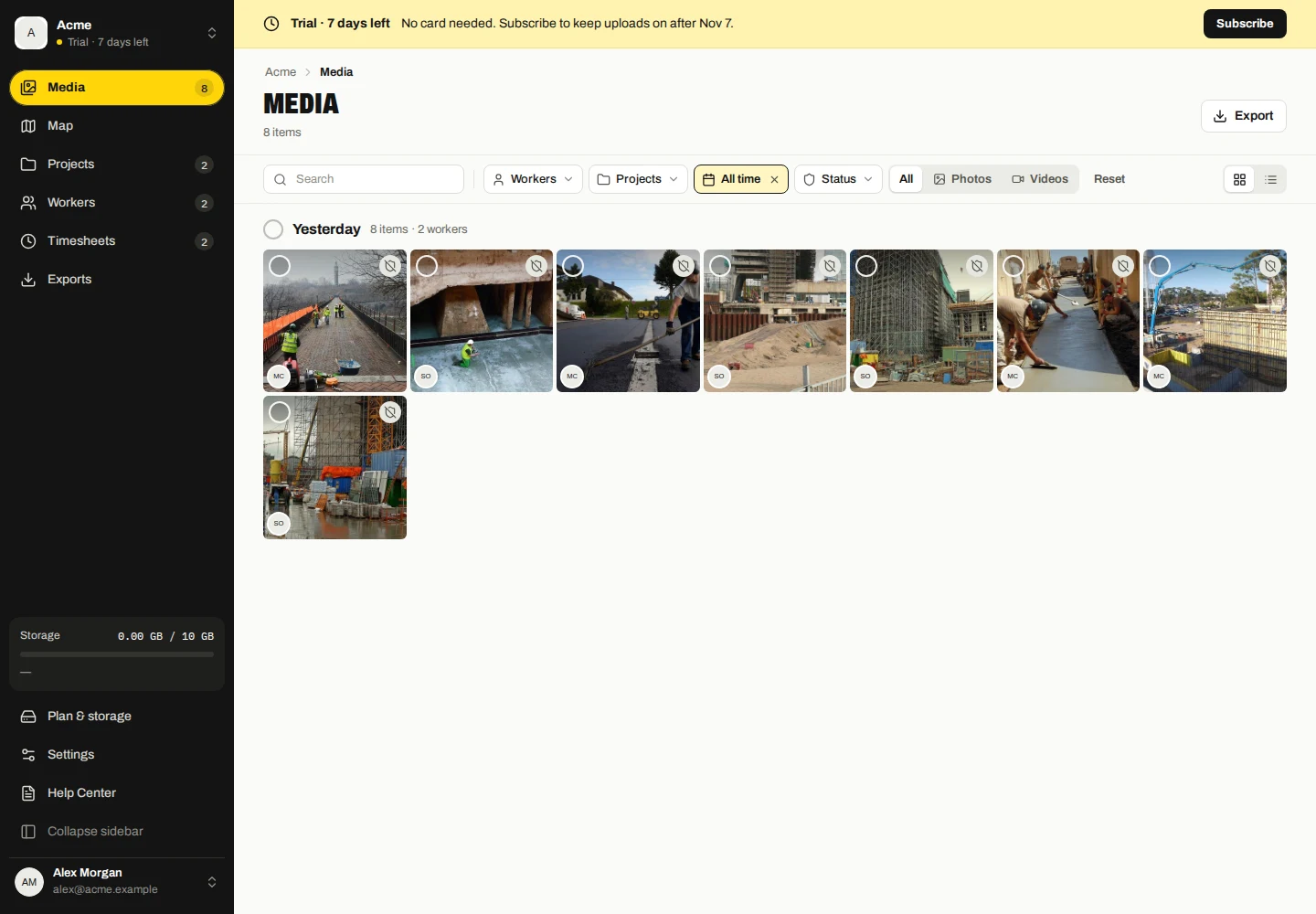
- कंपनी डैशबोर्ड में मीडिया खोलें.
- आपके लिए आवश्यक कार्यकर्ता, प्रोजेक्ट, फ़ाइल प्रकार या सत्यापन फ़िल्टर चुनें।
- दिनांक सीमा चुनें. जांचें कि दिनांक फ़िल्टर कैप्चर किया गया या अपलोड किया गया का उपयोग करता है या नहीं।
- ग्रिड और तालिका के बीच स्विच करें, फिर उसके विवरण का निरीक्षण करने या मूल डाउनलोड करने के लिए फ़ाइल खोलें।
कैप्चर किया गया और अपलोड किया गया अलग-अलग तारीखें हैं
कैप्चर का तात्पर्य कैप्चर रिकॉर्ड से है। अपलोड से तात्पर्य यह है कि कंपनी को फ़ाइल कब प्राप्त हुई। ऑफ़लाइन कैप्चर बाद में अपलोड किए जा सकते हैं, इसलिए ये तिथियां भिन्न हो सकती हैं।
वर्तमान प्रोजेक्ट के बिना फ़ाइलें नो प्रोजेक्ट का उपयोग करके पाई जा सकती हैं। किसी फ़ाइल को किसी अन्य प्रोजेक्ट में ले जाने के बाद भी मूल कैप्चर प्रोजेक्ट कैप्चर विवरण में दृश्यमान रह सकता है।
कैप्चर किए गए स्थानों का अन्वेषण करें
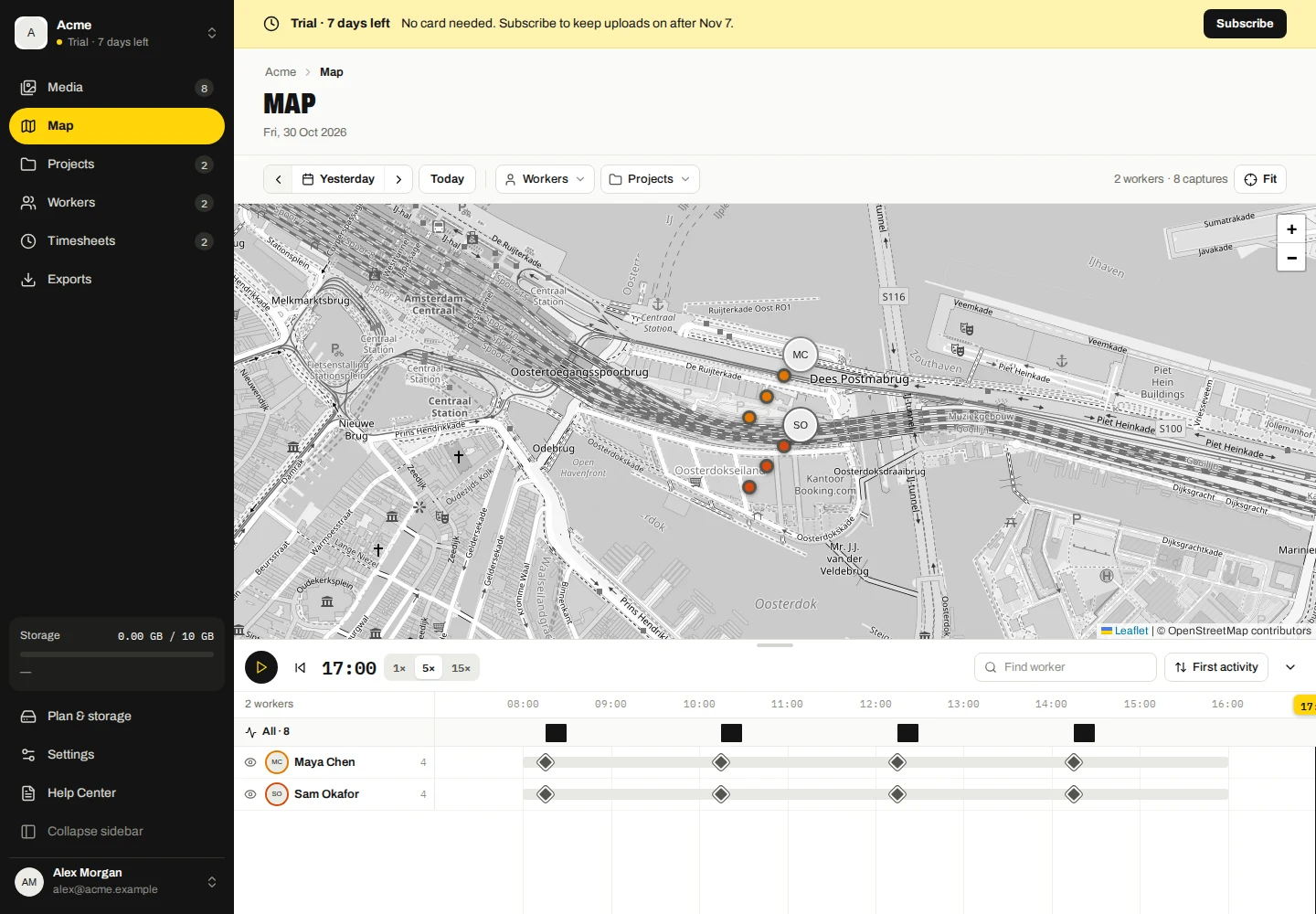
- मानचित्र खोलें और एक कार्यकर्ता और दिनांक चुनें।
- उस रिकॉर्ड का निरीक्षण करने के लिए टाइमलाइन में एक बिंदु या कैप्चर का चयन करें।
- ज़ूम करने और कैप्चर क्षेत्र के चारों ओर घूमने के लिए मानचित्र नियंत्रणों का उपयोग करें।
एक ट्रेस रिकॉर्ड किए गए स्थानों को कैप्चर से जोड़ता है। यह निरंतर जीपीएस ट्रैकिंग का प्रतिनिधित्व नहीं करता है या बिंदुओं के बीच लिए गए मार्ग को साबित नहीं करता है। बिना उपयोग योग्य निर्देशांक वाली फ़ाइलें कैप्चर पॉइंट प्रदान नहीं कर सकतीं।
यदि नक्शा खाली है
चयनित कार्यकर्ता/तिथि की जाँच करें और क्या उन रिकॉर्डों में निर्देशांक हैं। फिर अपना इंटरनेट कनेक्शन जांचें; मानचित्र पृष्ठभूमि किसी बाहरी टाइल प्रदाता से आती है।
अवरुद्ध मानचित्र पृष्ठभूमि का मतलब यह नहीं है कि संग्रहीत फ़ोटो या उसका कैप्चर प्रूफ़ हटा दिया गया है। मानचित्र सेवा अनुपलब्ध होने पर मीडिया विवरण आज़माएँ।
एक दिन खेलें और निरीक्षण करें
- मानचित्र खोलें, दिनांक चुनें और श्रमिकों या परियोजनाओं को फ़िल्टर करें।
- दिन चलाएं या रोकें का उपयोग करें और 1×, 5× या 15× प्लेबैक गति चुनें।
- किसी समय का निरीक्षण करने के लिए टाइमलाइन प्लेहेड को खींचें। ऐतिहासिक स्थिति को छोड़ने के लिए अभी वापस जाएँ या पूरा दिन दिखाएँ का उपयोग करें।
- किसी कार्यकर्ता की गतिविधि को अलग करने के लिए उसकी फोकस क्रिया का उपयोग करें, या उस कार्यकर्ता को मानचित्र पर छिपाने/दिखाने के लिए उसके नेत्र नियंत्रण का उपयोग करें।
- टाइमलाइन कार्यकर्ताओं को खोजें या क्रमबद्ध करें और जब आपको अधिक मानचित्र स्थान की आवश्यकता हो तो टाइमलाइन को संक्षिप्त/विस्तारित करें।
प्लेबैक रिकॉर्ड किए गए कैप्चर बिंदुओं के क्रम का पुनर्निर्माण करता है; यह कैप्चर के बीच गुम स्थिति की आपूर्ति नहीं करता है।
कंपनी मीडिया हटाएँ
- मीडिया में, उन फ़ाइलों का चयन करें जिन्हें आप हटाना चाहते हैं।
- हटाएं चुनें, कंपनी-कॉपी चेतावनी पढ़ें और पुष्टि करें।
- एकल फ़ाइल के लिए, इसकी विवरण-दृश्य हटाएँ क्रिया का उपयोग करें।
यह एकत्रित कंपनी की प्रति को हटा देता है, न कि कर्मचारी की स्थानीय मूल प्रति को। आपको जो कुछ भी चाहिए उसे पहले निर्यात करें।